タグ: SEO

  • Ahrefsの使い方を解説!できることや見方など実践形式で紹介

    Ahrefsの使い方を解説!できることや見方など実践形式で紹介

    SEOツールとして有名なAhrefs(エイチレフス)について紹介します。
    Ahrefsにはできることがたくさんありますが、多くの指標や数値があるので、用語の理解や見方がわからないと少し難しい部分があると思います。
    そこで今回は、実際のキャプチャを見ながら、実践的にAhrefsの使い方について解説していきます。

    筆者はゼロからSEOを勉強して1年半ほどになります。最初はAhrefsの使い方に慣れるまで時間がかかりましたが、今では自信をもってSEOの分析ができるようになり、サイトの流入数を1年間で3倍に伸ばした実績もあります。
    SEOについて学び始めた人や、Ahrefsについて慣れ始めた人も、今回の記事がぜひSEO対策の参考になればと思います。

    また、使用しているキャプチャは2021年の9月時点のものです。アップデートも多く、機能の追加やレイアウト変更などもあるので、見比べながらご確認ください。

    Ahrefsとは?SEOの調査分析ツール

    まずはAhrefsとは何ができるツールなのか、Ahrefsはどのくらい便利なツールなのか、など基本的なことを紹介します。

    何ができるツールなのか

    Ahrefsは簡単にいえば、なんでもわかるSEOツールといえるでしょう。
    主にできることは、

    • ドメインレートなどのサイトパワーの確認
    • 参照ドメインやバックリンク(被リンク)の確認
    • 検索ボリューム、難易度などのキーワードの調査
    • 関連キーワードなどの調査
    • 獲得しているキーワード数、検索順位の確認
    • サイトの想定流入数の確認
    • 検索上位のサイトパワーや認識されているキーワードの確認

    などが挙げられます。

    他にも競合サイトを設定して比較できる機能や、評価の高いコンテンツを教えてくれる機能もあります。
    また、自分の運用しているサイトの調査はもちろん、競合サイトの想定アクセス数や、どんな検索順位を獲得しているのかなどのサイト分析もできてしまうのがとても便利な点です。

    より詳しく知りたい人は、Ahrefsの公式ブログで紹介されている内容も参考にしてください。

    参考:Ahrefsだけができる13のこと(英語)

    https://ahrefs.com/blog/unique-features-ahrefs/

    Ahrefsの強みは新鮮な多くのデータベースがあること

    Ahrefsはとにかく調査できることが多いです。
    それもそのはず、Ahrefsは常に多くのサイト情報を収集しています。情報の正確さはほかのSEOツールと比べても良いといわれています。

    Ahrefsのデータベースは下記の強みがあります。

    • Ahrefsの情報を収集するAhrefsBotは24時間で50.2億ページをインデックスする。
    • 検索キーワードは229カ国、116億のキーワードを調査できる。
    • GoogleBotに次いで、2番目にアクティブなクローラーを所持。※

    ※下記図の上部1段目が検索エンジンBot。2段目が商用クローラー。検索エンジンBotと商用クローラーのうち、Ahrefsが0.99%で2番目にアクティブです。
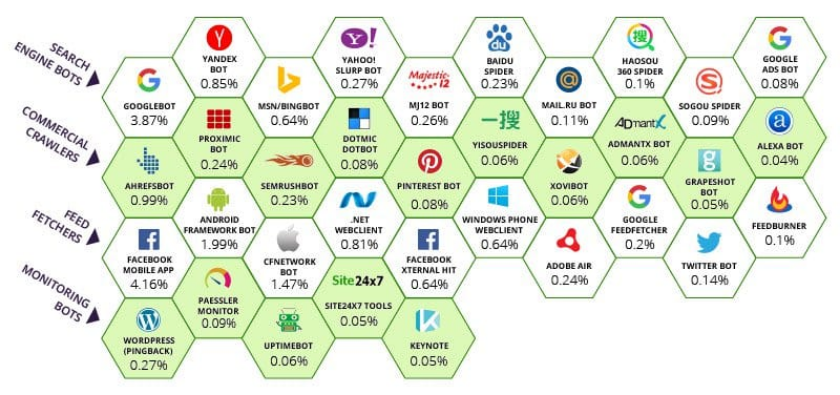
    A Closer Look at the Most Active Good Bots
    出典:https://www.imperva.com/blog/most-active-good-bots/?redirect=Incapsula

    AhrefsとGoogleアナリティクスやサーチコンソールの違いについて

    ここで注意点ですが、Ahrefsは独自のデータであるため、GoogleアナリティクスやGoogleサーチコンソールなど、実績のデータとは異なることに注意しなくてはいけません。
    実際にデータを見比べると、Ahrefsのデータと、GoogleアナリティクスやGoogleサーチコンソールのデータは異なりますが、実は似ている部分も多いです。

    Googleアナリティクスのオーガニック流入数の多いページ(ランディングページ)は、Ahrefsの上位ぺージの情報と大まかには合っていますし、Googleサーチコンソールの平均掲載順位とAhrefsの検索順位は大体同じくらいの順位であることが多いです。
    このようなことから、Ahrefsは実際の計測の数値とは異なりますが、かなり信頼できるデータであると私は思います。

    よくあるパターンとして、Ahrefsの推定トラフィックとGoogleアナリティクス流入数で大きな差が生じる時は、決まってロングテールキーワードが起因になっています。
    Ahrefsではロングテールキーワードの検索ボリュームがとても少なく(0~20)見積もられていることが多いと感じます。さらに、Googleのサジェスト候補になっているキーワードだと、Ahrefsの検索ボリュームの約10倍も表示回数があることがありました。
    また、ロングテールキーワードだと具体的なキーワードになるため、CTRが高いことで、予想よりも多くの流入を得ていることがあります。

    このようなことが起こると、Ahrefsの推定トラフィックと、Googleアナリティクスの想定流入数に大きな差が生じます。
    実践でAhrefsのデータを扱うときは、これらの違いを把握したうえで、適切な改善施策を考えられるようにしましょう。

    Site Explorer(サイトエクスプローラー)の使い方や見方を解説

    Ahrefsで最も使用するサイトエクスプローラー。サイトエクスプローラーは、サイト自体の調査をしたいときに使用します。

    検索の設定方法から、用語の意味や概要データの見方などを解説していくと同時に、実践的な内容としてGoogleアナリティクスとサーチコンソールとの使い分けなども紹介します。

    Site Explorer(サイトエクスプローラー)の調べ方

    主には、調べたいサイトのURLを入力すればいいのですが、設定する条件によって検索結果の数値が変わるため、注意しなくてはいけません。

    まずは、上部のサイトエクスプローラーをクリックします。
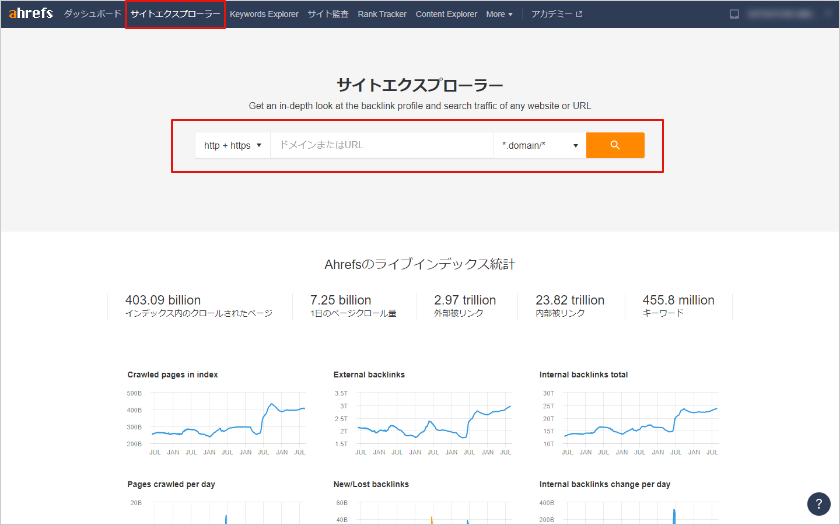
    Site Explorer(サイトエクスプローラー)

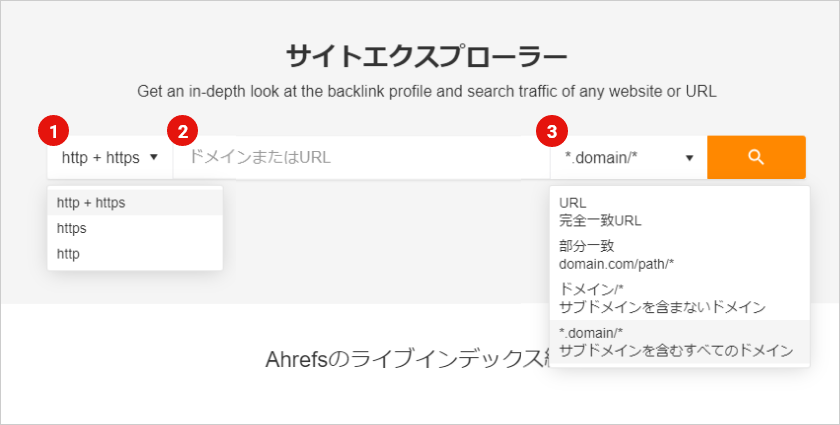
    サイトエクスプローラー入力画面
    調査したいサイトのURLを②に入力します。
    ①③とプルダウンがあるので、ここで検索する条件を選択します。

    ①httpとhttps

    基本的にそのサイトに当てはまるものを選べば問題ないですが、特に絞り込む必要がなければ、「http+https」にするのが良いでしょう。
    また、②のエリアにhttp://やhttps://が含まれていても検索は可能です。

    ③検索範囲

    検索範囲の条件を選びます。
    検索範囲が異なることで、Ahrefs RankとDR以外のすべてが変わってしまうので、注意が必要です。

    URL

    この場合、入力した1ページだけの情報を調べます。LPや特定の1ぺージだけの情報を調べたいときはこれを選びます。

    部分一致

    ドメインだけでなく、そのパス配下のURLを調べます。/blog/など、ディレクトリごとに調査したいときに使います。

    ドメイン/*

    これが最も使用する項目です。入力したドメイン配下のページすべてを調査します。サブドメインは含みません。コーポレートサイトやサテライトサイトを調べたいときなどに使用しています。

    * .domain/*

    入力したドメインのほかに、サブドメインがあれば検索に含めます。入力したサイトのほかに、目的の異なるサブドメインのサイトなどすべてを含んでしまうので、これは滅多に使用しません。

    Site Explorerの見方と用語について

    Site Explorerではサイトパワーを表す、ドメインの強さ(DR)や被リンク、参照ドメインの確認、そのサイトの認識されているキーワード、検索順位、想定流入数など、サイトの情報をすべて知ることができます。
    URLがあればAhrefsのデータベースを見ることができるので、自分で運用しているサイトはもちろん、競合サイトの情報も確認できます。
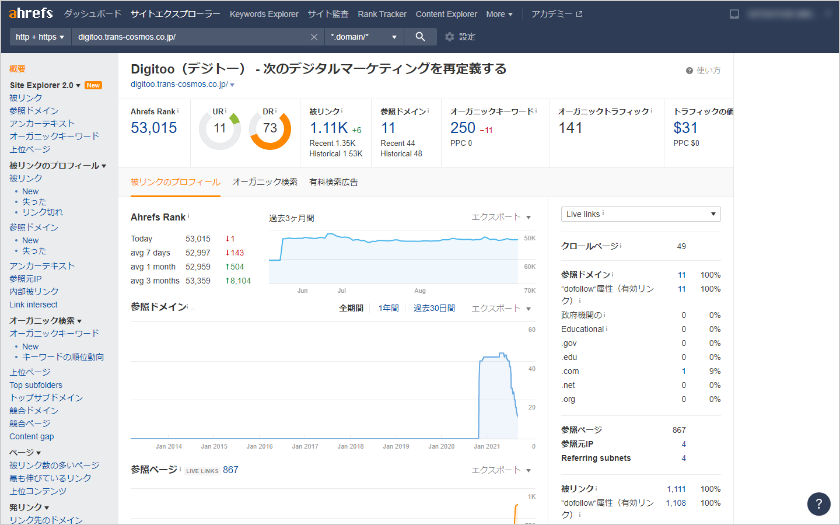
    Site Explorer検索結果画面

    ■調査できること

    • サイトのドメインレートを調査
    • 参照ドメインや被リンクの確認
    • 流入キーワードの検索順位を調査
    • 流入の多いページを調査など

    ここからは、Site Explorerの最上部にある概要の情報から解説していきます。
    サイトパワーや、被リンクの数、推定流入数などがわかります。

    SiteExplorer指標概要
    ①Ahrefs Rank

    Ahrefs独自のサイトランキングです。数字が低いほどランキングが高いということになります。DRと似ている指標です。表示によってはARと略されます。
    Ahrefsで認識されているサイトすべてにこのランキングがついているので、DRよりも細かい評価指数といえます。

    ②UR(URL Rating)

    URLレーティングは、URLごとの評価指標です。高いほど良いページということになります。URはそのぺージのみの評価指数で、基本的にはページの被リンク(バックリンク)の量や質によって評価されています。

    ③DR(Domain Rating)

    ドメインレート(ドメインレーティング、ドメインパワー)はドメインの評価指数です。基本的には被リンクの量や質によって評価されています。SEOではドメインレートが高いほど、検索順位を上げやすいといえます。

    ④被リンクと参照ドメイン

    被リンクの数と、その被リンクのドメイン数を表します。被リンクが多いほど、多くのサイトから信頼を得ているといえるでしょう。

    ⑤オーガニックキーワード

    これは、サイトで認識されているキーワードの総数です。1~100位までの順位がついているキーワードが何個あるのかがわかります。認識されているキーワードが多い方が、多くの流入を得られているといえます。

    ⑥オーガニックトラフィック

    想定の検索流入数です。想定流入数は、月間検索ボリュームとCTRの数値から計算されています。また、前にも述べましたが、Googleアナリティクスなどの実績の数値とは異なるので注意が必要です。

    ⑦トラフィックの価値

    トラフィックの価値は、簡単にいえば認識されているキーワードの価値の高さです。
    もし認識されているキーワードを有料検索に出した場合、支払う想定の金額がこの数値になります。

    実際に担当するサイトと競合サイトを見比べる時は、③DRの差や、⑤オーガニックキーワード数の差に着目するのが良いと思います。
    DRが高いサイトほど、多くのキーワードで検索順位を上げやすいはずですが、担当するサイトよりもDRが低いのに、オーガニックキーワード数が圧倒的に多い競合のサイトなどもあります。競合のサイトと、コンテンツの内容やキーワードを見比べることで、担当のサイトには何が足りないかなどを考えるようにしています。

    Site Explorerのよく使う機能と見方

    ここからは画面左側にあるメニューについて紹介します。とても数が多いので、個人的によく確認する3つを紹介していきます。
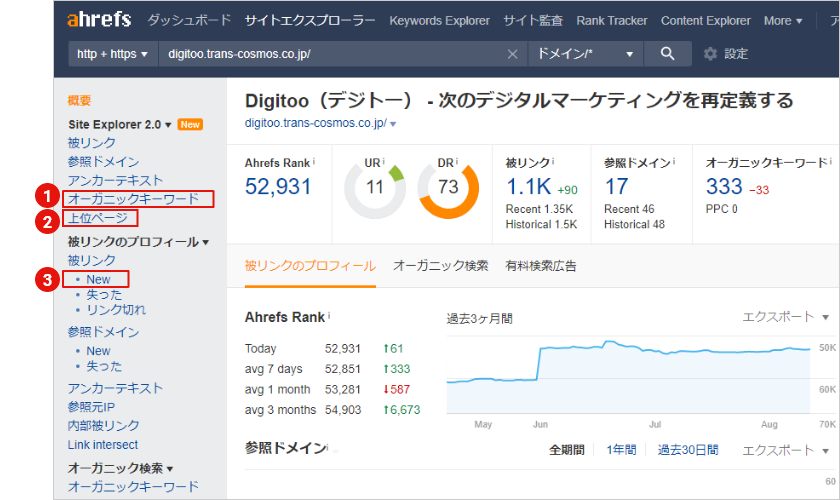
    画面左側メニュー

    1.オーガニックキーワード

    オーガニックキーワード

    オーガニックキーワードでは、先月と比べたときの順位の変化や、想定トラフィックの変化などを確認できます。
    私は検索順位の変動について、このぺージを最も確認するようにしています。
    これについては、後述の「3.Ahrefsのここが便利!分析や調査する方法」で見方や分析方法を詳しく紹介します。


    2.上位ページ
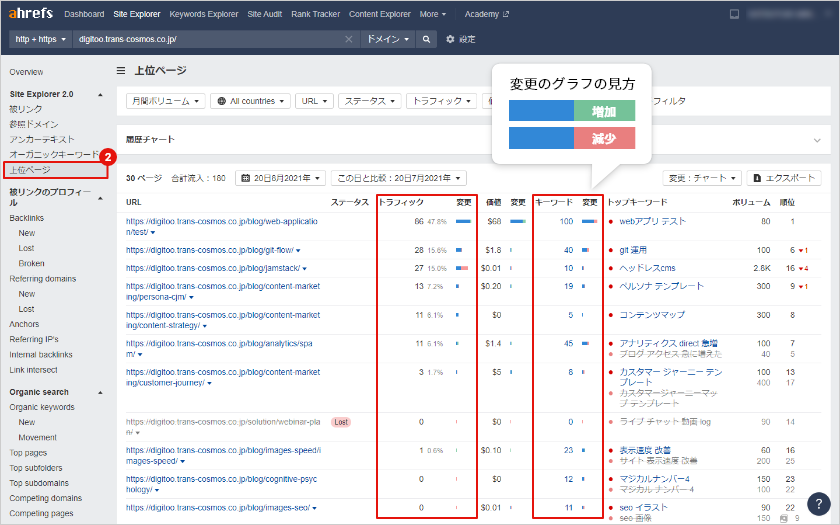
    上位ページ
    上位ぺージでは、どのページが多くの流入を得ているのかを確認できます。
    私が実際に使用するときは、ぺージ単位で、想定トラフィック数がどのくらい減ったのか、増えたのか、また、認識されているキーワード数の変化を確認しています。

    トラフィックに関しては、Ahrefsの推定の数値なので、参考程度にどのぺージがどれくらい人気の記事なのかを確認しています。
    キーワードについては、認識されているキーワード数から、その記事自体の評価が上がったのか下がったのか、という視点で確認をしています。

    キーワード数について詳しく説明すると、基本的には高い検索順位(1~3位)を獲得するほど、関連するキーワードでも上位に表示されやすくなるため、記事で認識されるキーワード数が多くなります。
    逆にとらえれば、認識されているキーワード数が減ったということは、検索順位の高かったキーワードの順位が落ちている可能性が高いということです。

    実際にいつも見ている感じでは、公開から1ヶ月以内時点で、多くのキーワードが認識されていると、3ヶ月後には検索順位が上位に上がり、より多くの流行が見込める傾向があると考えています。


    3.新しい被リンク
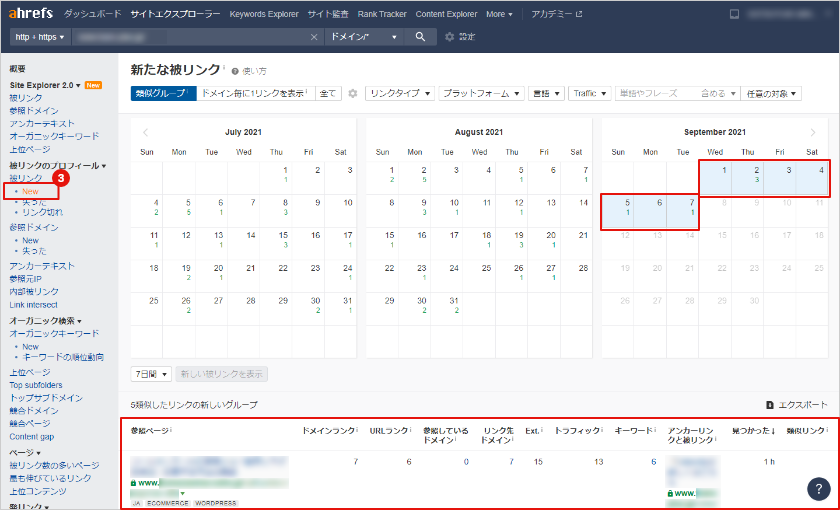
    新しい被リンク
    新しい被リンクは、カレンダー形式で、いつ被リンクが増えたのかを確認できます。失った(Lost)項目では 、失ったタイミングも確認ができるのです。

    私は、被リンク自体はこと細かく確認することはないのですが、特別に流入元になっているリンクがあるときは、Ahrefsで何日に被リンクされたリンクなのかを確認します。被リンクについては、Googleアナリティクスやサーチコンソールでも確認できますが、Ahrefsで見れば、そのサイトのDRや流入キーワードなども一緒に確認できるので、とても便利です。
    また、DRが大きく変化したときは、この機能で被リンクを確認すると良いです。評価の高いサイトから新たに被リンクを得ている可能性があります。

    Ahrefsのここが便利!分析や調査する方法

    ここではこれまで紹介したサイトエクスプローラーや、まだ紹介していない他の機能を含めて、Ahrefsのここが便利!という点をご紹介します。

    Ahrefsのデータベースは非常にいろいろなことがわかるので、データの分析について傾向をつかめるようになると、なぜこのサイトは検索順位が高いのか、このキーワードは検索順位を上げやすいかどうか、などを細かい視点で考えることができます。

    競合サイトと比較して分析したい、より正確な分析ができるようになりたいという場合の具体的な使い方をより詳しく実戦形式にて紹介してきます。

    検索順位が先月と比較して、どれくらい変化したのかわかりやすい

    特定のキーワードが、特定の期間との比較で、最高何位から何位になったのか、現在までに何位変化したのかをぱっと確認することができます。
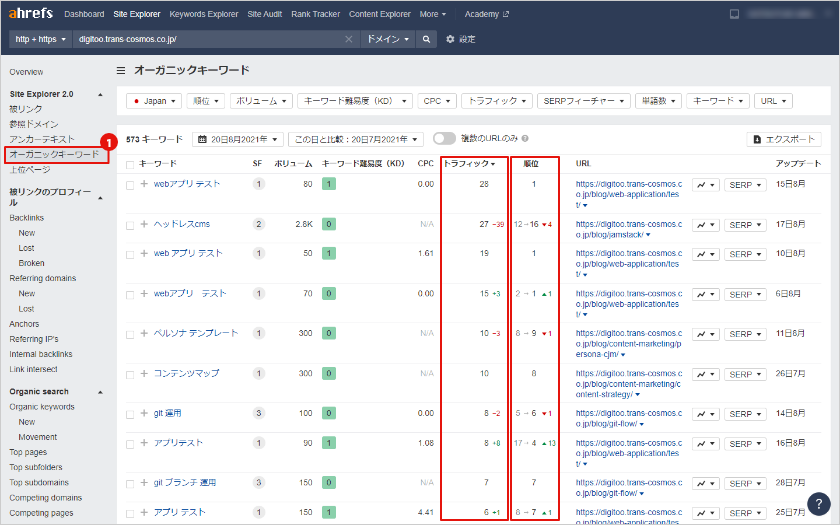
    Site Explorerのオーガニックキーワード(Site Explorer2.0)で確認できるので、順位変動を確認したい場合は参考にしてください。


    オーガニックキーワード(Site Explorer2.0)

    オーガニックキーワード(Site Explorer2.0)
    これを毎週など定期的に確認したり、コアアップデートがあった時や検索順位の変動の時に確認すると、明確に大きく検索順位が変わったキーワードが一目でわかります。

    変化したキーワードを調べるときは、検索条件で検索順位が落ちたキーワードだけに絞り込むこともできます。検索順位が1位~10位までのキーワードに絞り込むこともできるので、多くのキーワードがあっても、変化の大きかったキーワードが見つけやすいです。
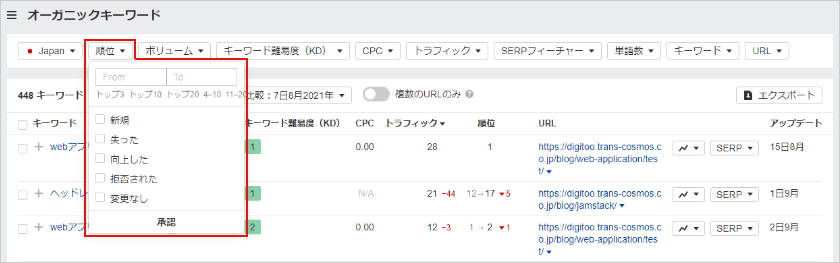
    キーワードの絞り込み

    注意点としては、Ahrefsが認識しているキーワードしか表示されないので、正確なキーワードを知りたいときは、サーチコンソールと併用して確認することをおすすめします。
    サーチコンソールでは検索クエリ(検索されたキーワード)が表示されるため、多くのキーワードを確認できます。

    注意点2つ目として、検索順位については、サーチコンソールよりAhrefsで検索順位の変動を見ることをおすすめします。
    サーチコンソールの「平均掲載順位」をそのまま信用してしまうと、本当の検索順位の変動を見誤ります。

    これは、サーチコンソールで検索順位を確認するときの注意点になりますが、サーチコンソールは平均検索順位のため、常に上位表示でないキーワードが、平均されて高い掲載順位に見えてしまう場合があります。
    下記のような場合です。
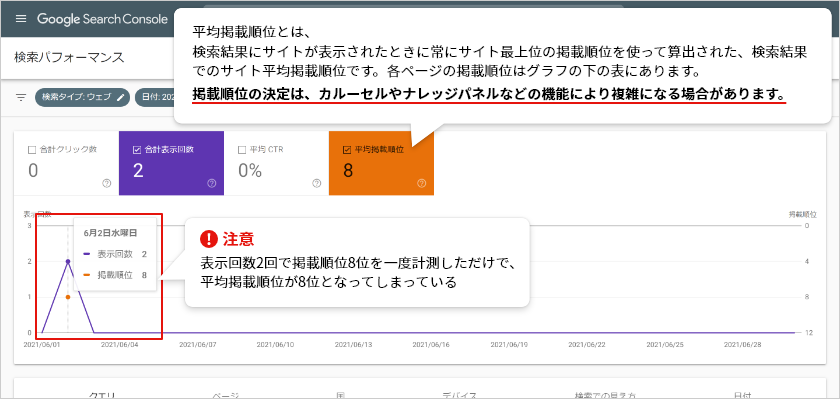
    サーチコンソール「平均掲載順位」
    そのため、実績の計測数値としてサーチコンソールを確認しますが、検索結果の表示(SERP)の順位の変化という点では、Ahrefsで確認することが多いです。

    Ahrefsでの検索順位の変化を見るには、次に紹介する内容がおすすめです。

    検索順位の変動をグラフで確認できる

    キーワードの検索順位の変化をAhrefsで確認できます。
    サイトエクスプローラーや、Rank Trackerなどで、下記のようなグラフのマークがあれば、そのマークをクリックすることで確認できます。
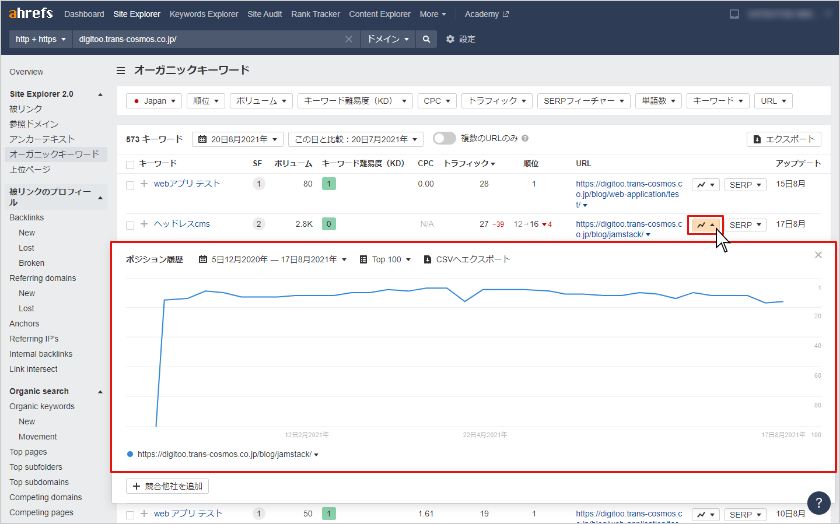
    検索順位変動グラフ

    マウスを表の上にのせると、その日時点の検索順位もわかります。何日に変動があったのか一目でわかるので大変便利です。

    特に、計測するキーワードを決めている場合は、検索順位の変動を管理しやすくなるため、Rank Trackerという機能でキーワードを登録するのをおすすめします。
    実際にコアアップデートのタイミングで大きく変動していることや、積み重ねで徐々に順位を上げていることなどを確認できると思います。

    キーワードの検索順位の上げやすさをDRや被リンクから分析できる

    SEOを意識したコンテンツを作成する上で、最も大切なのは、キーワード調査です。
    キーワード調査は、Keyword Explorerという項目で様々な情報を確認することができます。
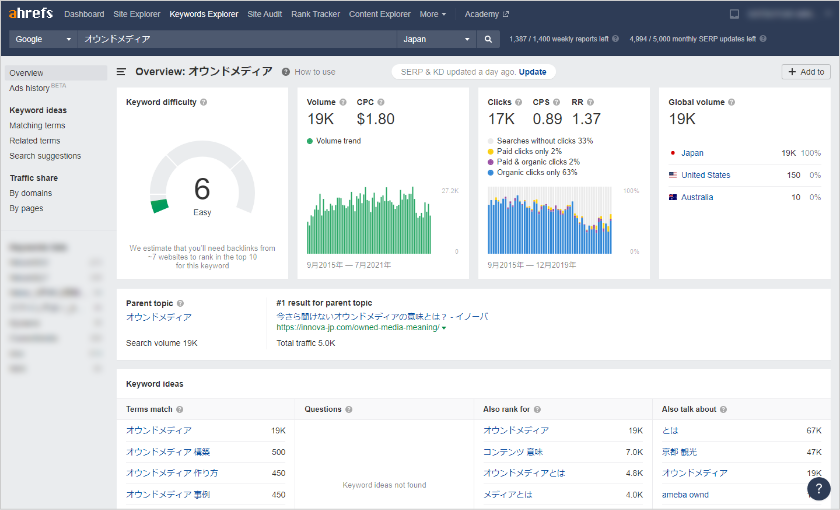
    Keyword Explorer検索結果画面

    Keyword Explorerでは、大まかに下記のようなことがわかります。

    • キーワードの月間検索ボリューム
    • キーワードの検索難易度
    • 関連するキーワード
    • 実際の検索順位の変化
    • 検索上位のサイトの、被リンクの数やサイトパワーなどの比較
    • 検索エンジンごとのデータの確認

    その中でも、検索上位のサイトの被リンク数やサイトパワーなどの比較をできる点がとても重宝しています。
    下記のように、検索順位ごとに、DRなどのサイトパワーや被リンク数、認識されているキーワード数、メインのキーワードなどを確認できます。
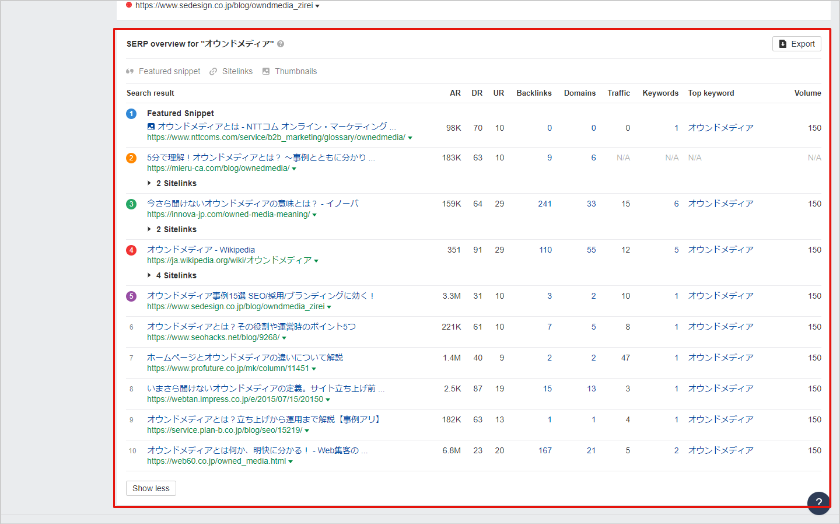
    検索傾向結果
    多くの競合サイトの中で、どのようにして検索上位に表示するかを、分析、考察する上でとても参考にしています。

    キーワードの検索傾向の調査方法

    ここでは具体的に確認している競合サイトの調査の視点を紹介します。
    「オウンドメディア」というキーワードで検索したときの検索傾向についてです。
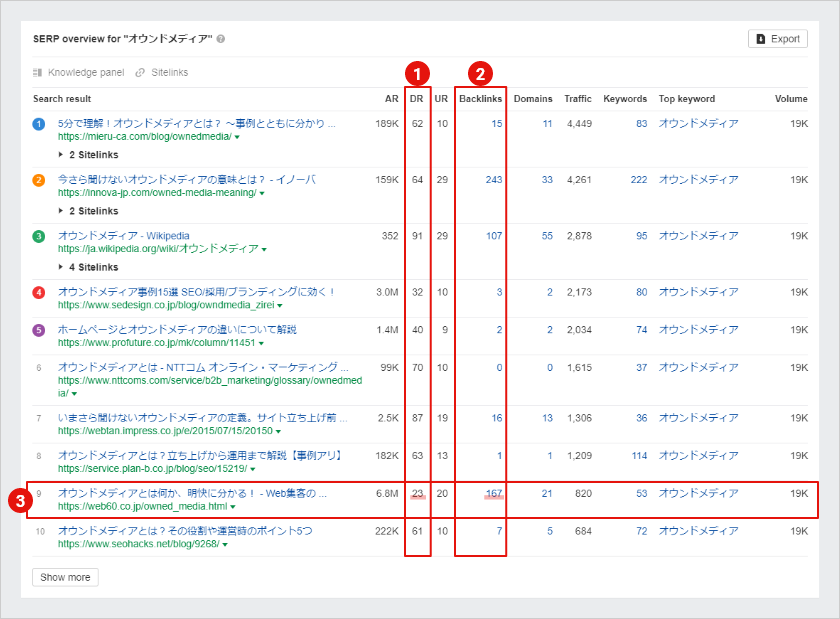
    「オウンドメディア」検索傾向結果
    • ①DRはWikipediaを省いたサイトで見ると、90~10まで幅広い
    • ②被リンクが多いサイトはとても多く、基本的に被リンク0よりも多い方が検索上位にいるような傾向がある
    • ③DR23がこの中では最も低いが、バックリンク数が2番目に多い。

    などの傾向がわかります。

    ここからは、サイトの中身を実際に確認します。
    E-A-Tの観点で正確な情報を引用していたり、著者が専門的分野で活躍する人だったり、ほかのサイトと比べて、圧倒的に文字や情報が多い、関連するキーワードが多く広い内容を書いている、といった特徴がないかなどを確認します。

    このような形で、さまざまなキーワードの検索傾向を見ていると、検索ボリュームや難易度、キーワードの意図によって傾向があることがわかります。

    検索ボリュームが多く難易度が高いほど、DRの高さや被リンク数が重要です。一方で、検索ボリュームが少ないキーワードだと、DRよりもタイトルや見出しに検索キーワードが含まれていているかどうか、関連キーワードが記事にどれくらい盛り込まれているかなど、認識されているキーワードの多さが重要でしょう。

    この傾向を知ることで、狙いたいキーワードの検索傾向から、そのDRでも上位に表示させることが可能なのか、できそうにない場合、より具体的なキーワードに置き換えることはできないか、ほかのサイトはどんなキーワードで順位を上げているのか、などを確認することができます。

    実践では、狙いたいキーワードに対して新たなコンテンツを作成し、コンテンツ作成後には毎月認識されるキーワードや検索順位を確認し、意図通りに検索順位を上げているか確認します。
    検索順位が上がらなかったときは、検索意図に対して、疑問に答えられる内容であったかどうか、また、見出しや本文で適切にキーワードを含めることができたかを確認するようにしています。
    この積み重ねによって、ある程度自信をもって狙いたいキーワードを決めていくことができるようになります。

    このようにさまざまな視点でAhrefsを活用して、さまざまなデータベースを参考にSEOの調査や分析に役立ててみてください。

    Ahrefsの料金は?

    最後にAhrefsの料金についての紹介です。
    Ahrefsのプランは、利用できるユーザー数や、どれくらい機能を使いこなすかどうかで料金が変わります。

    金額と内容についてはこちらをご確認ください。

    日本語:https://ahrefs.jp/

    料金により使える機能の違いはほぼないので、はじめはライトプランで登録して使ってみて、Ahrefsの使用頻度や状況によってグレードアップするのがいいかもしれませんね。

    Ahrefsを活用してSEO対策を行おう

    Ahrefsの使い方について紹介してきましたが、Ahrefsが優秀なツールであることや、使えば使うほどに深い分析や考察ができることがご理解いただけたかと思います。

    今回の内容で興味をもって、Ahrefsを使ってみようという人は、今回紹介した画面キャプチャと見比べて、その数値がどんな意味なのか、どういう傾向があるのかなどを確認していきましょう。

    Ahrefsの使い方について少し慣れてきた人は、より深い考察やGoogleアナリティクスやサーチコンソールなどと使い分け、今回紹介していないDashboardやRank Trackerなどの他の機能なども使いこなして、SEOの対策を行ってきましょう。

    最後に、サイト運用のリソースがなくて困っていたり、実際に順位を上げるのが難しいなどの問題があるときは、当社で代行するサービスも準備していますので、ぜひご検討いただけたら幸いです。
  • SEOとは?最初に知っておきたい基礎知識

    SEOとは?最初に知っておきたい基礎知識

    サイト制作やデジタルマーケティングに取り組む中で必ず出てくる「SEO」という言葉、ちゃんと理解して使っていますか?「SEOって難しそう」「結局何をしたらいいのかわからない」と感じている皆さんのためにSEOの基礎知識を紹介します。

    SEOってなに?

    SEOとは、検索結果で上位表示されるための施策のこと

    SEOとはSearch Engine Optimizationの略で日本語に訳すと検索エンジン最適化。検索エンジンとは、GoogleやYahoo!に代表されるような、インターネットで検索をする際に利用するシステムのことです。

    検索エンジンは、ユーザーが入力したキーワードに関連したサイトを瞬時に順位付けして検索結果に表示させます。検索エンジンに最適化するということは、検索結果で上位に表示されるようにすることです。つまりSEOとは、検索結果で上位に表示されるために行う施策全般のことを指すのです。

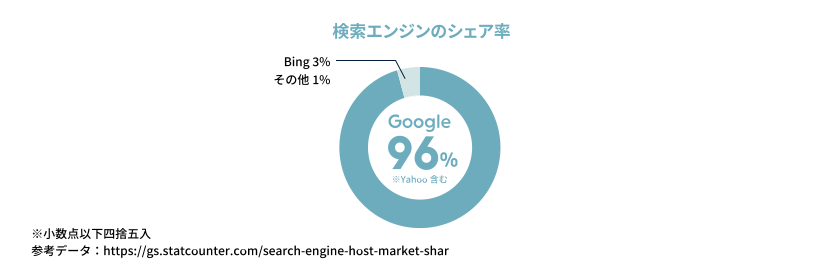
    現在の日本における検索エンジンのシェア率はGoogleが70%を超えています。Yahoo!の検索エンジンもGoogleと同じシステムを利用しているため、国内のおよそ95%がGoogleの検索エンジンを使用していると言えます。行き着くところSEOは、Googleの検索エンジンに対する施策を実施することと同義といえるのです。
    seo_basic_img01.svg

    SEOを強化するメリット

    SEOによって検索結果で上位表示されるということは、集客をはじめさまざまなメリットがあります。具体的にSEOを強化することによるメリットは下記3点です。

    ①質の高い集客ができる

    サイトを作っただけでは、誰もアクセスしてくれません。SEOを強化することで、検索でサイトを見つけてアクセスしてくれる人が増えます。アクセスが増えれば当然、SNSなどで拡散される可能性も高まります。キーワードによる検索でサイトを訪れるユーザーは明確なニーズをもってサイトにアクセスするため、広告を偶然見て流れ込んだユーザーと比較するとコンバージョン(お問い合わせや会員登録、購入など、サイトごとにゴールとして設定している特定のアクションをユーザーがとること)に至る可能性も高くなります。

    ②費用対効果が高い

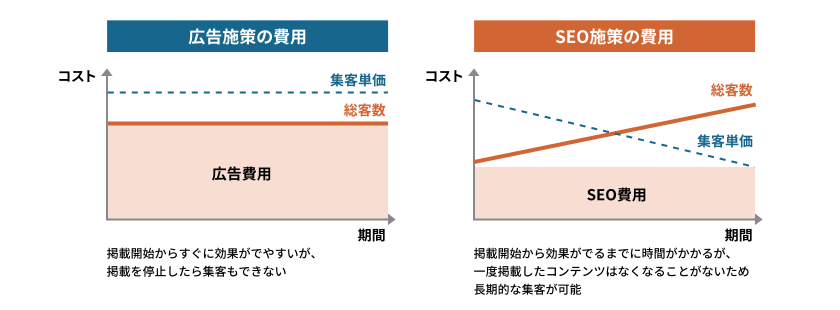
    アクセス数を増やすだけであれば、リスティング広告(ユーザーが検索したキーワードに連動して、検索結果に表示される広告)やバナー広告などを利用して集客する方法も考えられます。しかし広告は掲載する分費用を払わなければいけないものです。効果が出やすく一時的にアクセス数を増やすことができますが、中長期的に見るとコスト面の負担は大きくなります。一方でSEOは長期的に取り組んで改善を積み重ねていけばいくほど、大きな集客が期待できます。効果があらわれるまで時間がかかるという点はデメリットですが、長期的な費用対効果の高さは大きなメリットです。
    seo_basic_img02.svg

    ③ブランディング効果がある

    ターゲットや商品に関連したキーワードの検索結果で上位表示されることにより、そのキーワードに関する分野に詳しいサイトだと認識してもらうことができます。たとえば「SEO」「SEO 基礎」「SEO 対策」といったキーワードで検索した際の検索結果で上位表示されていると、このサイトを見ればSEOに関する情報が載っていると考えるようになり、SEOに困ったらこのサイトを見ればいいというブランディングを強化することができます。

    検索順位はどうやって決まる?

    SEOの基本的な考え方を理解してきたところで、この章では検索エンジンの仕組みや、検索順位が何を基準にして決められているのかを解説します。

    検索エンジンの仕組み

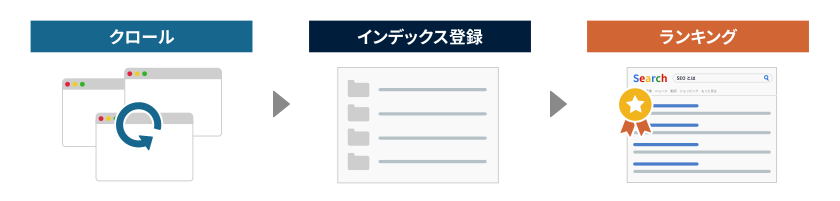
    検索エンジンは、3つのステップでインターネット上にあるコンテンツを整理し、ユーザーが知りたい情報を瞬時に探し出して表示しています。
    seo_basic_img03.svg

    Step1:クロール

    クローラーと呼ばれる仕組みを利用して、インターネット上に公開されているwebサイトを自動的に巡回。世界中にあるサイトを1ページずつ見ていき、ページの情報をとにかく集めます。(URLやタイトルはもちろん、掲載時期から画像、ページのすみっこにのっているキーワードまで全部です。)

    Step2:インデックス登録

    集められたページの情報を、検索インデックスと呼ばれるデータベースに登録し、キーワードごとに整理。たとえば「野菜」というキーワードで検索された場合に、「野菜」に関するページをさっと出せるように整理整頓しているのです。

    Step3:ランキング

    整理されたページを200以上にのぼるさまざまな観点から評価。キーワードごとにランキング化し、検索結果に表示しています。

    Googleが評価するポイント

    seo_basic_img04.svg

    検索エンジンの仕組みを知ったところで気になるのは、検索結果に表示される順位がどのように決められているのかです。最低でも200以上あるGoogle独自のアルゴリズムによって、さまざまな観点から決定されています。その具体的内容は公開されていませんが、評価の基準とされているのは、「ユーザーにとって心地の良いサイトかどうか」。検索に対するGoogleの方針では、「Google は、情報を検索するユーザーの皆様を将来にわたって支援し続けます。」との記載があり、ユーザーファーストで考えることを重視していることがわかります。たとえば、文字が小さくて見にくいページや広告に煩わしさを感じてしまうページではユーザーの視点に立っていないと判断されてしまいます。

    SEOの基本として押さえておきたいのは、SEOの本質がユーザーにとって心地良いものを作ることで効果を出していくマーケティング活動であるということです。検索結果を上げることだけを目的とせず、検索エンジンの先にいるユーザーの気持ちを汲み取り、ニーズに沿った使いやすく質の高いサイトを意識していきましょう。
    関連記事『質の高いコンテンツを作るために必要なプロセスとは?』

    SEO対策の種類

    この章では具体的にSEO対策について解説します。
    SEO対策にはさまざまなものがありますが、大きく5つに分けることができます。

    自サイト内で行う内部対策

    ポイント:内部環境を整えることで、検索エンジンにコンテンツ内容を正しく伝える

    サイト内にいくら良質なコンテンツがあったとしても、ユーザーが見つけてくれなかったら意味がありません。まずは検索エンジンが自サイトを正しく理解し、見つけてもらえるように内部環境を整えます。エンジニアと協力して行うことも重要です。主な対策の例は下記です。

    検索される際のキーワードを決めるキーワード対策

    ポイント:ページの強み、ユーザーの検索ニーズ、検索のされやすさを網羅したキーワードを設定する

    効率的なSEOを行うために欠かせないのがキーワード対策。どんなキーワードで検索された場合に、ページが表示されるようにするのかを決めます。重要なのは、ページ全体のテーマを伝えられている、かつユーザーの検索ニーズに合っている、かつ検索されやすいキーワードになっているかどうかです。実際に決めたキーワードでユーザーの反応を調査し、改善を重ねていきます。主な対策の例は下記です。

    記事を作成するコンテンツ対策

    ポイント:専門性・権威性・信頼性があるコンテンツや記事を作る

    Googleが提唱するE-A-Tを意識して、ユーザーの検索ニーズに沿った記事を制作します。E-A-Tとは、E=Expertise(専門性)、A=Authoritativeness(権威性)、T=Trustworthiness(信頼性)の頭文字をとったもので、Googleがページを評価する際の重要な基準となっています。(詳しくはこちら)主な対策の例は下記です。

    他サイトと連携して行う外部対策

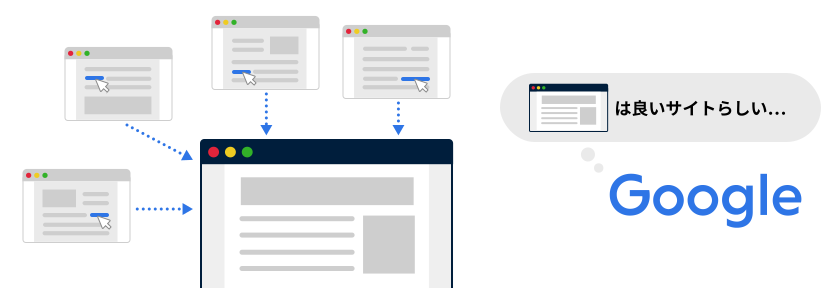
    ポイント:外部からのリンクを増やし、サイトの評価を高める

    seo_basic_img05.svg

    ニュースサイトなどでリンクをクリックして別サイトに飛んだ経験ありませんか?まさにそれが外部対策のひとつ。検索エンジンは、外部サイトからのリンクが多いサイトを「多くの人の参考になっているコンテンツ」だと認識します。それによって、コンテンツが有益な情報であると評価され、検索上位に表示されやすくなります。また、ページのURLがさまざまな場所に置かれることによって、検索エンジンがページを見つけやすくなるという利点も挙げられます。主な対策の例は下記です。

    • 自社で所有している別サイトにリンクを貼る
    • 関連のある外部サイトにリンクを貼ってもらう など

    Googleマップを活用するローカル対策

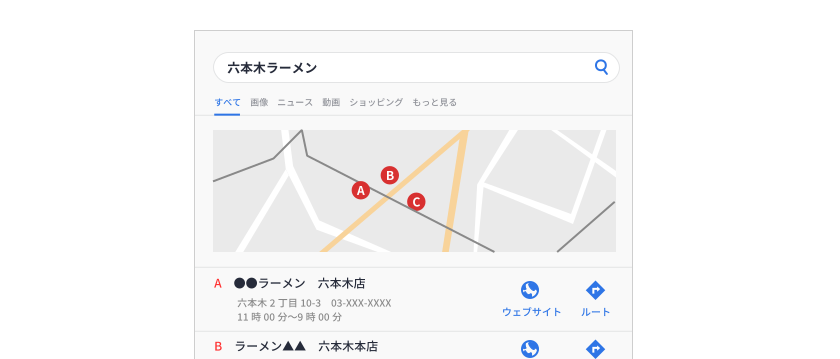
    ポイント: Googleマップ上での表示や特定エリアの検索結果表示を増やし、集客を増やす

    seo_basic_img06.svg

    「渋谷 イタリアン」など特定の地域名と飲食店や美容室、病院を検索した際に、検索結果の上部にGoogleマップが表示されます。そのGoogleマップ上での表示を増やす対策のことをいいます。特にスマートフォン検索においては、Googleマップや口コミ、営業時間がまとめて表示されることによって、ユーザーが次のアクションを起こしやすくなります。主な対策の例は下記です。

    • Googleマイビジネスにビジネス情報(オフィス所在地や営業時間など)を設定
    • Googleの口コミ数を増やす
    • Googleの口コミへの返信 など

    アルゴリズムのアップデートによって、検索順位も変化する

    パソコンやスマートフォンと同じように、SEOも日々アップデートされています。スマートフォンの普及に伴い、2015年には「モバイルフレンドリーアップデート」があり、スマートフォンでの使いやすさ・見やすさが評価されるようになりました。

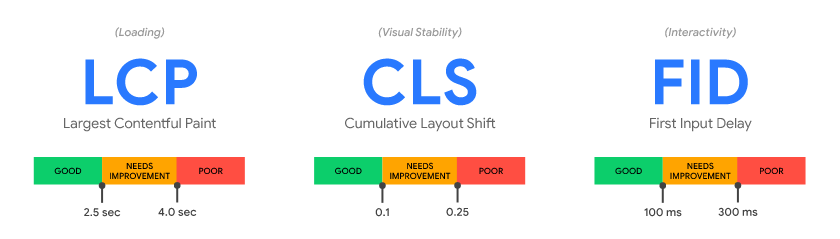
    2021年6月からはCore Web Vitalsが開始され、UXの向上につながるLCP(Largest Contentful Paint)・FID(First Input Delay)・CLS(Cumulative Layout Shift)が重視されるようになりました。LCPとはクリックしてからページ内の文章や画像などのコンテンツが表示される速度を示す指標で、2.5秒以内にすることが望ましいとしています。FIDはユーザーがサイト内で最初に起こしたアクション(クリックやスクロールなど)に対する反応時間を測定する指標で、100ミリ秒未満に抑えることを推奨しています。CLSはユーザーが意図せずに発生したレイアウトのずれを図る指標です。本文を読み始めてから画像が表示されたことにより、本文の位置がずれたり、ユーザーがストレスを感じる広告表示を減らす狙いがあります。

    これらだけでなく、大小の差はあるものの毎日SEOは時代にあわせて進化しています。変化の積み重ねによって、ページの表示順位が上下する可能性も考えられ、売り上げや経営に影響する場合もあります。損失を防ぐためにも、SEOに関する新しい情報やトレンドは日ごろから調べておきましょう。

    まとめ

    さまざまなSEO対策がありますが、まずは前段(3-23-3)でご紹介したキーワード対策とコンテンツ対策に注力することをオススメします。質の高いコンテンツと適切なキーワードが設定されていることが、検索エンジンに信頼されるための第一歩になります。トランスコスモスでは、サイトで狙うべき検索キーワードの選定から記事作成、サイトコーディングまで代行するサービスも行っておりますので、お気軽にご相談ください。
    記事作成パッケージはこちら

  • 【初心者向け】読者の行動が生まれるWebライティング記事の書き方とは?

    【初心者向け】読者の行動が生まれるWebライティング記事の書き方とは?

    「伝わるようにWebの記事をどう書けば良いか分からない」
    「記事を書いたのに、まったく拡散されない」
    「アクセスはあるのに、結果につながらない」
    といったお悩みを抱えているWeb担当者も多いのではないでしょうか。

    読み手の行動を喚起するには、コピーライティングが活用できます。
    本記事ではユーザーの心を惹きつけ、行動を促すためのWebライティングのコツについてご紹介いたします。

    Webライティングとコピーライティングとは

    「Webライティング」とは、PCやスマートフォンなどで記事を読むユーザーに向けて、読みやすい記事を書くライティング方法のことを言います。

    ・読み手が得たい情報が得やすい構成になっているか
    ・長文に慣れていないユーザーでも読みやすい文章になっているか
    といったように、Web上で公開する文章は、ユーザーがストレスなく読めるよう工夫を凝らして作成する必要があります。

    そしてコピーライティングとは、読み手に「購入したい」「登録したい」「問い合わせしたい」などと思わせ、行動を促す文章を書くテクニックのことです。コピーライティングの手法はWebに限らず、チラシや新聞広告など、さまざまな媒体で使われています。

    コピーライティングのポイントは、読み手の気持ちを高め、自然と行動につなげる導線を作ることです。また、「なんだか胡散臭い」「営業色が強くてあやしい」と思われないようなさじ加減が大切です。

    SEOライティングとの違い

    Webライティングの中にはさまざまなテクニックがありますが、そのひとつに「SEOライティング」があります。

    SEOライティングとは、Googleなどの検索エンジンでの検索結果で、記事を上位に表示させることを目的としたライティング技術のことです。記事を検索結果の上位に表示させることは、Webサイトの集客に大きく貢献します。SEOライティングでは、おもにキーワード検索ツールで抽出したSEOキーワードを盛り込んで、検索エンジンにヒットしやすく、ユーザーの検索意図も満たせる文章を作成します。

    SEOライティングの目的が集客であるのに対し、コピーライティングの目的は成約につなげることです。読み手の行動を促す記事を書く場合は、コピーライティングとSEOライティングをうまく組み合わせて執筆していく必要があります。

    次章では、実際にライティングを始める前に押さえておきたい基本的な内容を3つご紹介します。

    ライティングを始める前の3ステップ

    STEP1.ターゲット像を設定する

    コピーライティングにおいて重要なのは、ターゲットを明確に定めることです。なぜなら、ターゲットを定めずに闇雲に文章を書いてしまうと、誰の心にも届かない記事になってしまうからです。

    ターゲットを明確にするために、まずは「ペルソナ」の設定を行いましょう。

    ペルソナとは、商品やサービスの典型的な利用者像のことです。

    どんな人に読んでほしいのか、その具体的な人物像をペルソナとして設定することで、どんな情報を欲しがっているのかが明確になり、読み手の心に刺さる文章を書けるようになります。

    そのため記事を書き始める前には、ターゲット像を設定しておくことが非常に大切になります。

    ペルソナの設定方法については以下の記事で詳しく説明しているので、ぜひ参考にしてみてください。
    【テンプレート付き】実践版!オウンドメディア戦略におけるペルソナ設定手法

    STEP2.ターゲットのニーズを分析する

    ターゲットとなる人物像が定まったら、次に自社商品やサービスがターゲットに与える価値を考えます。

    ターゲットがどんな悩みや欲求を抱えているのか、困っていることや問題点はなにかを分析しましょう。たとえば、ターゲット像に近い属性を持った人にインタビューをしたり、アンケートを取ったり、SNSなどの口コミから分析しても良いです。

    また、商品やサービスを使うことで、ターゲットの悩みや欲求がどのように解決・サポートができるかという解決策も併せて考えます。抱えている悩みが自社商材を使うことで解決できることをアピールできれば、ユーザーの購買意欲を高めることができます。

    STEP3.ゴールを設定する

    最後に、記事を読んだユーザーにどのような行動を起こしてほしいのかを考え、ゴールを設定します。

    ゴールにはたとえば以下が設定されます。

    • 商品購入
    • 資料請求
    • セミナー申し込み
    • 会員登録
    • ホワイトペーパーのダウンロード

    定まったターゲットのニーズを分析しゴールを設定したら、いよいよ文章作成に取り掛かりましょう。

    次章では読み手の心を動かす、5つの基本的なライティングテクニックをご紹介します。

    読者の行動が生まれるWebライティング5つのコツ

    web_writing_contents_img01.png

    フレームワークを活用する

    心を動かす文章を書くには、フレームワークを活用して構成を考えましょう。「PREP法」と「新PASONAの法則」というひな形を活用することをおすすめします。
    web_writing_contents_img02.png

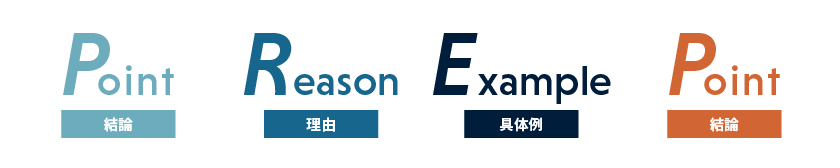
    PREP(プレップ)法とは、以下の構成でライティングする手法です。

    • P(Point):結論
    • R(Reason):理由
    • E(Example):具体例
    • P(Point):結論

    例として枕を売りたい場合について、PREP法で簡単な文を作ってみます。

    ① P(Point):結論

    私はこの快眠枕をおすすめします。

    ② R(Reason):理由

    なぜなら、この枕を使うようになってから首の痛みや肩こりが緩和され、よく眠れるようになったからです。

    ③ E(Example):具体例

    適度な弾力性があるこの枕は、首から肩までを優しく包み込み、フィット感も最高です。この枕を使ってからは、朝まで一度も起きることなく熟睡できるようになりました。

    ④ P(Point):結論

    ですから、私はこの枕をおすすめします。眠れなくて悩んでいる人にぜひ使ってみてほしいです。

    PREP法の大きな特徴は、結論を先に述べ、最後にもう一度強調して結論を述べるため、要点が読み手の記憶に残りやすい点にあります。

    また、最初に結論を示すことで読み手に「このページには欲しい情報が書かれている!」と判断されやすく、離脱を防ぐことにもつながります。

    初めてWebライティングをするときや、文章構成に迷ったときは、PREP法を活用することをオススメします。「結論先行型」の説得力のある文章になるでしょう。

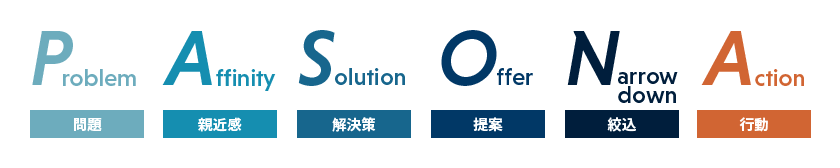
    一方の新PASONA(パソナ)の法則とは、以下の構成でライティングする手法です。

    以前は「PASONAの法則」というワークフレームが主流でしたが、2016年に「新PASONAの法則」にアップデートされました。新PASONAの法則は、時代の流れやユーザーの変化などをくみ取って進化したフレームワークといえます。
    web_writing_contents_img03.png

    • P(Problem):問題
    • A(Affinity):親近感
    • S(Solution):解決策
    • O(Offer):提案
    • N(Narrowdown):絞込
    • A(Action):行動

    新PASONAの法則は、ユーザーにフォーカスし、境遇に共感しながらより具体的に書くことが重要になってきます。

    簡単な例文を用いて説明していきます。

    ① P(Problem)=問題提起

    まずは、読み手の悩みを明確化します。
    「お肌の乾燥がひどい、化粧ノリがよくないなどのお悩みをお持ちではありませんか?」
    ⇒読み手が問題に気づいていない場合でも、潜在的な問題を伝えることで、相手を引き込むことができます。

    ② A(Affinity)=親近感・共感

    「乾燥肌さんのお肌はデリケートなので、自分にあったスキンケア商品を見つけることって大変ですよね。高価なスキンケア商品を使っても一時しのぎだったり、市販のオールインワンジェルを使ったらよけい乾燥がひどくなったり。私も肌トラブルにずっと悩まされてきました。」
    ⇒悩みに共感し、親近感を抱かせます。読み手の中で問題が鮮明にイメージされるようなストーリーを展開しましょう。

    ③ S(Solution)=解決策の提示

    「そんな乾燥肌でお悩みの方にオススメしたいのが、『〇〇ジェル』です。私は2週間使用しただけで、肌のキメが整い、乾燥も解消されて肌トーンが明るくなりました。」
    ⇒悩みの解決策として、売りたい商品やサービスを紹介します。

    ④ O(Offer)=提案

    「〇〇ジェルは、△△科学研究所が開発した新感覚ジェルです。●●という新成分を配合し、低刺激、高保湿を実現しました。乾燥肌で悩んでいた美容家の××さんも愛用しているとコメントしていました。」
    ⇒その商品が悩みを解決できる根拠を具体的にわかりやすく示します。根拠として実験のデータや数値、ユーザーのコメントなどを用いて、信用を得ていきます。

    ⑤ N(Narrowdown)=絞込

    「〇〇ジェルは貴重な成分をふんだんに使用しているため、生産できる数が限られています。今回は先着100名様限定で販売いたします。」
    ⇒限定性や緊急性をアピールします。期間や対象を絞り込んで「今、行動しなくては」という気持ちにさせます。

    ⑥ A(Action)=行動喚起

    「このお値段でご紹介できるのは今回限りとなります。今なら送料無料となっておりますので、ご注文はこちらのバナーよりお早めにお申し込みください。」
    ⇒後押しをして、購入までの行動をフォローします。

    新PASONAの法則を使うと、今まで潜在顧客となっていた読み手を惹きつけ、購買につなげることも可能になります。重要なのは悩んでいる人の目線に立って、親身に解決策を提示する文章を書くことです。

    読者視点で執筆する

    記事を書くときに大事なのは、読者の視点に立って執筆することです。なぜなら、企業視点(筆者視点)で執筆すると一方通行になってしまい、読者の心に響かない可能性が高いからです。

    たとえば、「これは知っているだろう」という隠れた前提が筆者の中にあり、それを省いてライティングしてしまうと、読み手が理解しづらい文章になってしまいます。

    また、企業や筆者にとってはアピールしたい内容だったとしても、読み手にとっては「だからなに?」と受けとってしまわれることも。そのためライティングをするときは、読み手にとってどんなベネフィット(利益)につながるかを考えて書くことが大切になります。

    また、読者視点の執筆ができているかを確認するために、書き終えたあとは第三者の客観的な目線で確認してもらうと良いでしょう。

    一文を端的に

    不要な表現を排除し、読み手に何をしてほしいかが明確にわかる文章にしましょう。

    たとえば、「美肌になるためには、〇〇が必要で、人によっては△△をすると~~で、こんな効果も期待できます。」と書かれているよりは、「美肌になるためには、〇〇をすると効果的です。」と書かれているほうがわかりやすいですよね。簡潔に伝えることを意識しつつ、専門用語や難しい表現はできるだけ避けて、誰が読んでもわかりやすい文章にします。

    できれば、一文は40文字程度にまとめて、ポジティブなトーンで書くことをオススメします。これは読み手がストレスを感じずに、素早く情報を得られるようにするためです。

    ねじれ文に注意する

    文章を書いていて、やりがちなミスに主語と述語のねじれがあります。たとえば、以下の文章を見てください。

    「ビタミンCが多い果物はレモンやキウイフルーツ、野菜では赤ピーマンやブロッコリーにも多く含まれています。」

    この文章の主語は「ビタミンCが多い果物は」で、述語は「含まれています」です。このように主語と述語の関係がおかしくなってしまう文章をねじれ文といいます。

    文章を長くすると主語がぼやけ、選ぶべき述語が分からなくなってしまうことがあるので注意しましょう。ねじれ文を引き起こさないためには、一文を簡潔に書く癖をつけることが大切です。

    具体的な数字を使う

    文章には、読み手がイメージしやすい具体的な数字を用いましょう。なぜなら、リアリティのある具体的な数字を使うことにより、記事に説得力が増し、読み手の注意を喚起することができるからです。

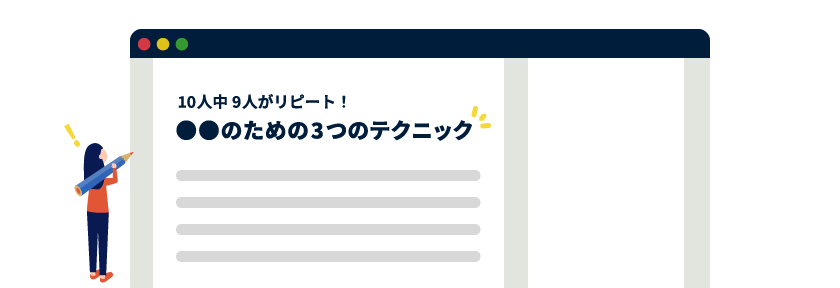
    あくまで例ですが「リピーター続出!」よりも「10人中9人がリピート!」という文章のほうが、具体性や信ぴょう性が増します。

    ただし、数字にあやしさが出てしまうと、読み手の興味は一気に薄れ、離脱の原因にもなるので注意しましょう。

    たとえば、「毎日5分の作業で、500万円の副収入を獲得することができました」という文章があったとします。ちょっと現実的ではないため、胡散臭く感じてしまいませんか。

    そのため、文章にはターゲットが理解できる許容範囲を超えないような数字を使う必要があります。明確な数字を提示できない商品やサービスの場合は「●●のための3つのテクニック」のように数字を用いると効果的です。
    web_writing_contents_img04.png

    まとめ

    本記事では、読み手に行動を促すための基本的なWebライティングのコツをご紹介しました。

    ポイントは、一文一文をシンプルに、分かりやすく、ユーザー目線で執筆することです。

    そして、読み手の行動を喚起するにはコピーライティングを使い、文章の質を上げたい場合は、PREP法や新PASONAなどのフレームワークを取り入れることをオススメします。

    なお、本記事でも「3-1STEP1.ターゲット像を設定する」以降はPREP法を使っていますので、よければもう一度見直してみてくださいね。

  • Webサイトの表示速度改善方法を徹底解説!たったこれだけで滞在時間が約5倍に-画像編

    Webサイトの表示速度改善方法を徹底解説!たったこれだけで滞在時間が約5倍に-画像編

    「自社サイトの表示速度が、他のサイトに比べて遅い気がする・・」そんなお悩みはありませんか?
    表示速度が遅いと、ユーザーにストレスを与えるのはもちろん、SEO対策の観点においても大きなマイナスとなります。表示速度が遅くなるのには様々な原因がありますが、きちんと突き止めて改善すれば、アクセス数やCVが向上する可能性もあります。
    本記事では、表示速度を改善するメリットや確認方法と、画像の修正によって表示速度を改善する方法についてご紹介します。

    メリットしかない!Webサイトの表示速度を改善する重要性

    表示速度とは、サイトにアクセスした時やサイト内の遷移時の表示までにかかるスピードのことを指します。
    そしてこの速度は、速ければ速いほど良いとされています。

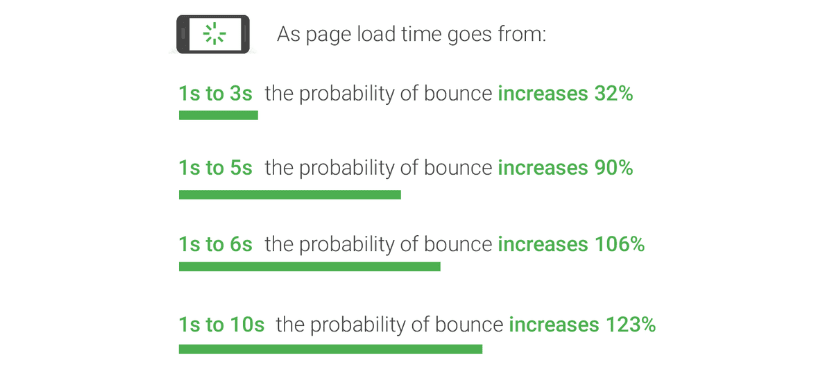
    Googleは、2018年にモバイルサイトの表示速度と直帰率について、以下のように発表しています。

    Find out how you stack up to new industry benchmarks for mobile page speed
    図1:Find out how you stack up to new industry benchmarks for mobile page speed

    出典:https://www.thinkwithgoogle.com/marketing-strategies/app-and-mobile/mobile-page-speed-new-industry-benchmarks/

    上記から分かるように、表示速度が遅くなればなるほど、ユーザーの直帰率は悪化しています。
    (直帰率:サイト内で1ページしか見ずにサイトから離脱してしまったユーザーの割合を表す指標)
    ページの表示速度が遅いと、それだけでユーザーのストレスになり、ユーザーに嫌われてしまいます。どんなに優れたコンテンツを作っても、サイト速度が原因でサイトを閲覧してもらえなくなるのは非常にもったいないです。また、表示速度が遅いとGoogleからの評価でも不利になる可能性が極めて高いと言えます。

    表示速度改善による具体的なメリットとしては、以下が挙げられます。
    ・ユーザーにとって快適なサイトになるため、直帰率が下がる
    ・Googleの評価が上がるため、検索順位が上がる。検索順位が上がることにより、アクセス数・CVが上がる可能性が高い

    2021年6月(※1)よりGoogleの検索ランキング要因に取り込まれることが予定されている「コアウェブバイタル(Core Web Vitals)」(※2)というUXの3つの指標のうち、2つに表示スピードに関する指標が含まれており、今後表示スピードがよりSEOに影響することが確実視されています。そのため、今まで以上に表示速度の改善の重要性が高まってくることが予想されます。
    Webサイトの表示速度を改善する重要性を踏まえて、次項からは自社サイトの状態を確認してみましょう。

    ※1. Googleの発表では2021年5月から導入予定の発表でしたが6月予定に変更となりました。
    ※2. Core Web Vitalsは、下記、3つの指標により評価されます。

    コアウェブバイタルの指標
    図2:コアウェブバイタルの指標

    参照:https://web.dev/vitals/

    LCP: 読み込みパフォーマンスの測定になります。ブラウザ表示領域においてもっとも大きな画像などのメインコンテンツが表示されるまでにかかった時間になります。ページの読み込みが最初に開始されてから2.5秒以内にすることが求めらます。
    FID:クリックしてからの挙動スピードを測定するもので、ユーザーが第一印象として感じる、反応速度になります。100ミリ秒以下でことが求められます
    CLS: 視覚要素の安定性を示す指標になり、本記事の表示速度とは関係ない指標になります。

    無料かんたんチェック!Webサイトの表示速度の確認方法

    Page Speed Insightsを使う方法

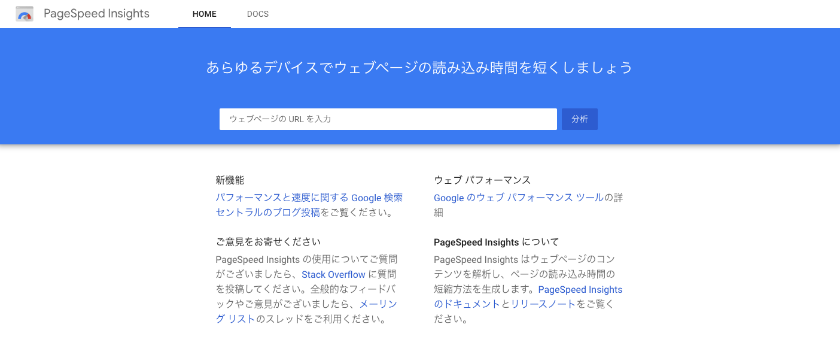
    まず、Googleが無料で提供している Google PageSpeed Insights(https://developers.google.com/speed/pagespeed/insights/)というツールからご紹介します。
    URLを入力するだけでGoogleの評価に沿ってモバイル・PCの表示速度を100点満点で計測し、具体的な改善点の提案をしてくれるので、慣れない方でも簡単に利用することが可能です。

    Page Speed Insightsのページ

    GTmetrixを使う方法

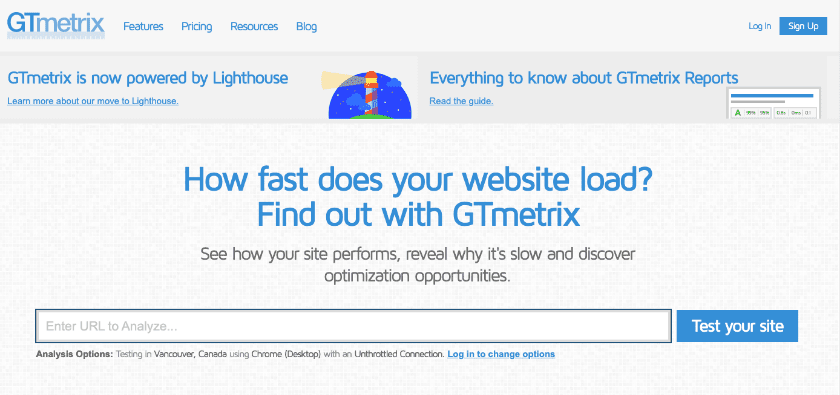
    次に、GTmetrix(https://gtmetrix.com/)での確認方法についてご説明します。
    GTmetrixは、PageSpeed Insightsと同様に表示速度計測ができる無料ツールです。
    日本語表示には対応しておりませんが、ページごとの表示時間をタイムラインを見たり、結果をPDFで出力することができます。結果をより細かく分析したいという方におすすめです。

    GTmetrixのページ

    さっそく実践!Webサイトの表示速度改善方法(画像編)

    表示速度が遅くなる原因はサイトによってさまざまですが、今回の記事では、画像のサイズや形式が原因の場合の表示速度改善方法に絞ってご紹介させていただきます。

    特に、容量の大きい画像を使用しているサイトや、画像をたくさん使用しているサイトでは大きな効果が見込まれます。「画像が原因かどうか分からない」「画像はおそらく大丈夫」と思っている方も、自社サイトで使用されている画像に以下の対応がきちんと実施できているかを確認してみてください。

    サイト内で使用している画像の容量を削減する

    近年はRetinaディスプレイ対応のため、実際に表示されるサイズよりも画像を大きく書き出してサイトに掲載しているサイトが多くあります。画像はサイズ・解像度が大きいほどきれいに見えますが、必要以上に大きい容量のまま使用してしまうと画像の読み込みに時間がかかってしまい、結果的にユーザー体験を損ねてしまいます。
    画質を落とせば画像容量が下がって読み込み速度が改善されますが、それでは視認性が落ちてしまいますので画質を保ったまま容量を圧縮する必要があります。
    画像一つ一つをPhotoshopなどの画像編集ツールで手作業で調整する方法もありますが、時間がかかってしまいます。そのため弊社では下記のような画像圧縮ツールで容量を圧縮するようにしています。少ない手間で、かつ画像の劣化を最小限に抑えながら容量を落とすことができます。
    ・Compressor.io (https://compressor.io/
    ・Optimizilla(https://imagecompressor.com/ja/

    Retinaディスプレイ対応の場合もそうでない場合も、実際のサイトでの表示サイズで見た時に画質が粗いと感じない範囲内で、容量削減の対応を実践してみてください。

    画像情報に応じた適切な書き出し方に変更する

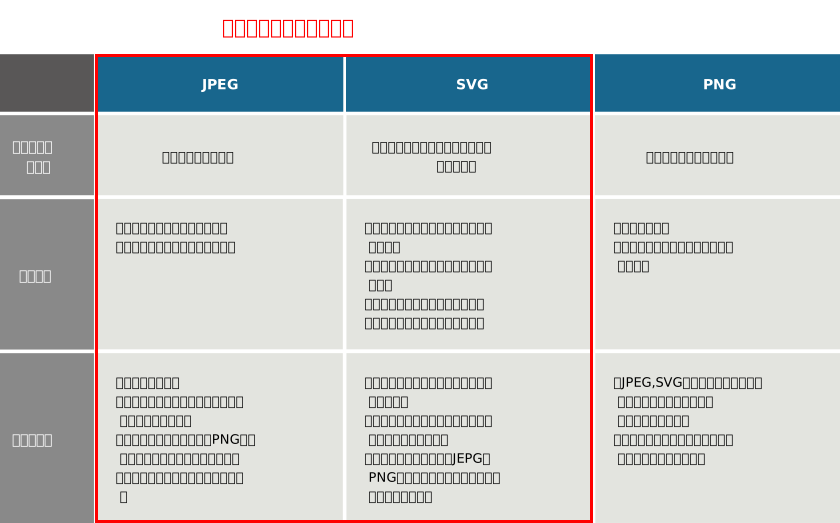
    次に、画像を適切な書き出し形式に変更する対応をご紹介します。画像には以下のようにそれぞれ最適な書き出し形式があり、内容に合わせて設定をすることで画質を保ったまま容量を落とすことができます。
    ・JPEG:色数の多い写真など
    ・SVG:文字やアイコンなど、色数が少ない単純な画像
    ・PNG:キャプチャ画像、図など

    PNGは扱える色数も多く、透過が可能、「可逆圧縮」の画像形式なので低画質で保存しても元の画質に戻すことができるなど、非常に便利な拡張子です。そのため、つい「とりあえずPNGにしておくか」となってしまいがちですが、反面、他の拡張子に比べて書き出しの際に容量が大きくなってしまうことが多いという難点があります。

    その点、JPEGやSVGはPNGに比べて容量が比較的削減できる場合が多いため、色数が多い場合はJPEG、少ない場合はSVGなど、画像の情報によっては書き出し形式をJPEGかSVGにすることをおすすめします。
    ※それぞれの拡張子には強みと弱みがあるので、画像によってはJPEG・SVGにすることでかえってPNGの時よりも容量が大きくなってしまう場合があります。必ず画像の情報によって使い分けの判断をするようにしましょう

    以下の表を参考に、現在サイト上で使用している画像に最適な書き出し形式を検討してみてください。

    画像の拡張子使い分け表
    図5:画像の拡張子使い分け表

    【事例】画像を改善して平均ページ滞在時間が約5倍に!

    次は、本サイト「Digitoo」で、画像の容量・書き出し形式の修正によって表示速度が改善された事例をご紹介します。

    実施内容

    ・画像圧縮ツールを使用し、画像の容量をできる限り圧縮
    ・画像情報に応じた適切な書き出し形式に変更
    ・容量の大きい写真素材はPNG →JPEGに修正

    実施結果

    実施後の計測結果は下記の通りでした。

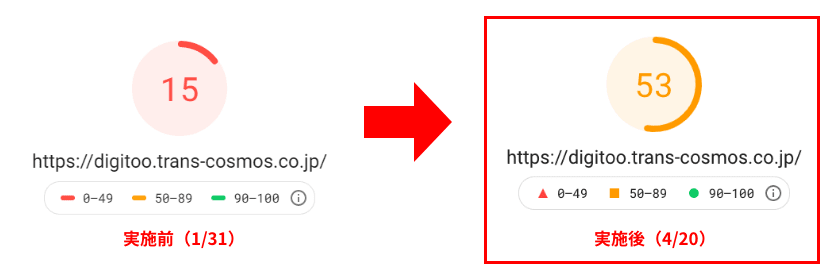
    ①PageSpeed Insightsの計測結果、改善前と改善後で38ポイントアップ!
    まだ改善の余地はありますが、画像の対応だけでも表示速度が大幅に改善され、以前の3倍近くまでポイントをあげることができました。

    PageSpeed Insightsの計測結果

    ※実際は、技術的にもまだまだ対策が必要なポイントになります。

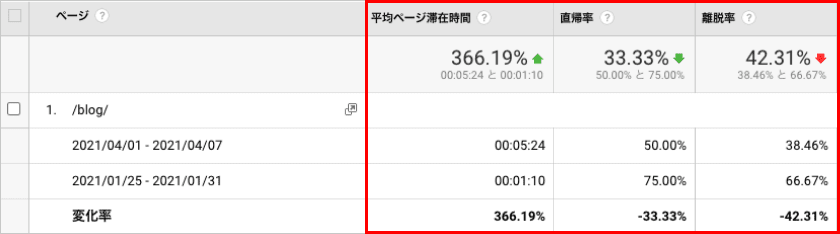
    ②Googleアナリティクスでの計測結果、直帰率の低下と平均ページ滞在時間が約5倍にアップ
    blogの平均ページ滞在時間は実施前の1月と比べて1分10秒から5分24秒にアップ、変化率は366%!
    直帰率・離脱率に関しても30%以上の低下を実現しました。

    Googleアナリティクスでの計測結果

    表示速度改善(画像編)のまとめ

    本記事では、表示速度を改善するメリットや確認方法と、画像の修正によって表示速度を改善する方法についてご紹介しました。

    前述の通り、表示速度が遅くなる原因はサイトによって様々ですが、画像の改善をするだけでも、表示速度とユーザビリティを大幅に向上させることができます。
    現在、表示速度の遅さに悩まれている方は、一度自社サイトの画像が適切な状態になっているか、チェックしてみてはいかがでしょうか。

    「Webサイトの表示速度改善方法を徹底解説-ソースコード編」ではソースコードを修正して改善できる方法をご紹介します。

  • 画像SEOに最適なアイキャッチ画像・図版の事例

    画像SEOに最適なアイキャッチ画像・図版の事例

    5Gによって高解像度の画像が多用される時代に

    2020年から5G(第5世代移動通信システム)時代に突入し、通信速度での懸念が少なくなったことにより、高解像度の画像や動画といったビジュアルコンテンツをよりユーザーに届けやすくなっています。こういった通信環境の進化が加速していることから、近年Webサイトはリッチコンテンツ化が進み、写真や図版といった画像が多く使われる傾向にあります。VENNGAGEの調査結果によると、ビジュアルコンテンツは2018年から2019年にかけて10.5%増えていることが分かりました。たった1年間で10.5%増えていることを考えると、今後さらにビジュアルコンテンツが増えることは間違いないでしょう。

    画像はSEOとしても重要

    Googleは画像もコンテンツとして認識している

    少し前まではSEOにとって重要なのはあくまでテキストで、画像はそこまで重要視されていませんでした。画像に記載されたテキストはGoogleが読み取れないため、alt属性(代替テキスト)に記載することでSEO対策はするが、効果はあまり期待できないといった風潮がありました。しかし、Googleの機械学習の進化により、alt属性がなくともGoogleはその画像が何であるかを認識することができます。

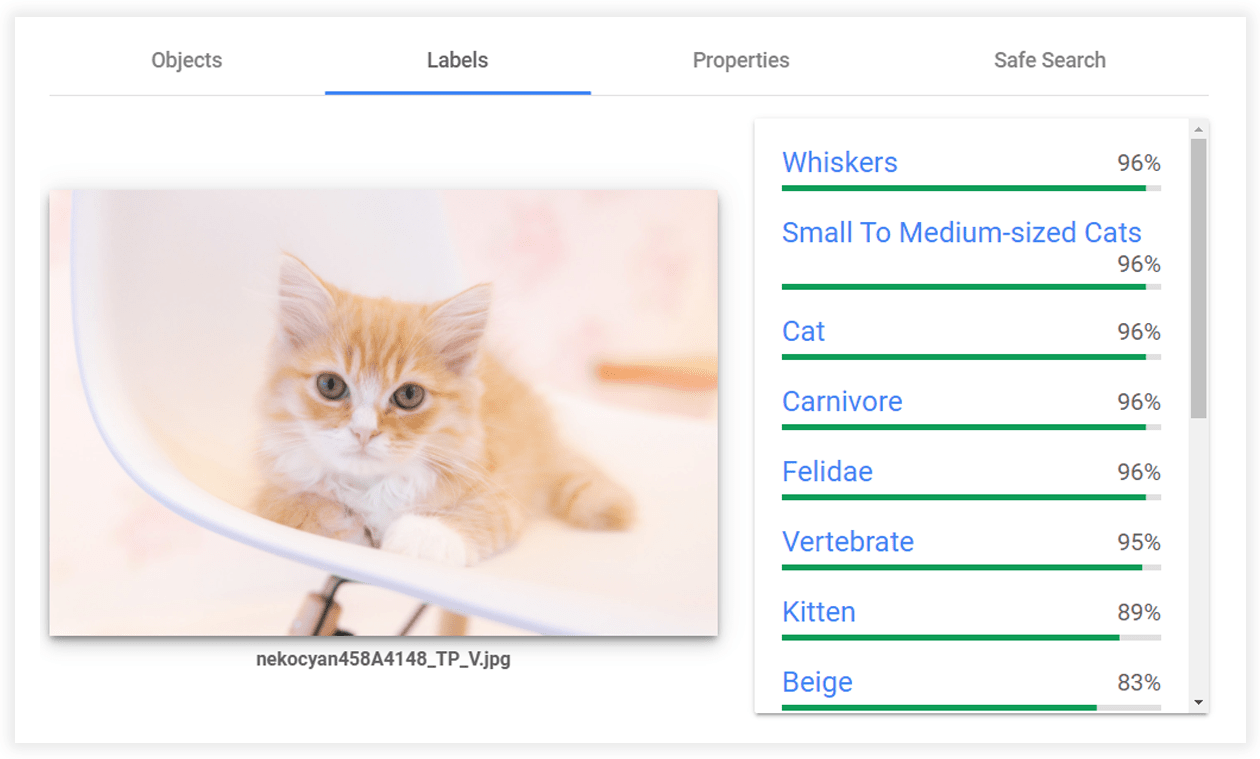
    どのくらいGoogleが正しく画像コンテンツを認識できるのか、GoogleのCloud Vision API(機械学習画像識別ツール)を使って調査してみました。Cloud Vision APIのデモに猫の画像をアップロードすると、次のようになりました。

    Cloud Vision APIで「子猫」画像を試した結果

    Witskers(ひげ)96%、Small To Mediumu-sized Cats(小型~中型の猫)96%、Cat(猫)96%、Carnivore(肉食動物)96%、Felidae(ネコ科)96%、Vertebrate(脊椎動物)95%、Kitten(子猫)89%、Beige(ベージュ)83%という結果でした。
    Cloud Vision APIは、alt属性ではなく、画像そのものを見て、対象物が何であるかを判別しています。猫であることだけでなく、子猫であることまで正確に認識できていることが印象的です。

    子猫の画像では、今のGoogleにはさすがに簡単すぎるため、難易度をあげて、文字とアイコンだけの図版で試してみました。

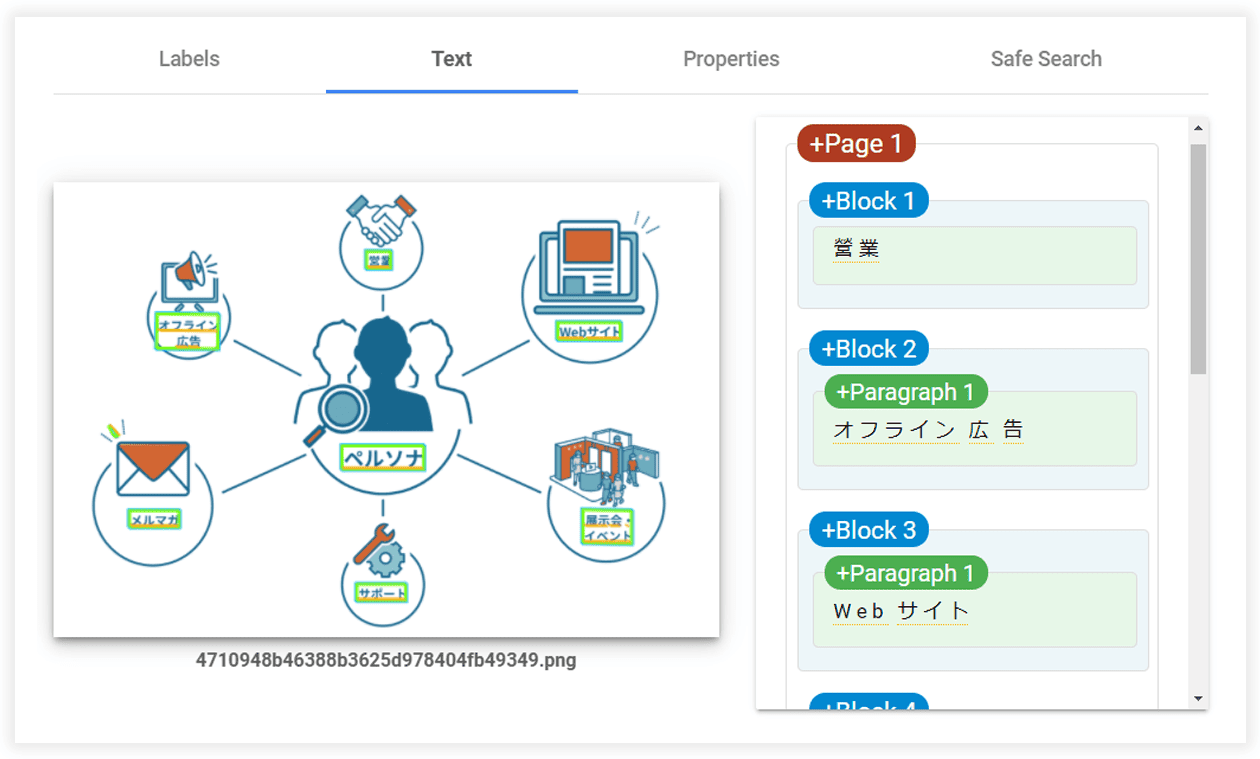
    Cloud Vision APIで「図版」を試した結果

    ブロックごとにパラグラフを抽出し、日本語の文字まで適切に認識できていました。これは驚くべき結果です。
    図版は文中に補足説明として挿入されることが多いですが、その図版であっても、Googleはそこに何が書かれていて、何を伝えようとしているのかを読みとることができています。Googleは私たち人間と同じように、テキストだけでなく画像からも内容を読み取っていることが分かりました。

    画像検索のマーケットシェア率

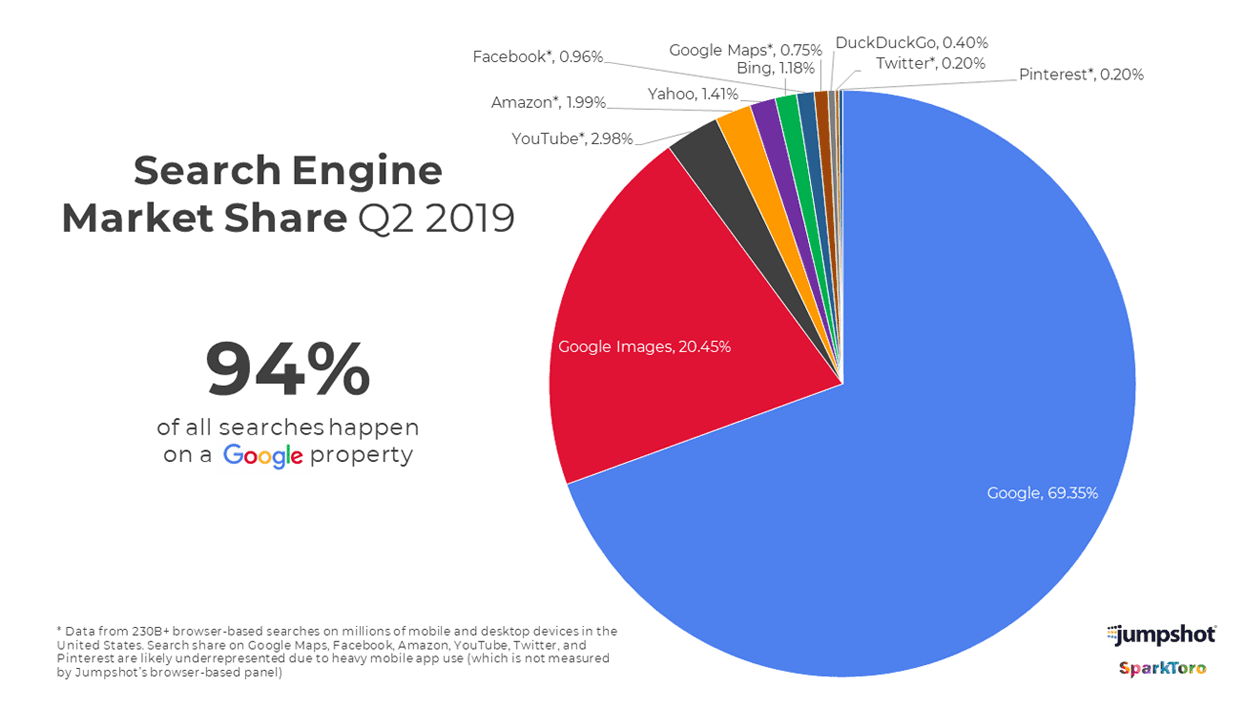
    2019年の検索エンジンのマーケットシェアを見ると、Google画像検索のシェア率は20.45%で、Google Web検索に次いで2位でした。

    検索エンジンのシェア
    出典:https://sparktoro.com/blog/less-than-half-of-google-searches-now-result-in-a-click/

    上記のグラフデータから分かる通り、画像検索の需要は高く、画像検索に対する最適化(=画像SEO)は軽視できません。この記事を読んでいるあなたも、Googleで画像を探す機会が多いのではないでしょうか。日本の人口は1.2億ほどですから、その20%以上が画像検索を活用していると考えると、画像検索のマーケットの大きさが分かります。

    SEOでもっとも大切なことはユーザーに有益な情報を届けること。
    記事のテキスト内容だけでなく、画像でもユーザーに有益な情報を届けることを意識すると、Googleから良い評価を得られるでしょう。また、画像SEOで成功することができれば、その画像が掲載されているWebページ自体の評価にも貢献できます。

    画像SEOで期待できる流入数の増加

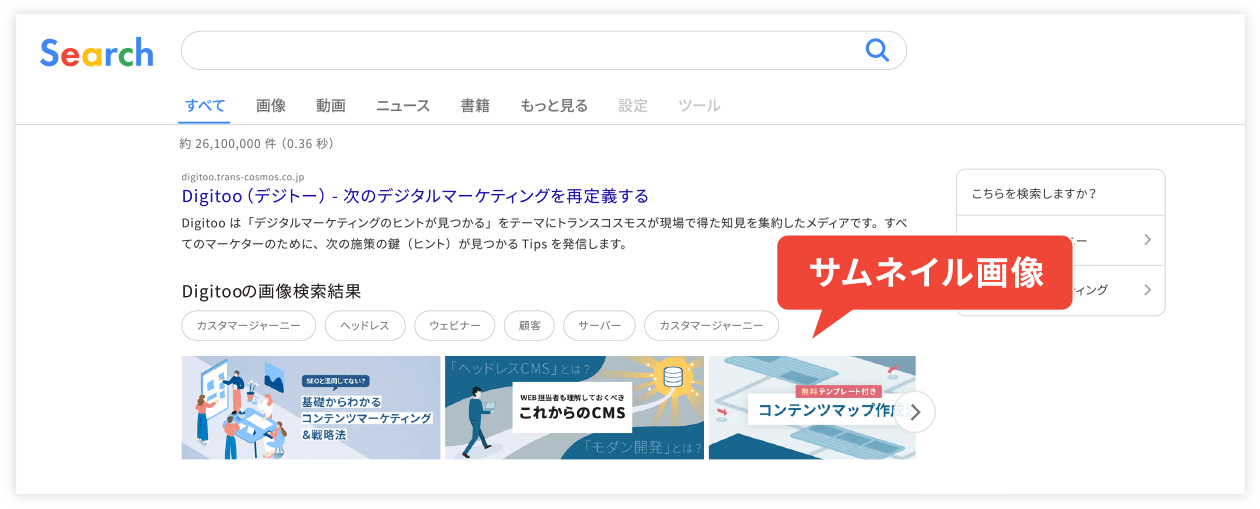
    Googleの検索結果画面のいたるところに画像は表示されています。あなたのサイトの画像がSEOで評価されれば、検索結果画面のいたるところに画像が表示され、サイトへの流入数増加が期待できます。検索結果画面に表示される画像エリアをご紹介しながら、画像SEOで期待できる流入について解説します。

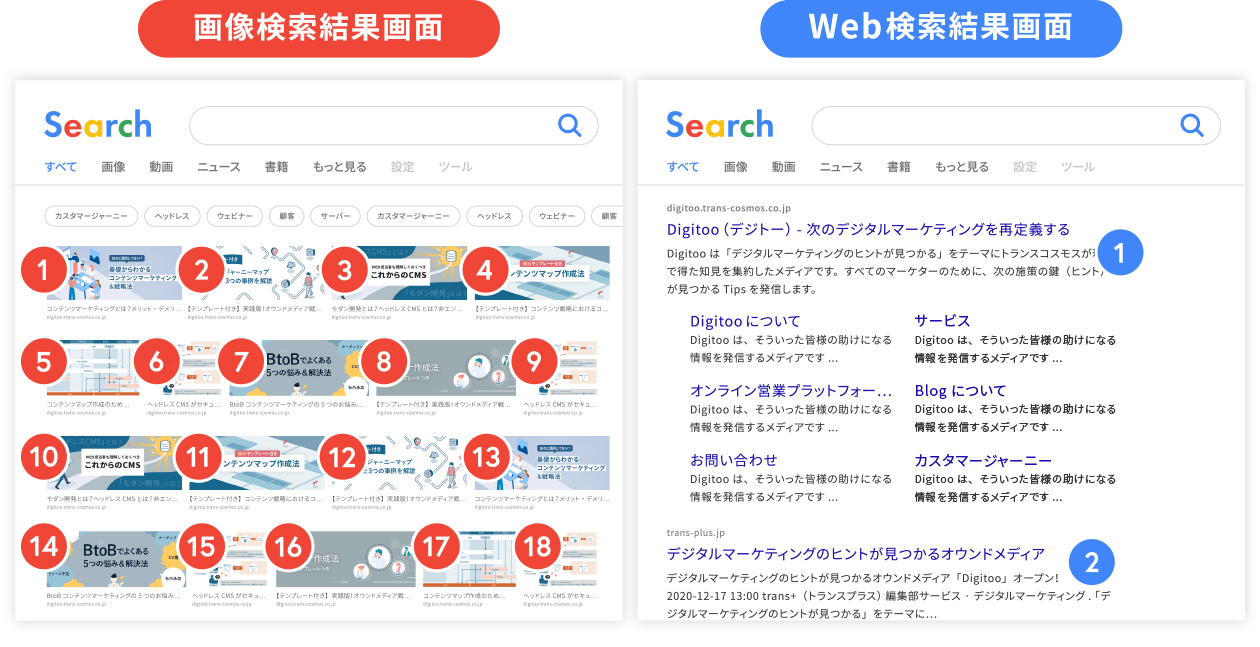
    ・通常の画像検索結果画面(SERP)
    画像検索結果画面とウェブ検索結果画面

    画像検索結果画面には画像がたくさん出てきて、ファーストビューで表示される枚数は15以上になります。(図:左)一方、通常のWeb検索結果画面は1列に記事が出てくるため、ファーストビューで表示される記事数はウィンドウの高さにもよりますが2~4個ほどです。(図:右)

    Web検索結果画面は検索順位が下がることでクリック率が如実に下がります。しかし画像検索の場合は、順位も大事ですが、一覧で画像が表示されているため、画像の質を見てユーザーはクリックするかどうかを判断しています。

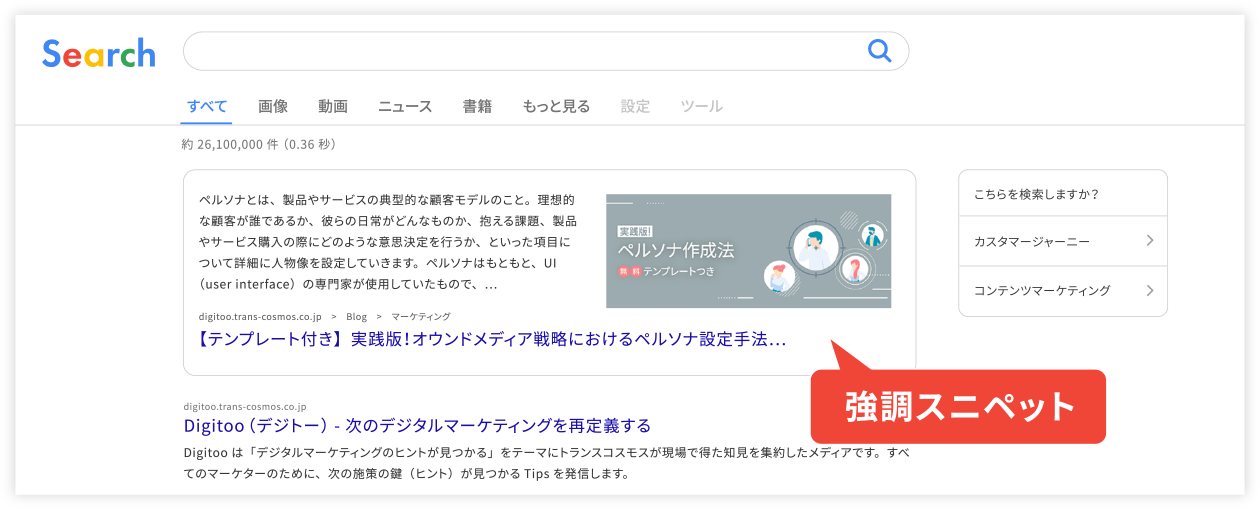
    ・強調スニペット

    強調スニペットに表示される画像

    強調スニペットとは、検索したユーザーに対してすばやく回答するためにGoogleの検索結果の上部に表示されるエリアです。強調スニペットの一般的なタイプには、パラグラフ、リスト、テーブルがあります。このうち、パラグラフタイプがもっとも表示されることが多いとされています。画像はこのパラグラフタイプのときに表示されます。強調スニペットはクリック率が高いため、画像が強調スニペットに表示されればサイト流入増加が大いに期待できます。

    ・Web検索結果画面のサムネイル画像

    ウェブ検索結果に表示されるサムネイル画像

    検索クエリ(検索エンジンでユーザーが検索する際に使用したキーワード)によっては、通常のWeb検索結果画面にも画像のサムネイルが表示されます。画像検索タブで検索しなかったユーザーにも画像が表示されるのです。ここで、ユーザーに興味のある画像を出すことができれば、ユーザーはクリックしてくれ、あなたのサイトに流入するきっかけになります。

    一般的な画像SEOのポイント

    SEOに最適な画像を作成する際に気をつけるポイントには以下があります。

    • ユニークな画像を作成する
    • 画像を関連テキストの近くに配置する
    • Webページのタイトルやメニュー項目などの重要なテキスト要素を画像に埋め込むことは避ける
    • 画像にalt属性を設定する
    • さまざまなデバイスに対応できる画像を提供する
    • 画像に内容とマッチしたファイル名を付ける
    • XMLファイルに画像の情報を追加する
    • 画像品質の低下を最小限に抑えながら、最高の圧縮を提供できるファイルタイプを選択する
    • ベクター画像を使えるのであれば優先してベクター画像を使用する

    上記はもはや常識のため、ここでは内容は掘り下げません。
    ただし、ひとつだけ重要なポイントを追加します。それは、質の高い画像を作成すること。質の高い画像というのは、画像解像度や写真のきれいさではなく、コンテンツの内容とマッチした画像であること、ユーザーにとって分かりやすい図であること、などです。2-1で解説した通り、現在のGoogleは画像の内容まで認識できるため、手抜きの画像を掲載するとそれを見抜かれます。また、コンテンツ内容と関係のない画像を掲載すると、それも見抜かれます。きちんと画像のコンテンツとしての品質を保つことも、画像SEOの重要ポイントだと弊社は考えています。

    SEO対策したアイキャッチ画像・図版の事例

    アイキャッチ画像

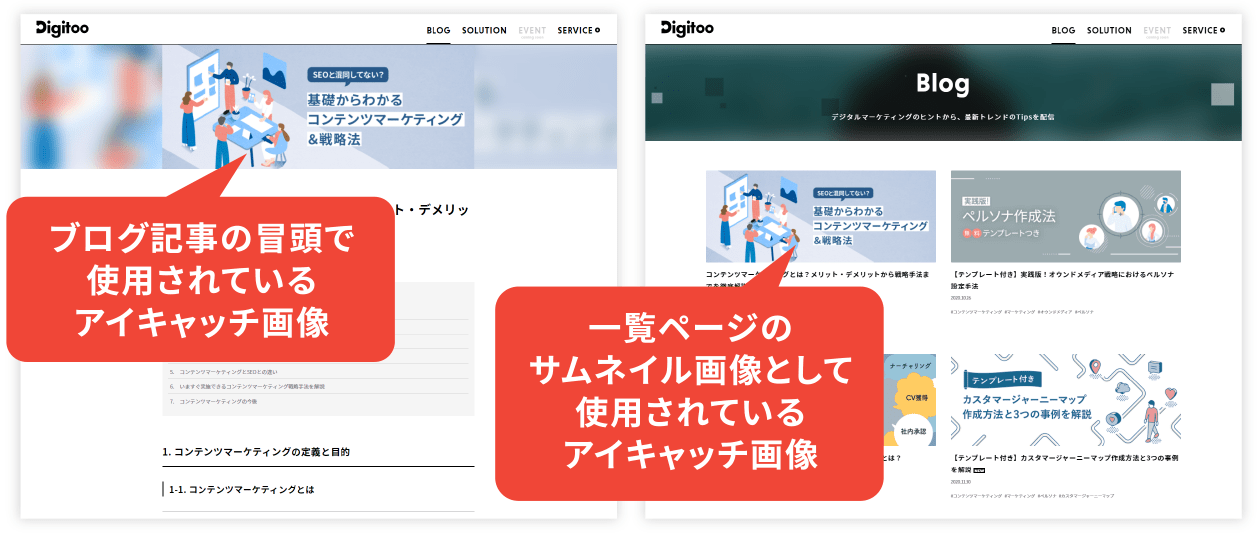
    アイキャッチ画像とは、Webページやブログなどで挿入される画像のことを言います。その名の通り、「視線をとらえる」「人目を引く」という意味があります。明確な定義はないですが、ブログなどの記事ページの1番最初に出てくる扉画像のことを指す場合が多いです。
    扉画像として使われるアイキャッチ画像は記事冒頭部分だけでなく、記事一覧ページやサイドナビでもサムネイルとしても掲載されることが多いです。そのため、ユーザーはアイキャッチ画像を目にする機会が多く、重要なビジュアルコンテンツ要素だということが分かります。

    記事冒頭とサムネイルとして表示されるアイキャッチ画像

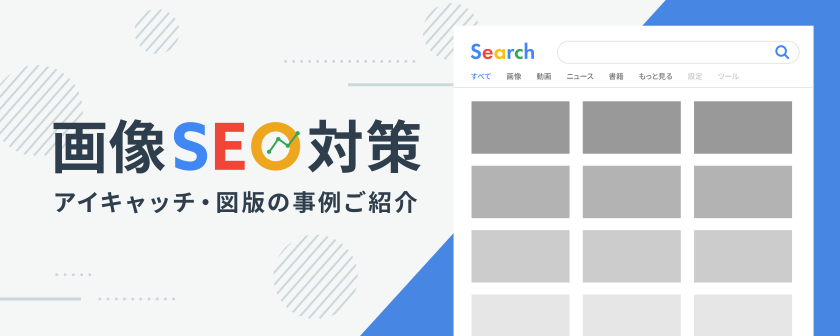
    では、次にアイキャッチ画像はSEO対策のためにどんなことを意識すれば良いのかをご紹介します。 下記は本記事のアイキャッチ画像です。

    画像SEO対策のアイキャッチ画像

    まず、この記事は「画像 SEO」や「アイキャッチ SEO」といったキーワードでの流入を狙った記事になります。このアイキャッチ画像を作成する前に「画像 SEO」「アイキャッチ SEO」で検索し、どんな画像が検索結果画面に表示されるのかを確認しました。
    「画像 SEO」で検索した場合は、抽象的なフリー素材の画像が多く表示されました。「SEO」自体に物体がないため、概念を伝えるための抽象的な画像を用意しているサイトが多いようでした。抽象的なフリー素材が多いため、どの記事をクリックしようか決めにくいと感じました。一方、「アイキャッチ SEO」で検索した場合は、デザイナーが作成したバラエティー豊かなオリジナル画像が多く表示されました。しかし、SEOよりアイキャッチデザインに焦点を当てた画像が多く、SEO部分を表現している画像が少ないようでした。こういった状況から、今回はフリー素材に対抗すべく、タイトルを読まなくても「質の良い情報が得られそうだ」と思ってもらえるようなデザインを目指してアイキャッチ画像を作成しました。また、SEOという物体のない概念を少しでも具体的に表現するためにGoogleカラーを取り入れたり、検索結果画面のイラストを挿入しました。
    「狙いたいキーワードの検索結果画面の状態」と「ユーザーの検索意図」を考えながらアイキャッチ画像を作成することがSEO最適化に繋がることでしょう。

    図版

    構造や仕組みなど、文章では伝えきれない内容をユーザーに届ける手段となるのが図版です。図版を文中に掲載することで、ユーザーにより分かりやすく情報を届けることができます。MDGAdvertisingの調査結果で、「関連画像のない記事と比較すると、関連画像のある記事は、平均して94%多く視聴されている」ことが分かりました。このように、テキスト内容を補完する図版があると、ユーザーの興味度や満足度があがり、結果としてPV数の増加にもなります。
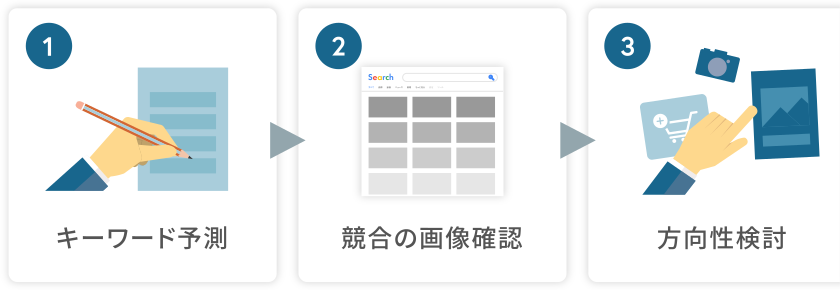
    では、次に図版では、SEO対策のためにどんなことを意識すれば良いのかをご紹介します。 下記は「SEO最適化を意識した図版作成の流れ」の記事(ごく一部)と図になります。

    SEO最適化を意識した図版作成の流れ

    ① キーワード予測

    図版周辺の記事内容を確認し、作成する図版はどんなキーワードで流入が見込めるのかを予測します。キーワードを予測しておくと、ユーザーの検索意図を考えられることが可能になります。

    ② 競合の画像確認

    ①で予測したキーワードで実際に画像検索をしてみます。そこで上位に上がってくる画像はあなたの競合となるサイトの画像です。競合の画像にはどんな傾向があるのかを確認します。

    ③ 方向性検討

    競合の画像の状況をふまえ、どういったデザイン方針でいくのかを検討します。

    * * * * * *

    図版作成の際のポイントは、記事の内容と図版をマッチさせることです。具体的には、図版と図版前後の文章で同じキーワードを使うことです。上記の図版では、キーワードをテキストで入れましたが、テキストである必要はありません。Googleはイラストや写真であってもそれが何であるかを認知できるからです。要は、図版前後で登場するキーワード(そのキーワードに関連したイラストや写真、テキスト等)を図版の中に挿入することがポイントです。
    そうすることでGoogleに、図版が記事テーマの内容に関連していることを認知してもらいやすくなります。
    ここで気をつける点は、図版だけで説明を終わらせないことです。図版はあくまで補足説明の材料です。
    たとえば、「下記の図版にある通り~」などと図版の解説をきちんと行うと、図版で使用されているキーワードが記事の説明文にも自然と登場するはずです。

    本記事では画像SEOの重要性と、SEOを意識したアイキャッチ画像・図版の事例をご紹介しました。SEO対策の一環として、今回ご紹介したノウハウやポイントをご活用いただければ幸いです。