Googleタグマネージャー(以下、GTM)とは、Googleが提供している無料で利用可能なタグマネジメントツールです。GTMを導入することにより、都度HTMLを編集しなくても、容易にタグを追加や修正・削除が可能になります。本記事では、GTMの導入を検討している方向けに、GTMを使うメリット・導入方法・主な3つの活用例をご紹介します。
GTMを使うメリットとは?
タグ管理作業が簡素化される
GTMを使う1つ目のメリットは、タグの管理作業が簡素化されることです。Webサイトが広く普及している今の時代では、さまざまなWebサイト運用に欠かせないツールも増えています。代表的なものとしては、アクセス解析の「Googleアナリティクス」や広告配信の「Google 広告(旧Google AdWords)」などが挙げられますが、それらのツールを活用するためには、Webサイトへのタグの設置が必要になります。また、さまざまな施策を行っていくうちにタグの種類や数が増えて管理が煩雑になりがちです。
しかしGTMを使えば、さまざまなツールのタグを一元で管理できるようになります。どのページに何のタグを配信しているかが、一目瞭然になります。
HTMLファイルを編集しなくてもタグの設置ができる
2つ目のメリットは、HTMLファイルを編集しなくてもタグの設置ができることです。従来の方法では、GoogleアナリティクスやGoogle 広告など、さまざまなツールで発行されたタグを追加・変更するたびにHTMLファイルを編集する必要があります。しかしGTMを使用すると、管理画面からタグの追加や変更ができるため、WebサイトのHTMLを書き換えなくてもよくなるのです。
そのため、タグの変更があるたびにエンジニアの協力を得る必要がなくなり、マーケティング担当者が自らタグの設置を行えるようになるため、業務の効率化も実現できます。
公開前にプレビューで正しく配信できているか確認ができる
3つ目のメリットは、タグ公開前にプレビューで正しく設定・配信できているか、確認ができることです。
タグを設定した後、すぐに一般ユーザーに公開してしまうと、タグ設定の不具合がある場合、トラブルが発生してしまいます。特にアクセスが多いサイトの場合、トラブルの影響範囲も大きくなってしまいます。かといってタグ変更のたびに、メンテナンスと称しアクセス制限をかけることも現実的ではありません。GTMを使えば、この問題を解決することができるのです。
GTMでは、設定内容の動作確認用の機能として「プレビューモード」が用意されています。プレビューモードでサイトにアクセスすると、意図通りにタグが配信されているかを確認できます。仮にエラーが発生したとしても、プレビュー段階であればすぐに修正対応が可能です。GTMのプレビューモードはタグ公開直後のエラー発覚を避けるためには欠かせない機能だと言えます。
以上が、GTMを使う主なメリットです。
GTMを活用すれば、煩雑なイベント管理や複数ドメインを跨いだWebサイトのアクセス解析も実現できるようになるため、いまやマーケティング担当者には欠かせないツールです。
次章からは、GTMを導入する前に知っておきたい基本的な知識をご紹介します。
GTMの基礎知識
GTMのアカウントとコンテナの関係性とは
GTMを利用するには、まずアカウントを作成する必要があります。
通常、Google アナリティクスで使っているアカウントを使用してGTMのアカウント作成を行いますが、GTMアカウントの作成方法の詳細は3-1でご紹介します。
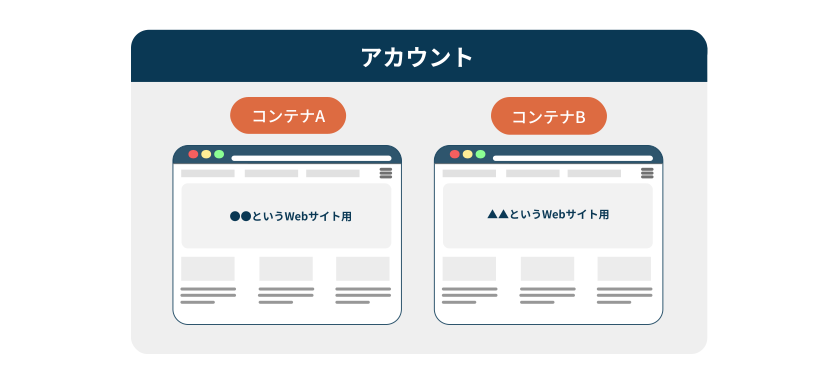
GTMのアカウントは、階層構造の最上位に位置しており、その中に1つ以上のコンテナが含まれる構造になっています。(図1)「コンテナ」とは、タグの設定情報などをまとめたもので、通常はWebサイトごとにコンテナが必要となります。GTMを利用するのに必要なタグも、コンテナごとに異なるものが発行されます。コンテナが分かれていればWebサイトごとの設定は相互に影響が出ることもありません。しかし、異なるコンテナ間では設定の共有などはできません。「アカウント」と「コンテナ」の関係はGoogleアナリティクスの「アカウント」と「プロパティ」に相当するものと考えるとイメージしやすいかもしれません。
複数のドメインが同じウェブサイトのメンバーである場合は、同じ GTMコンテナを使用してタグを管理すると便利です。
複数のドメインで1つのコンテナを使用する場合、GTMでタグとトリガーを慎重に設定することが重要です。GTMでデフォルトの「すべてのページ」トリガーを使用すると、コンテナスニペットが導入されているすべてのドメインのすべてのページでタグが配信されます。しかし、タグの中には、それぞれのドメインに固有の設定や目的を持っているものもあります。そのような場合は、カスタムトリガーを作成して、特定のドメインのすべてのページでタグが配信されるようにする必要があります。
ワークスペースとは
Webサイト用のコンテナを用意したら、作業領域でタグの設定・編集作業を行います。この作業領域をGTMでは「ワークスペース」と呼びます。GTMを使って複数人で同時に作業を行うケースも少なくないと思います。各編集者がワークスペースを作成してから作業を行うことで、タグ設定の開発やテスト、公開を独立して行えます(図2)。この機能を使うと、ワークスペース設定の変更を以前の設定に戻せるため、バージョン管理がしやすくなります。また、各編集者の作業内容がバッティングしないため、他の編集者の作業状況を気にせず安全に行えます。

タグとは
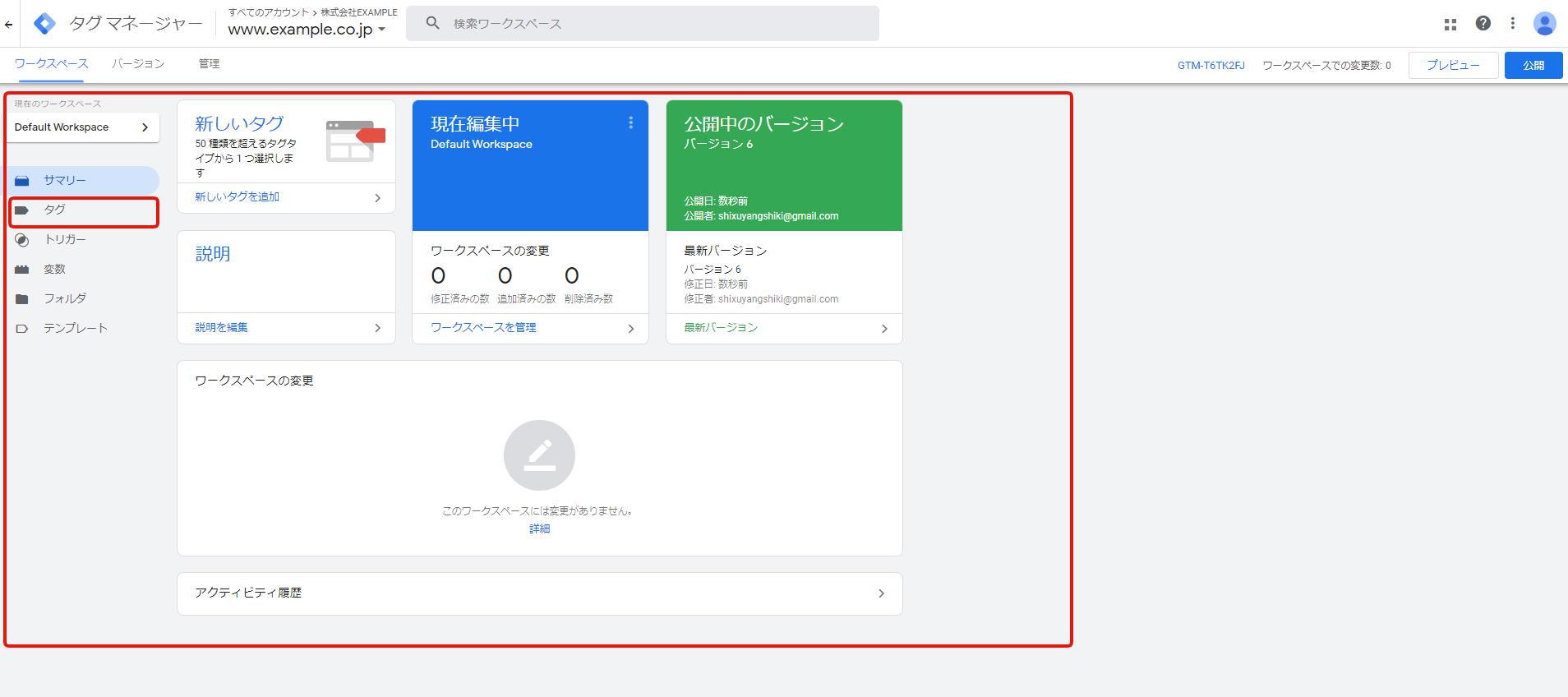
GTMのワークスペースで作業する際に、左側にメニューがあります(図3)。GTMで特に重要な要素は「タグ」、「トリガー」と「変数」です。「タグ」はその名の通りGTMで管理する「タグ」そのものを指します。たとえばGoogleアナリティクスのページビュー計測タグやGoogle 広告のコンバージョンタグなど、他のツールが発行した各種タグを登録したものが「タグ」なのです。
トリガーとは
タグは常に「トリガー」と紐づいています。「タグ」を配信する条件のことを「トリガー」と呼びます。たとえば「Googleアナリティクスのページビュー計測タグを『全ページで』配信する」場合であれば、この「全ページで」の部分がトリガーにあたります。
変数とは
「タグ」と「トリガー」と比べて、「変数」は一番聞き覚えのない用語かもしれません。「変数」は状況によって変わる可能性のあるもの全般を指します。たとえばページごとに異なる「URL」や、ユーザーごとに異なる「購入金額」などが「変数」にあたります。変数はトリガーの指定やタグの中に含まれる変動する値などで利用できます。
次章ではGTMの導入作業に必要な段取りについてご紹介します。
GTM導入のための6ステップ
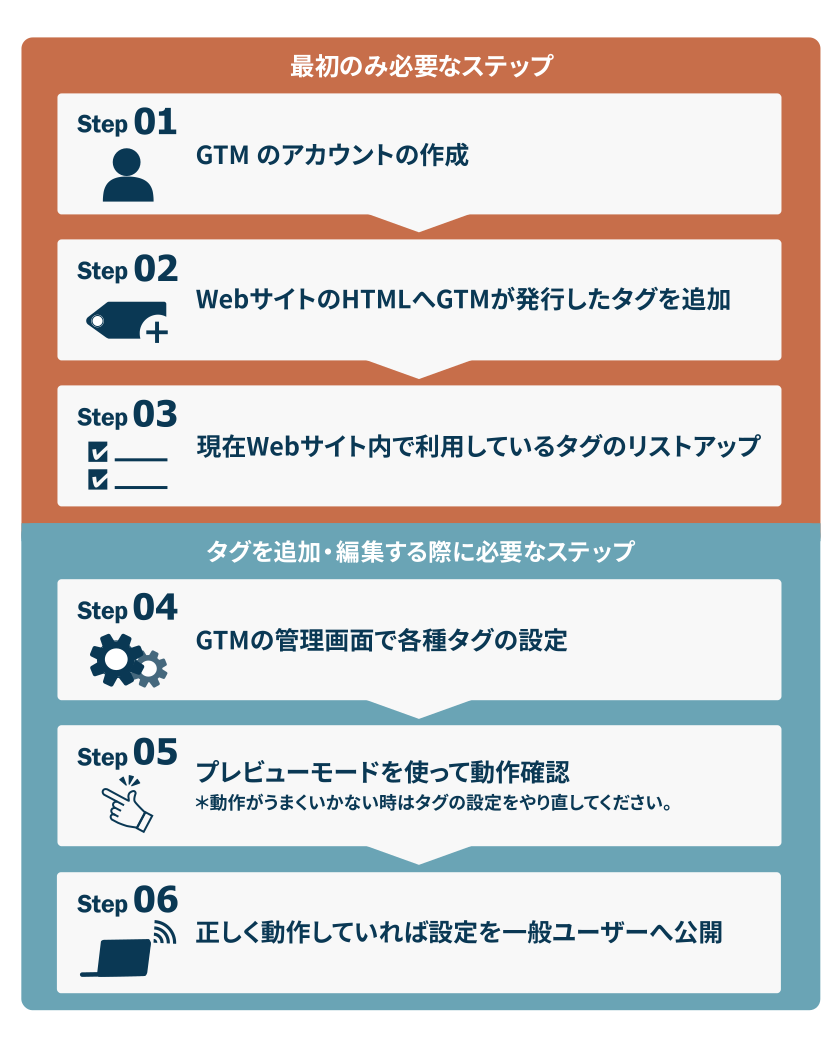
WebサイトにGTMを導入するには、図4に示す作業が必要となります。①~③はGTMを最初に導入するときにのみ必要なステップ、④~⑥は最初の導入時だけではなく、GTM上でタグを追加・編集する際に毎回踏むステップです。
GTMのアカウントの作成
GTMのアカウントを作成するにはまずGTMの公式ページへアクセスし、「無料で利用する」ボタンをクリックしてアカウント作成へ進みます。このとき、Googleアカウントへのログインが求められます。その際、Googleアナリティクスと同じアカウントを利用すると便利です。
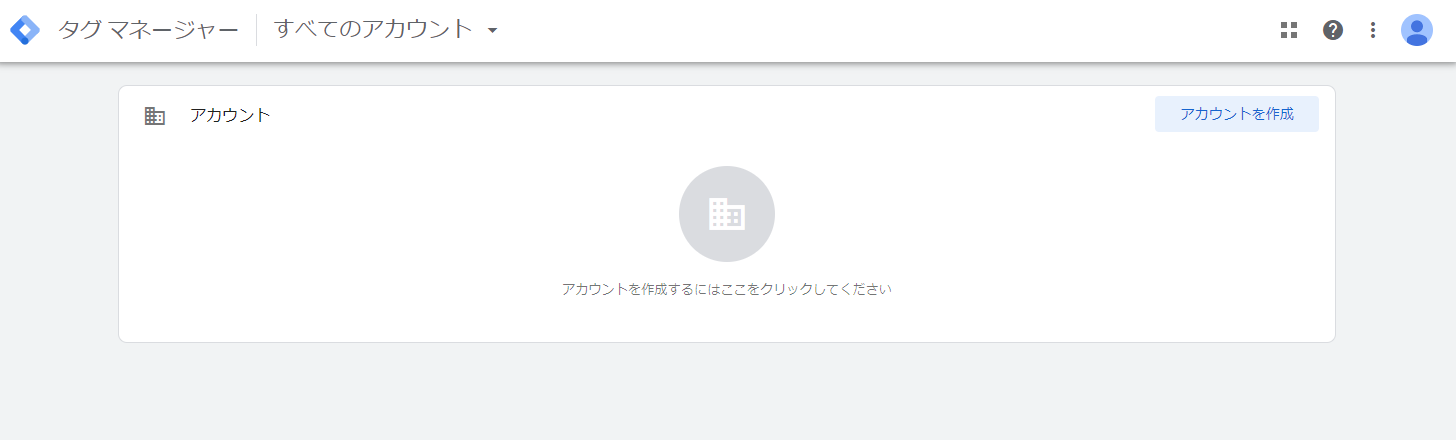
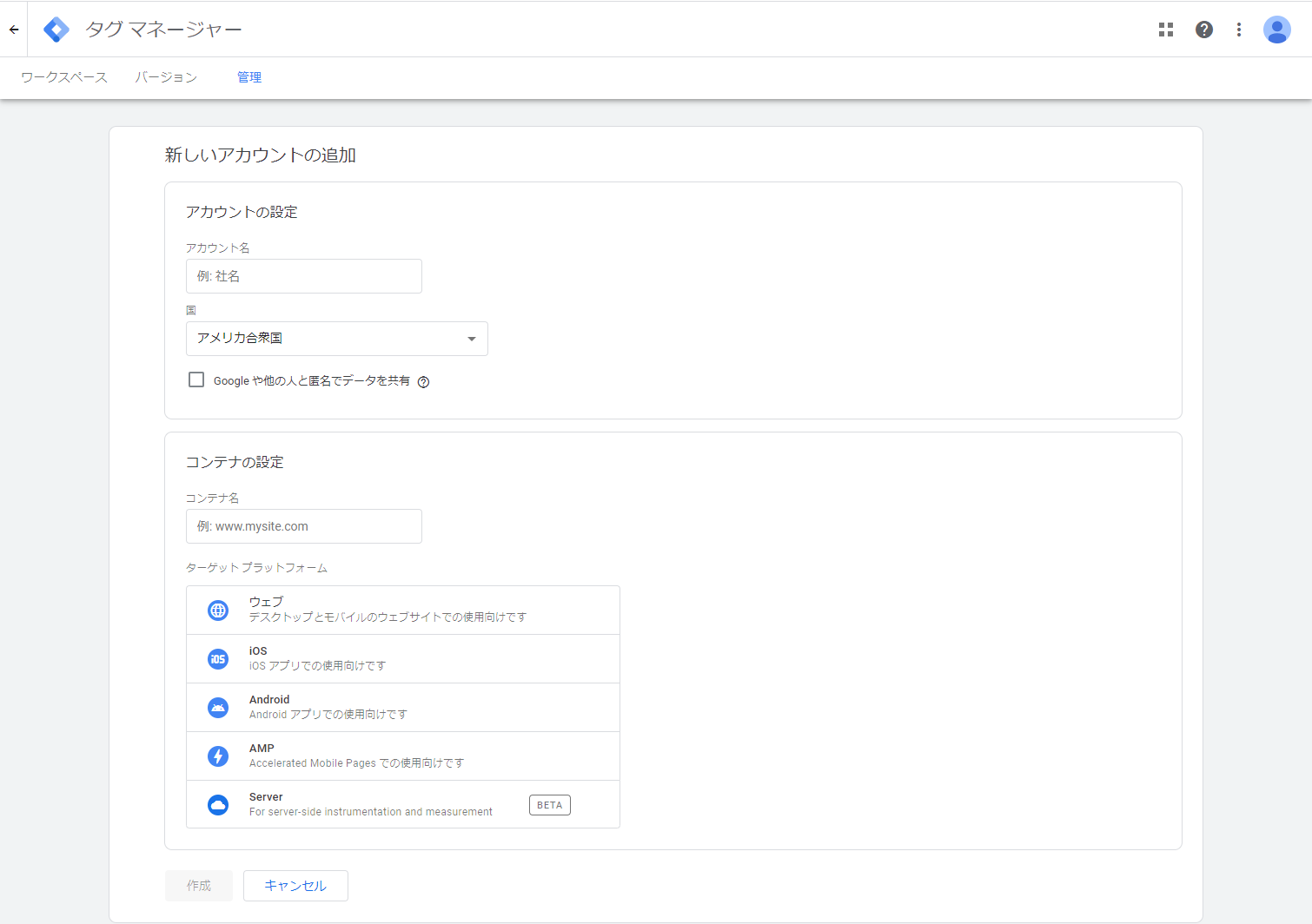
GTMアカウント作成のホーム画面(図5)に進んだ後に、画面の指示通りにクリックするとアカウントの追加画面(図6)が表示されます。まずは、「アカウント名」を入力します。GTMを会社で利用するのであれば、「○○株式会社」のような会社名などで良いでしょう。「国」は「日本」を選びます。
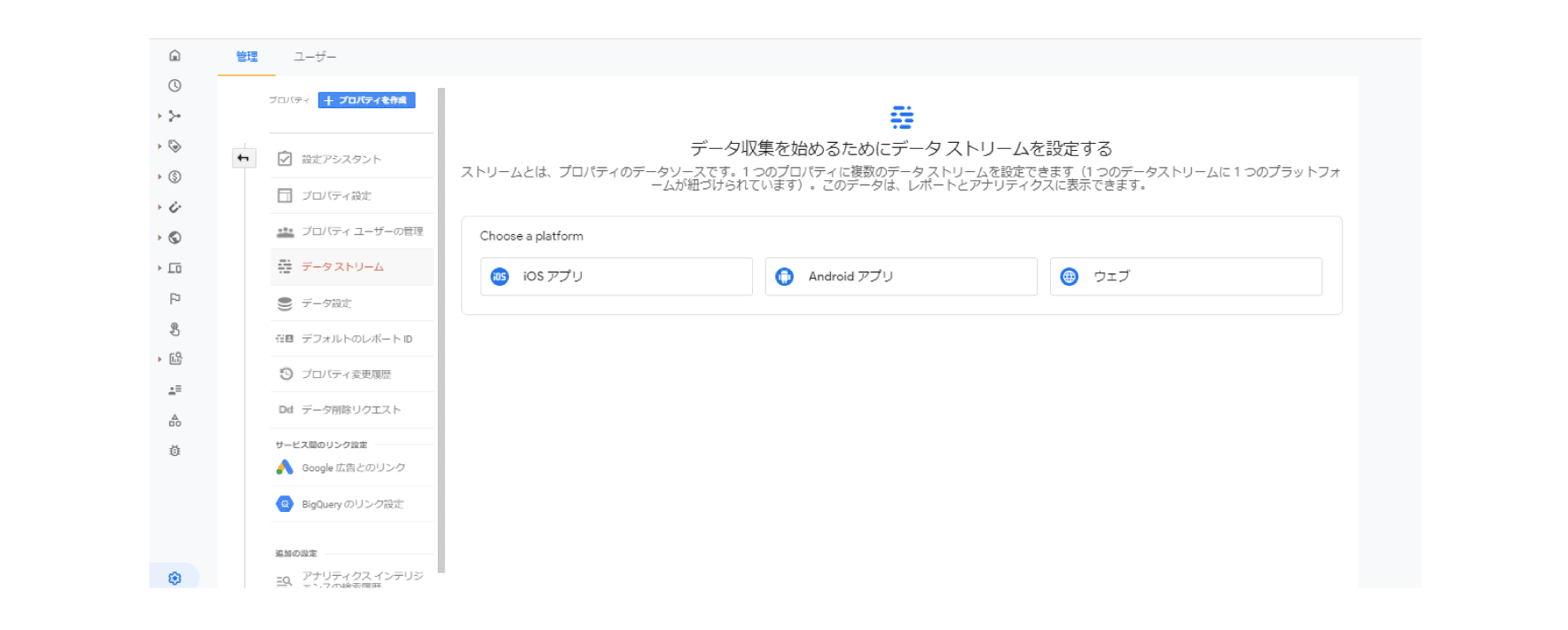
続いて、コンテナの設定をします。「コンテナ名」にはWebサイト名などを入力すると良いでしょう。「ターゲットプラットフォーム」については、Webサイトに設置する場合は「ウェブ」、アプリの場合は「iOS」か「Android」、AMPページの場合には「AMP」を選択してください。作成を押すと利用規約が表示されます。同意すれば、アカウントの作成は完了となります。
WebサイトのHTMLへGTMが発行したタグを追加
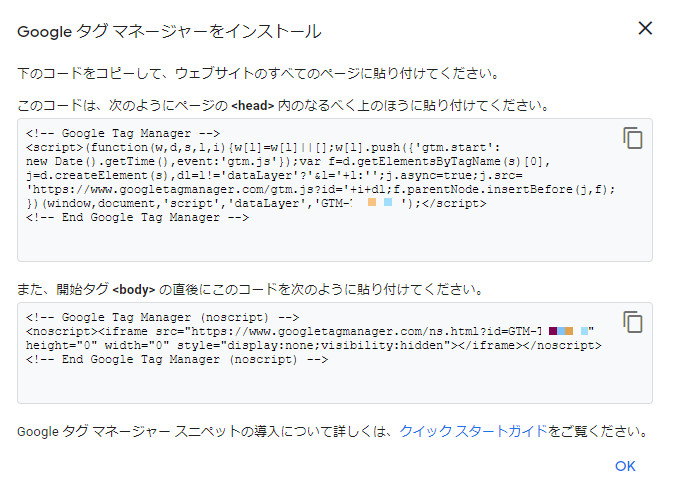
アカウント作成後、次画面に遷移すると、「コンテナスニペット」と呼ばれるタグ(図7)が表示されます。メモなどへコピー&ペーストして、保存しておきましょう。保存をわすれていても、GTMの管理画面からいつでも同じものを確認できます。このタグはGTMを呼び出すためのもので、WebサイトのHTMLソースに記述することで、WebサイトでGTMが利用可能になります。
現在Webサイト内で利用しているタグのリストアップ
もし現在Webサイト内で利用しているタグがなければ、このステップをスキップし、次のステップに進めてください。現在Webサイト内で利用しているタグがあれば、GTMへ移行して一元管理しましょう。そのために、まずは現在Webサイト内で利用しているタグをリストアップして、それぞれのタグがどのページでどういう用途で利用していて、その中身はどういうものかといった内容を洗い出します。既存タグを整理することで、GTMタグの設定漏れを防ぐことができるでしょう。
元からWebサイト内に記述されていたほかのツールのタグを、そのまま残してしまうと、データが2重計測されてしまいます。そのため、GTMの設定を公開するタイミングでHTMLから削除する必要があります。既存タグのリストがあれば、削除漏れを避けることができます。
GTMの管理画面で各種タグの設定
このステップから最初の導入の段階だけではなく、GTM上で配信したいタグを追加・管理する際に毎回踏むステップです。GTMは、ごく一部を除いてほとんどのタグに対応しています。第4章では初心者がまず知っておくべき、よくある3つのGTM活用例を解説します。ご参照ください。
GTMはGoogleアナリティクスと連携して使うのが一般的です。GTMの初期設定の際に、GoogleアナリティクスのPV計測タグを設定すれば、GTMとGoogleアナリティクスの連携を実現できます。GoogleアナリティクスのPV計測タグを設定する手順は以下の通りです。
・「Googleアナリティクス設定」の変数を登録する
・「Googleアナリティクス」PV計測タグを登録する
①「Googleアナリティクス設定」の変数を登録する
Google アナリティクス設定変数を使用すると、設定を「Googleアナリティクス」種類のタグ全体に効率良く適用して管理できます。「Googleアナリティクス設定」変数をこのタイミングで登録しておくと便利です。
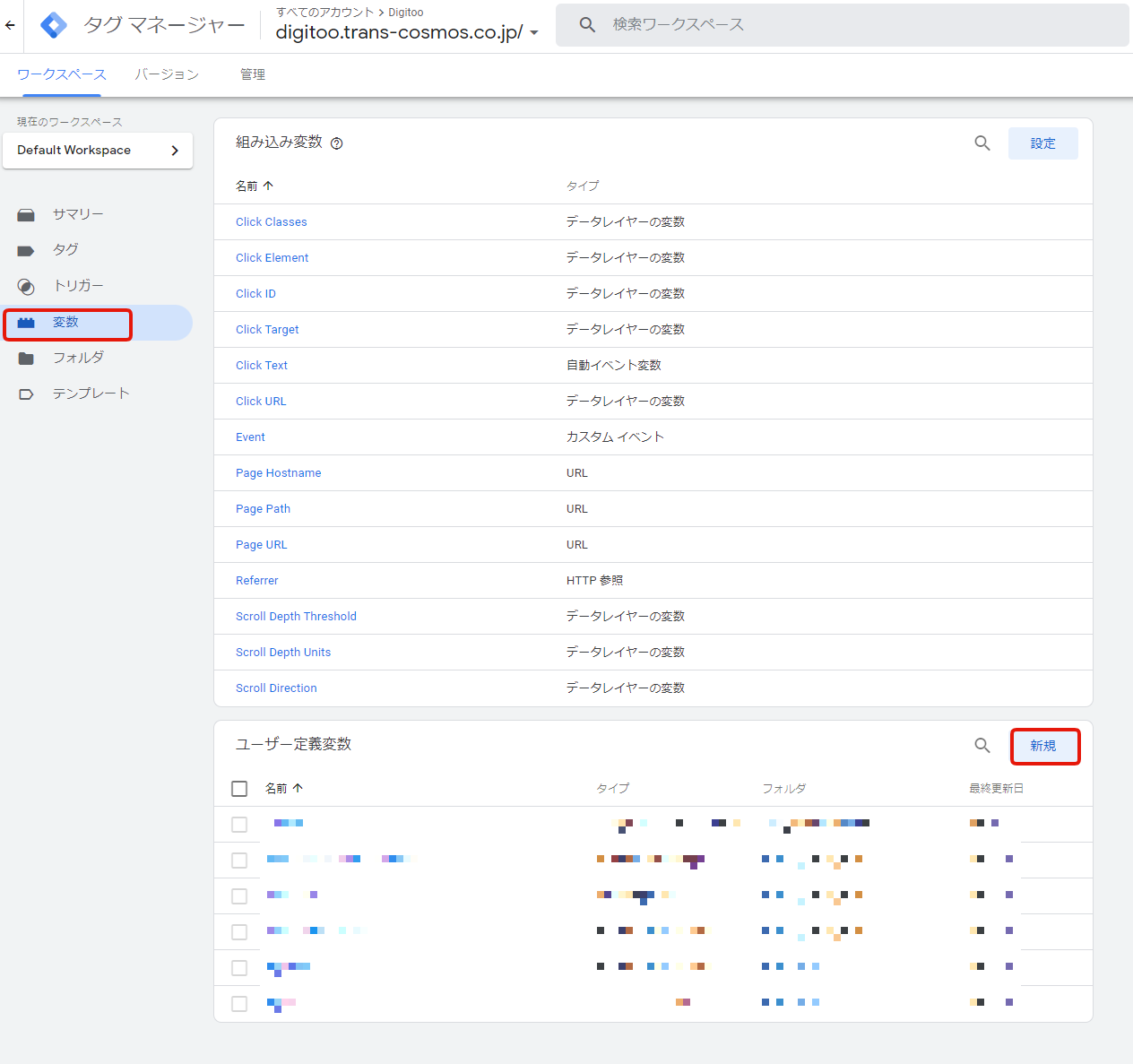
「Googleアナリティクス設定」の変数を登録するために、まずは左側メニューの「変数」をクリックし、変数の一覧画面(図8)を表示します。画面下部の「ユーザー定義変数」の「新規」ボタンをクリックします。
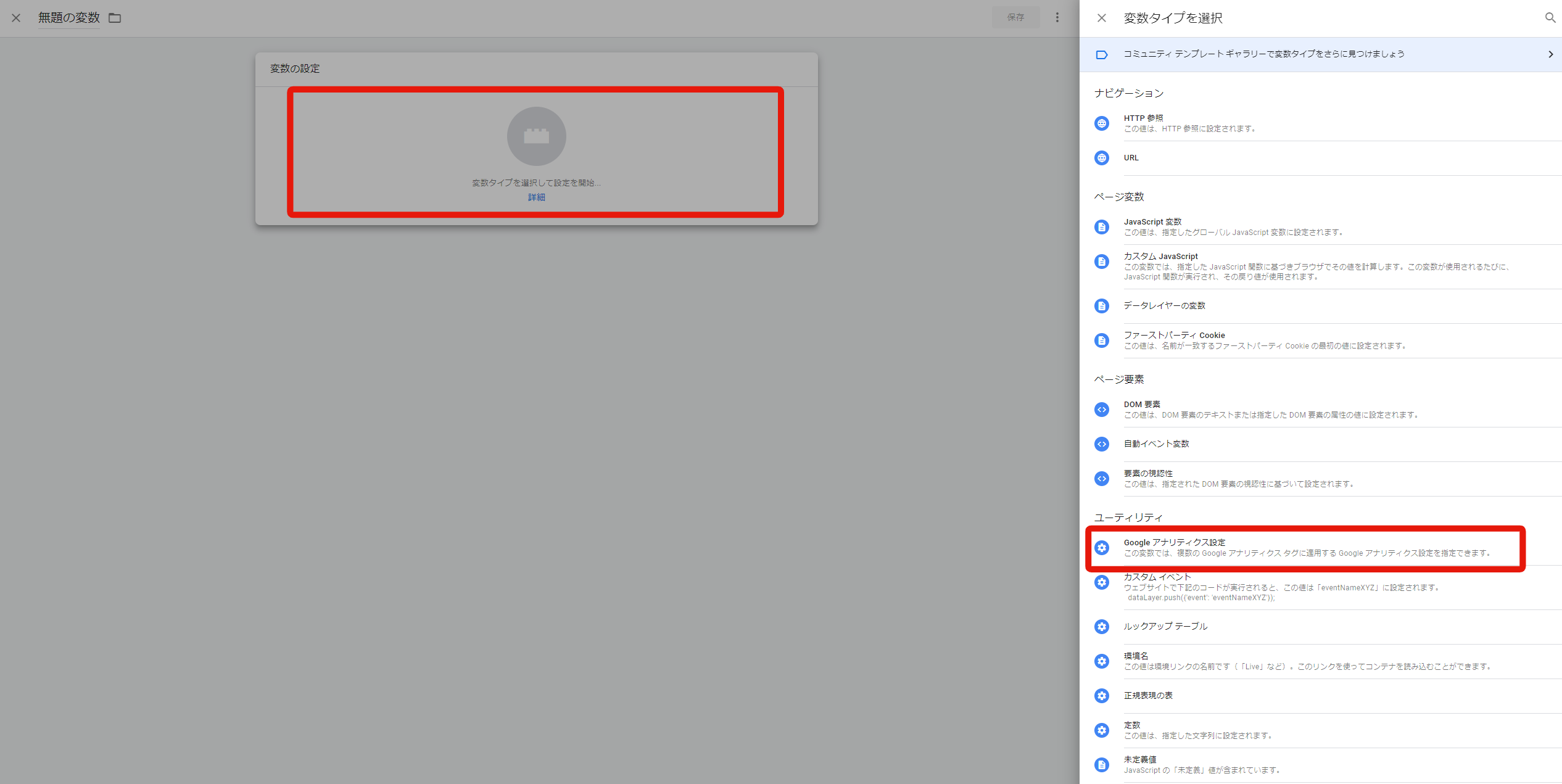
「変数の設定」エリアをクリックすると登録したい変数の種類を選択できるので、「ユーティリティ」にある「Googleアナリティクス設定」を選択します(図9)。
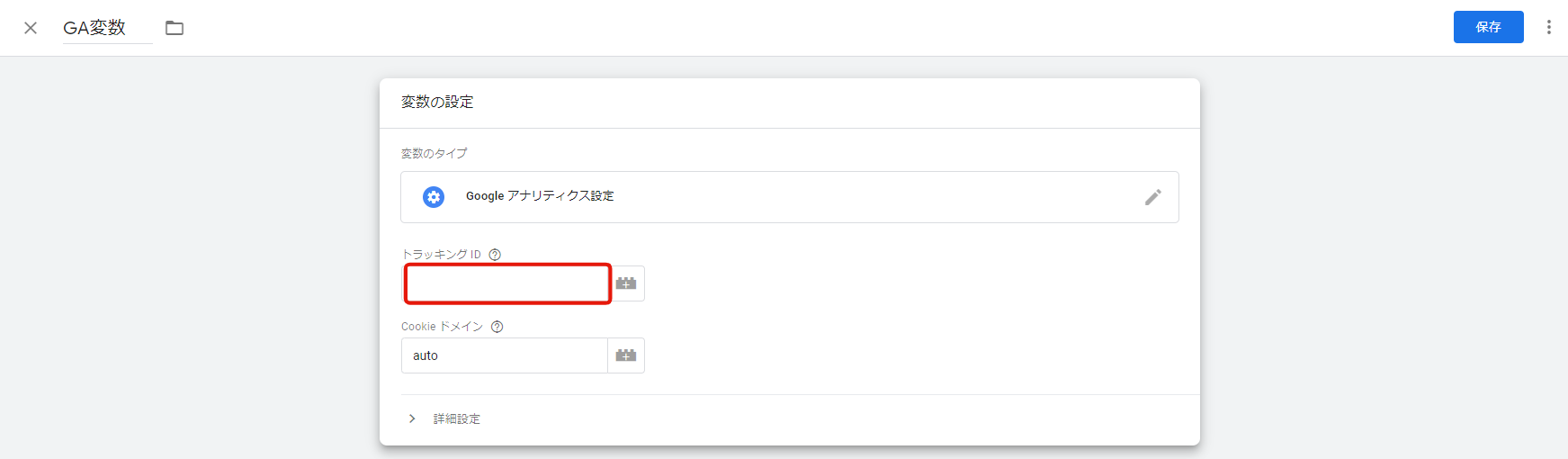
次に「トラッキング ID」へ計測したいGoogleアナリティクスのプロパティのID(UA-XXXXX-X)を入力し、画面右上の「保存」ボタンをクリックします(図10)。「GA変数」など分かりやすい名称を入力して「保存」ボタンをクリックすれば、計測対象となるプロパティ用の「Googleアナリティクス設定」変数登録が完了となります。
②「Googleアナリティクス」PV計測タグを登録する
「Googleアナリティクス設定」変数が用意できたら、次にPV計測タグを登録していきます。変数登録と同じように左側メニューの「タグ」をクリックし、「新規」ボタンをクリックします。タグの新規登録画面(図11)で必要な項目を入力(選択)して、タグを配信させたいトリガーを紐づけて保存すれば完了となります。
具体的には、「タグの設定」エリアをクリックし、まずタグのタイプを「Googleアナリティクス-ユニバーサルアナリティクス」に選択します。「トラッキングタイプ」が「ページビュー」になっていることを確認して、「Googleアナリティクス設定」で先ほど登録した変数を選択します。
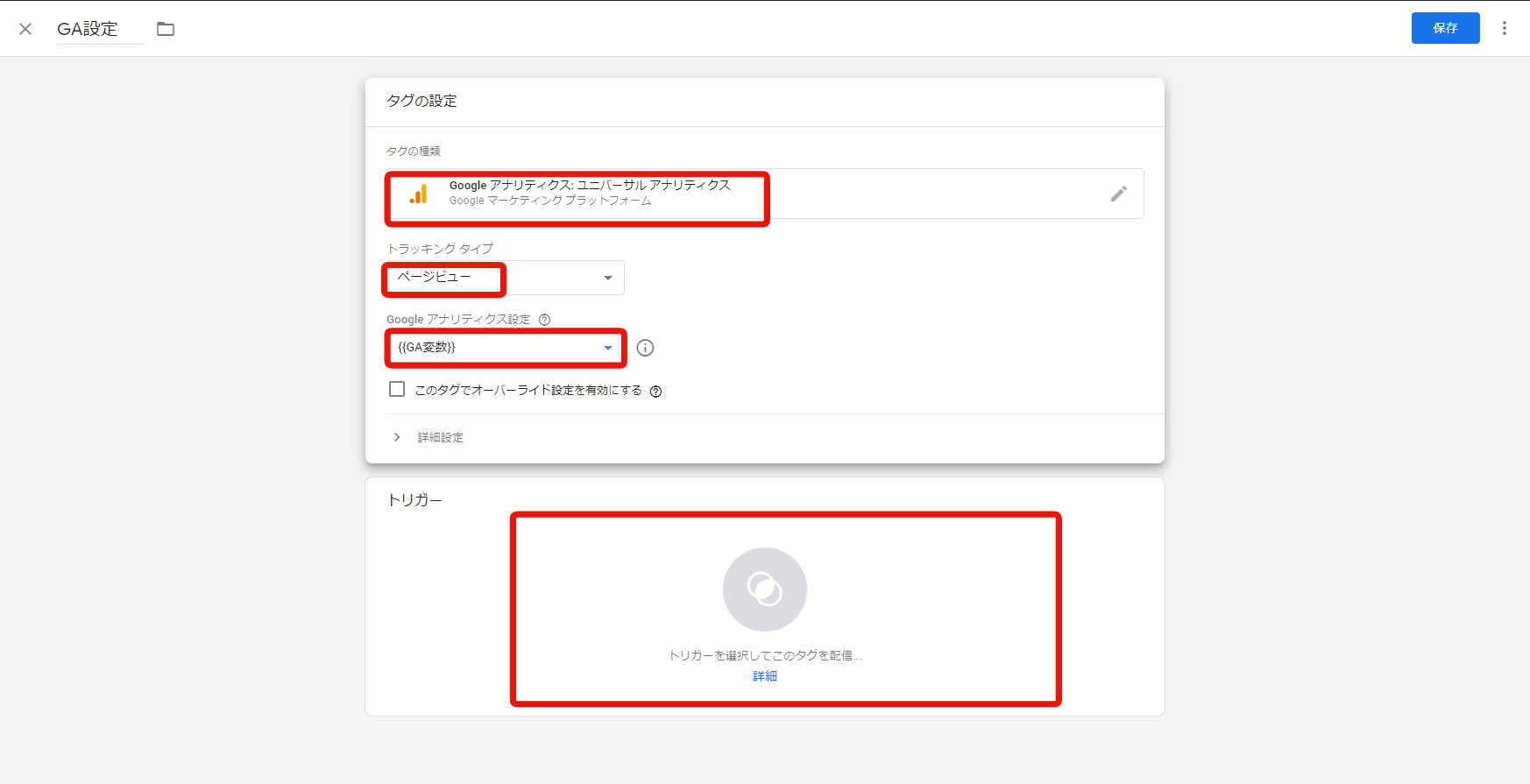
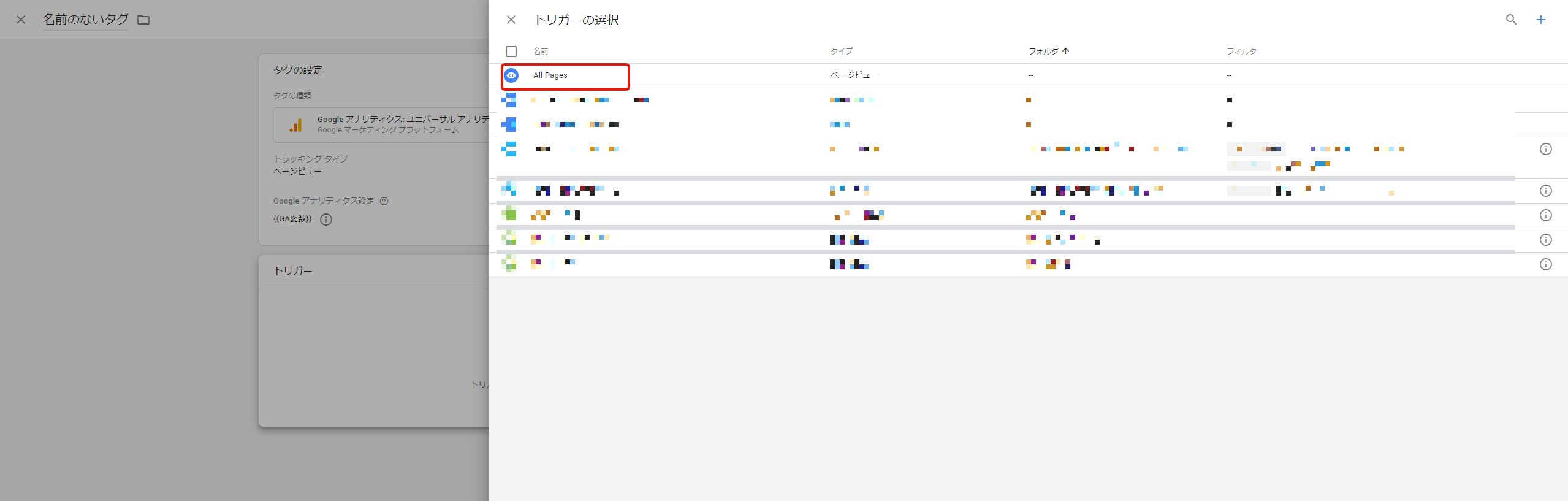
画面下部の「トリガー」エリアをクリックすると登録済みトリガーの一覧(図12)が表示されるので、「All Pages」を選択し、「GA設定」など分かりやすい名称を入力して、画面右上の「保存」ボタンをクリックします。これでGTMにGoogleアナリティクスのPV計測タグの設定が完了となります。次に紹介する3-5と3-6のステップを踏めば、GoogleアナリティクスのPV計測タグが公開され、計測開始となります。
タグのタイプが「Googleアナリティクス-ユニバーサルアナリティクス」になっているタグの計測結果はGoogleアナリティクス上で計測データを確認できます。もし既にWebページにGoogleアナリティクスのトラッキングコードを埋め込んだ場合、3-3でご紹介したように、2重計測を防ぐため、GoogleアナリティクスのPV計測タグが公開されたタイミングでWebサイトからGoogleアナリティクスのトラッキングコードを削除しましょう。
プレビューモードを使って動作確認
GTMで各種タグをどのページに配信するかの設定ができたら、一般ユーザーに公開する前に、正しくタグの登録ができているか、必ず動作の確認を行います。GTMには設定内容の実際の動作を確認するための「プレビューモード」という機能があります。これにより、一般ユーザーに対して設定を反映させる前にテストを行うことが可能です。
プレビューモード利用開始前に動作の安定性と使い勝手の向上のため、Google Chrome拡張機能「Tag Assistant Legacy (by Google)」のインストールをオススメします。
「プレビューモード」を利用するにはまず画面右上の「プレビュー」ボタンをクリックし、「プレビューモード」画面(図13)にGTMのタグが記述されたWebサイトのURLを入力します。その後、「Connect」ボタンをクリックすれば、プレビュー対象のページが別タブ(もしくは別ウィンドウ)で開くと同時にGTMプレビューモードのデバッグ画面(図14)も別タブで開きます。
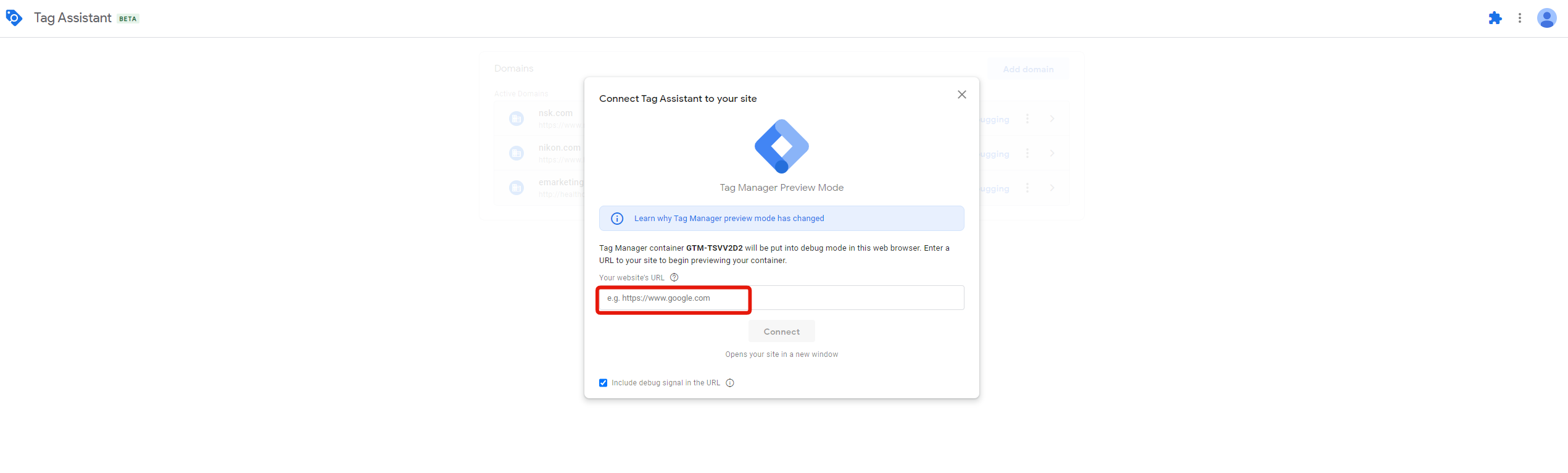
このとき、Tag Assistantと対象ページの接続ができていることをお知らせするモーダルウィンドウが表示されます。
「Continue」ボタンをクリックします。
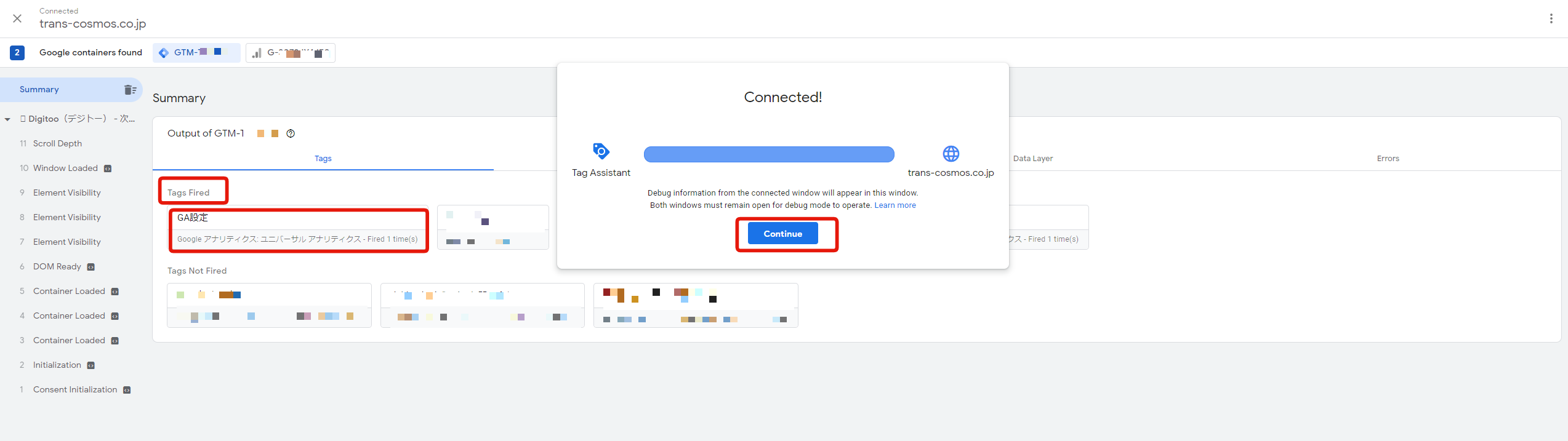
プレビューモードのデバッグ画面に各タグの配信状況などが表示されます。「Tag Fired」へ登録したタグが出ていることを確認します。先ほど紹介した「GoogleアナリティクスのPV計測タグ」の場合は、ページが閲覧されればタグが「発火」しますが、他のタグでは、たとえばリンククリックタグが正しく配信されるかを確認する場合は、実際にプレビュー対象ページで計測対象となるリンクをクリックする必要があります。
正しく動作していれば設定を一般ユーザーへ公開
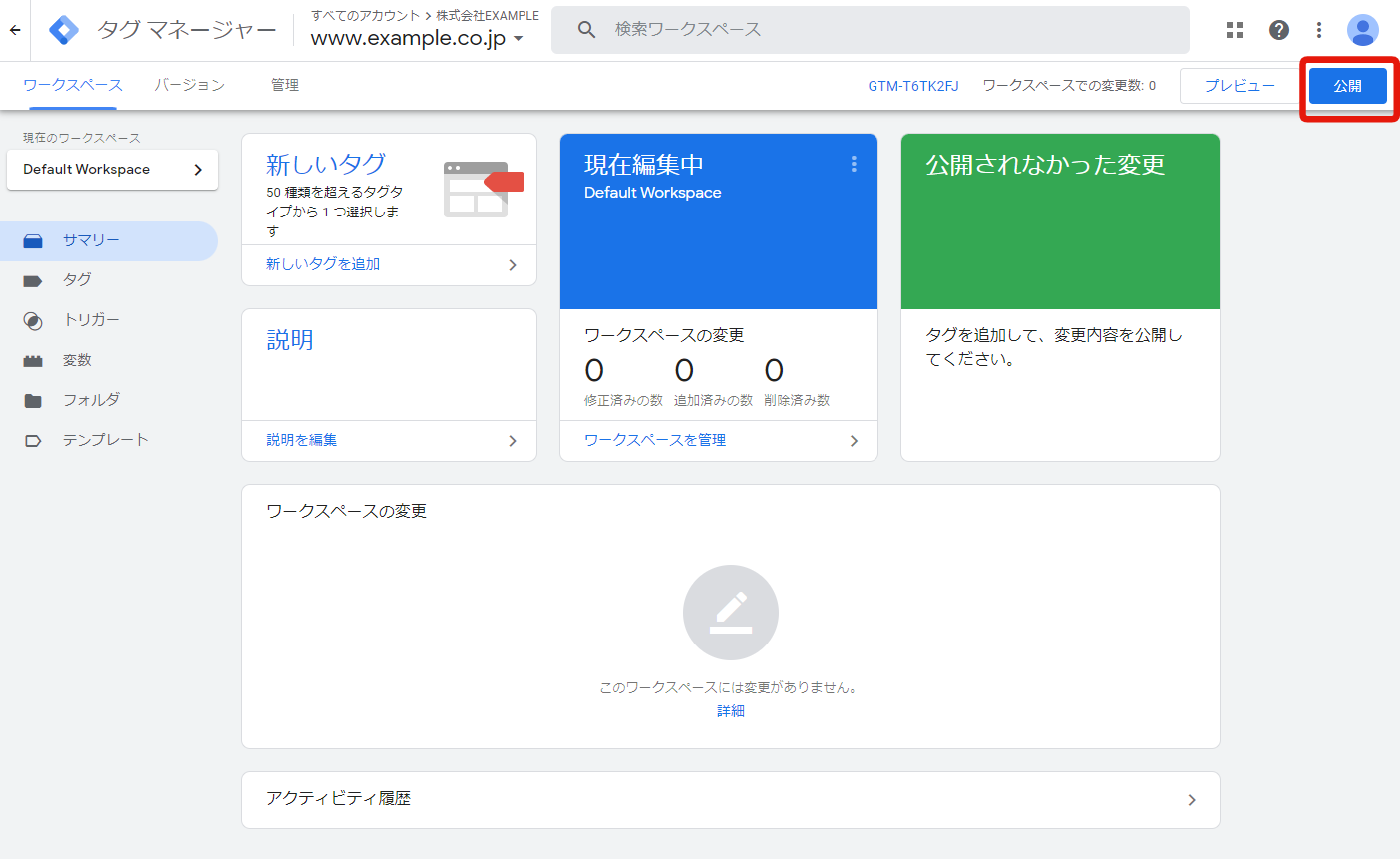
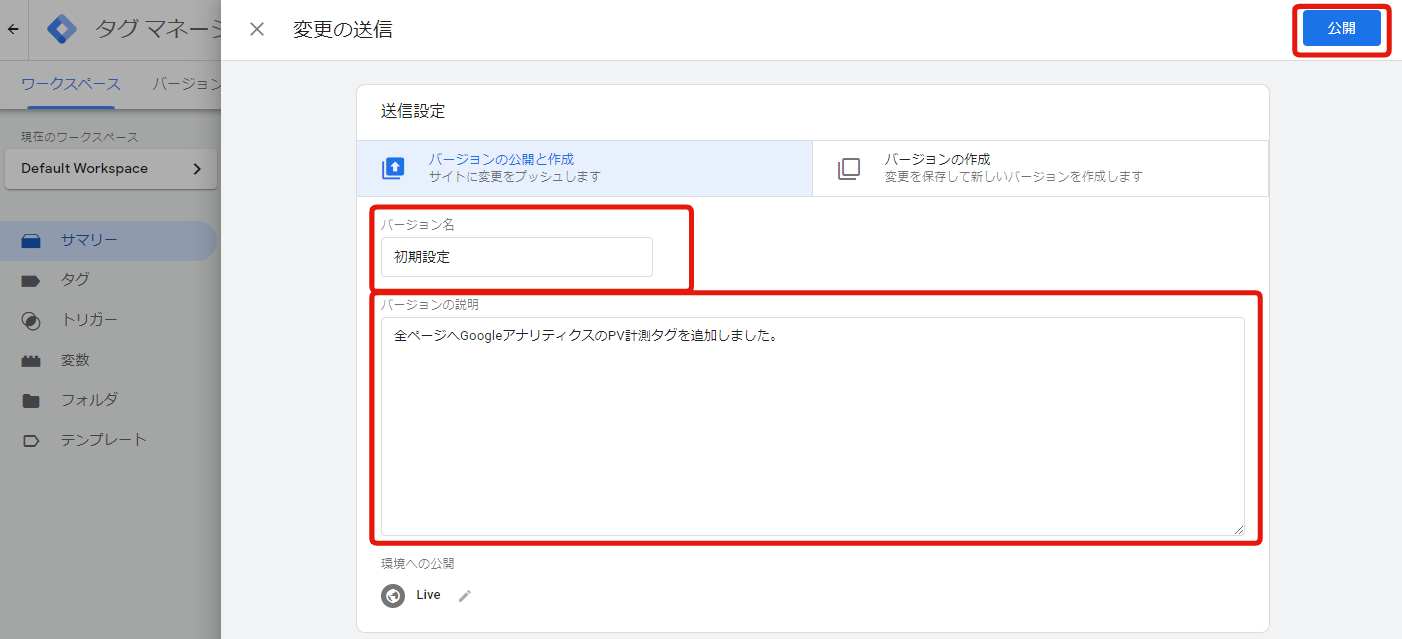
タグやトリガー、変数などの設定が終わり、プレビューモードで動作確認ができたらその設定内容を一般ユーザーに「公開」します。手順は簡単で、管理画面(図15)の画面右上にある「公開」をクリックし、「バージョン」の設定画面(図16)が表示されます。
「バージョン名」へ任意の名称を入力し、「バージョンの説明」へ設定内容の概要などをまとめた文章を入力します。右上の「公開」ボタンをクリックすれば、現在の設定がひとつのバージョンとして作成されると同時にこのバージョンは一般ユーザーに公開されるようになります。
GTMを初期導入する際の大きな流れは、以上で終了となります。次章から初心者がまず知っておくべき、需要が高そうな3つのGTMの活用例をご紹介します。
初心者がまず知っておくべき、よくある3つのGTM活用例
下記の3つのシーンでのGTMの活用例をご紹介します。
Case1 サイト全体のPDFダウンロードページをページビューとして計測したい場合
Case2 外部サイトへのリンクのクリック数を計測したい場合
Case3 2つの関連サイトでのセッションを1回のセッションとして計測したい場合(クロスドメイン設定)
Case1:サイト全体のPDFダウンロードページをページビューとして計測したい場合
GTMが導入されていない場合、「download/pdf/ファイル名.pdf」のようなPDFダウンロードページのページビュー数を計測するために各対象ページにコードを記述する必要があります。
PDFダウンロードページが多い場合、かなり大変な作業になるでしょう。そこで、GTMを使えば、PDFダウンロードリンクを一括でページビューに対応でき、圧倒的に作業時間を短縮できます。下記でGTMを使ってサイト全体のPDFダウンロードをページビューとして計測するための設定方法をご紹介します。
①「サイト全体のページのPDFダウンロードリンクがクリックされたとき」というトリガーを追加する
②Googleアナリティクスにページビューデータを送信するためのタグ「PDFページビュー」を追加する
①「サイト全体のページのPDFダウンロードリンクがクリックされたとき」というトリガーを追加する
左メニューの「トリガー」をクリックし、「新規」をクリックすると、下記のようなトリガー設定画面(図17)が表示されます。以下の内容で、トリガーのタイプやトリガーの発生場所などを選択/入力し、分かりやすい名前で保存します。
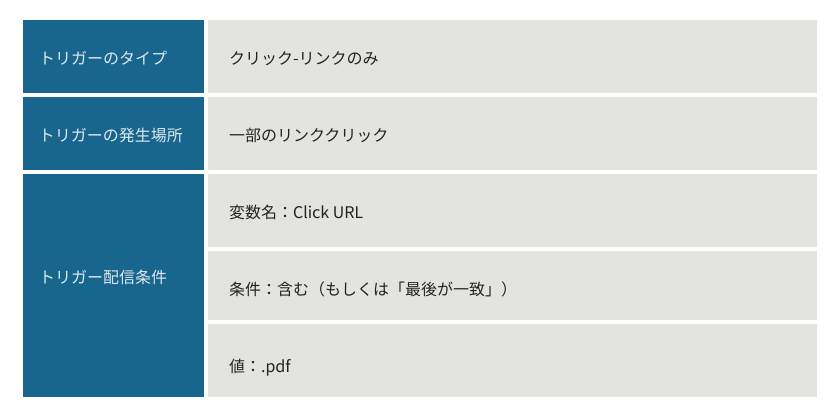
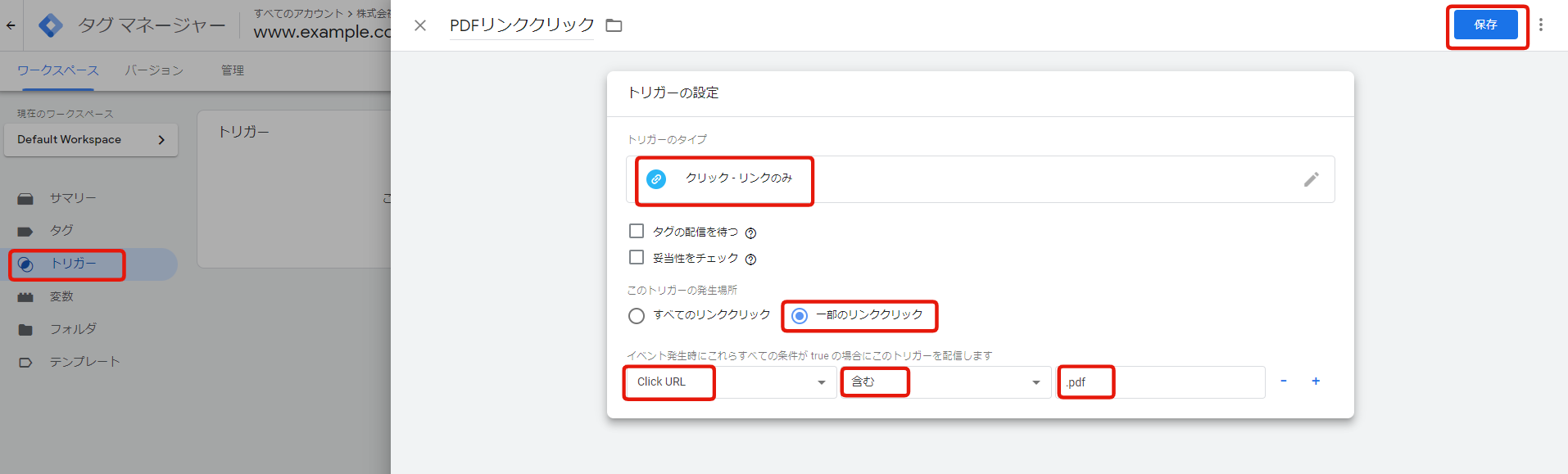
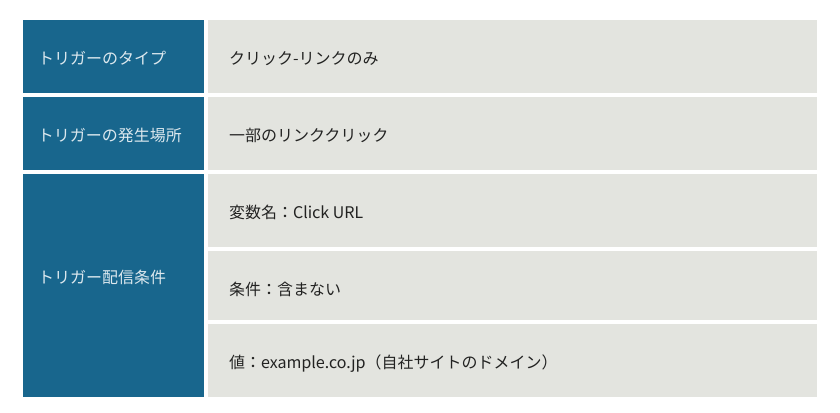
トリガーの配信条件のところに選択する「Click URL」変数はGTMがデフォルトで用意しているクリック系の自動イベント変数であり、リンク先URL(href属性)を意味します。この変数を使うだけでも、PDFダウンロードページのような「特定ページへのリンク」やCase2で紹介する「外部サイトへのリンクのクリック数を計測したい場合」などの条件を作成できます。
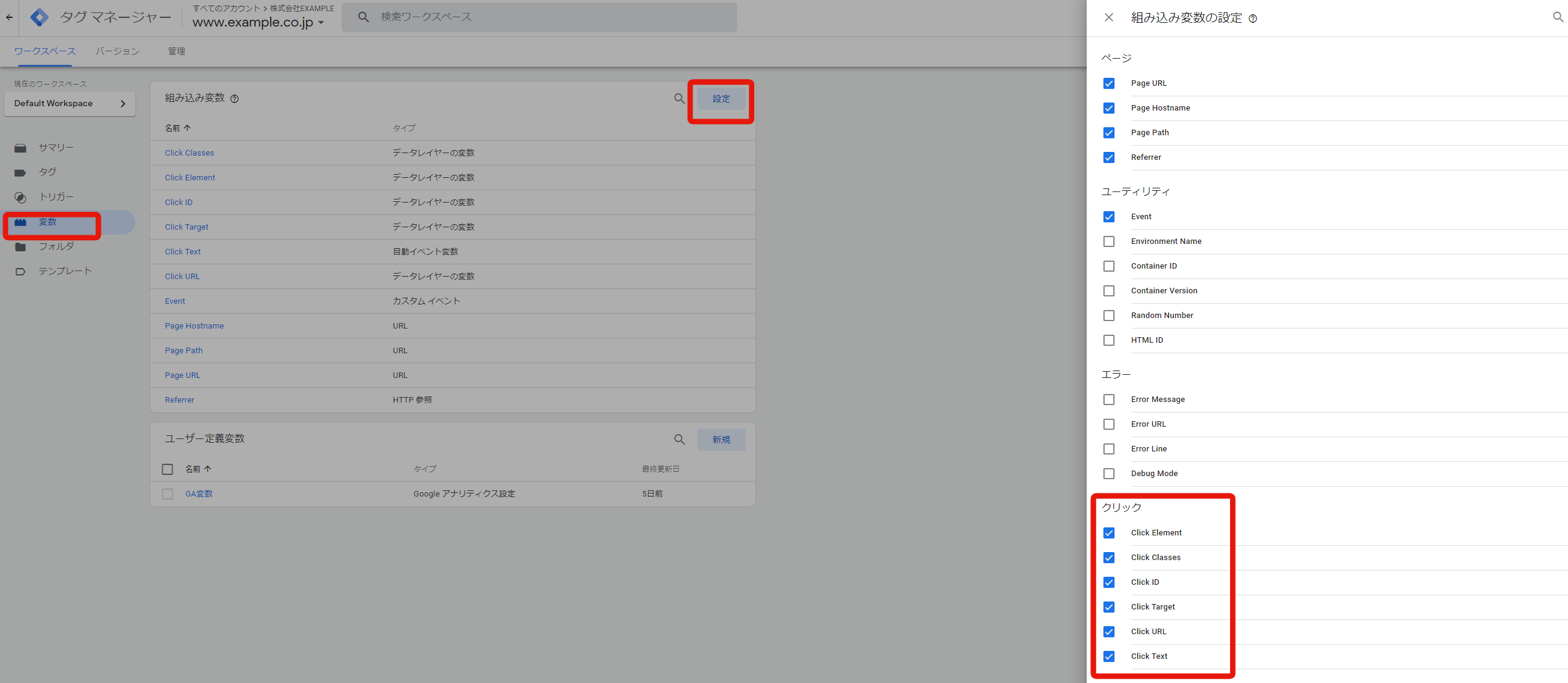
「Click URL」が変数のプルダウンメニューにリストされていない場合は、「組み込み変数」の設定画面(図18)で対象変数にチェックを入れましょう。「クリック」にある変数はよく使うので、すべての項目にチェックを入れておくと良いです。
カテゴリ別でPDFダウンロードページを設置しているサイトの場合、カテゴリごとにPDFダウンロード数を計測したい場面もあるのではないでしょうか。同じカテゴリのPDFページであれば、ページURLに共通のディレクトリ部分が存在するはずです。
たとえば、EXAMPLE株式会社のA製品カテゴリのカタログPDFのURLの共通ディレクトリは「pdf/Aproduct」だとします。このトリガーの配信条件は下図のような形で設定できます。
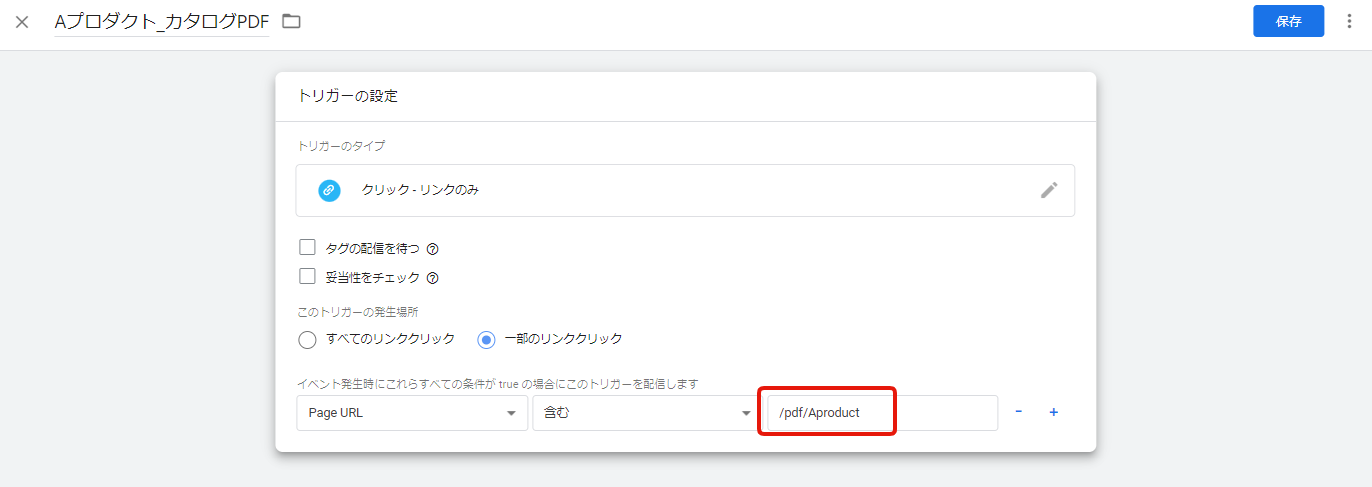
実際のサイトの状況に応じて、トリガーの配信条件を柔軟に設定することができます。
②Googleアナリティクスにページビューデータを送信するためのタグ「PDFページビュー」を追加する
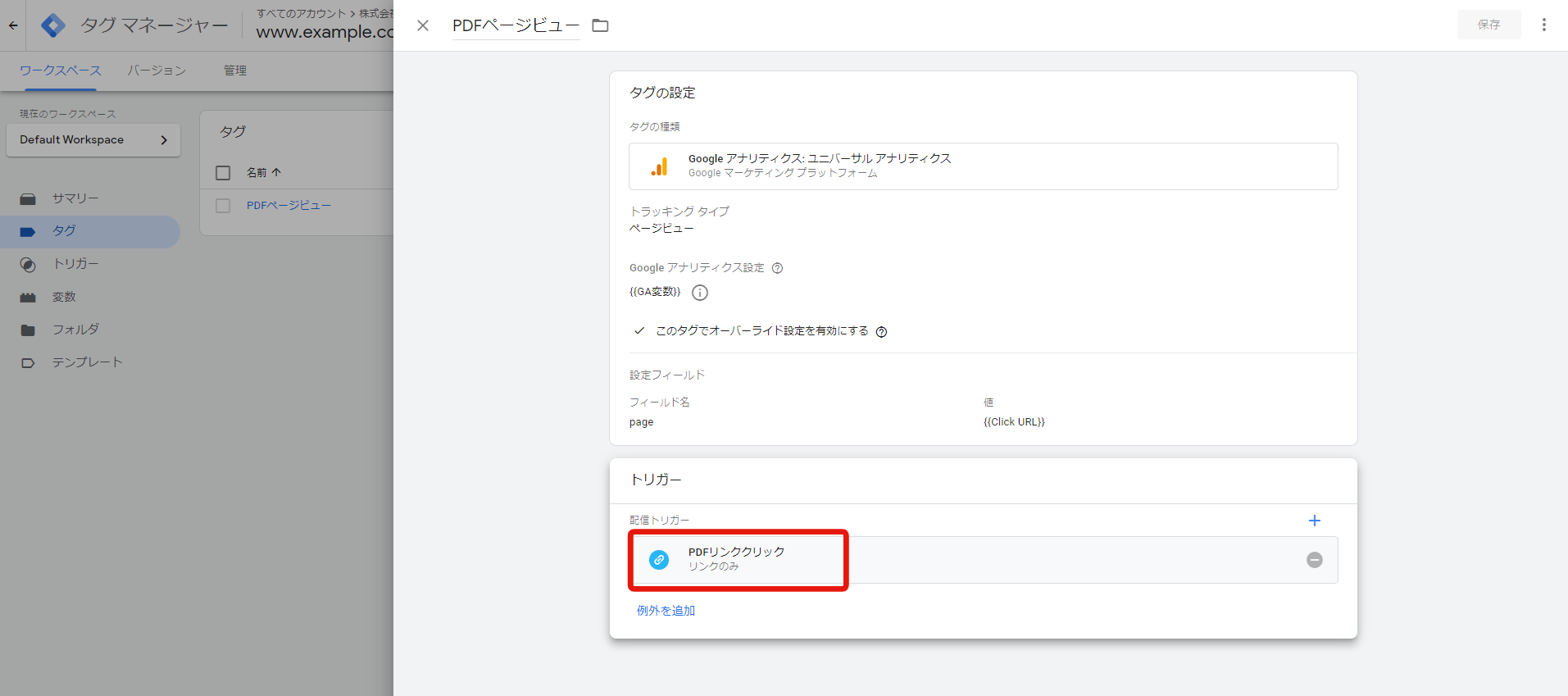
左メニューの「タグ」をクリックし、「新規」をクリックすると、下記のようなタグ設定画面(図19)が表示されます。以下の内容で、タグの種類やトラッキングタイプなどを選択します。
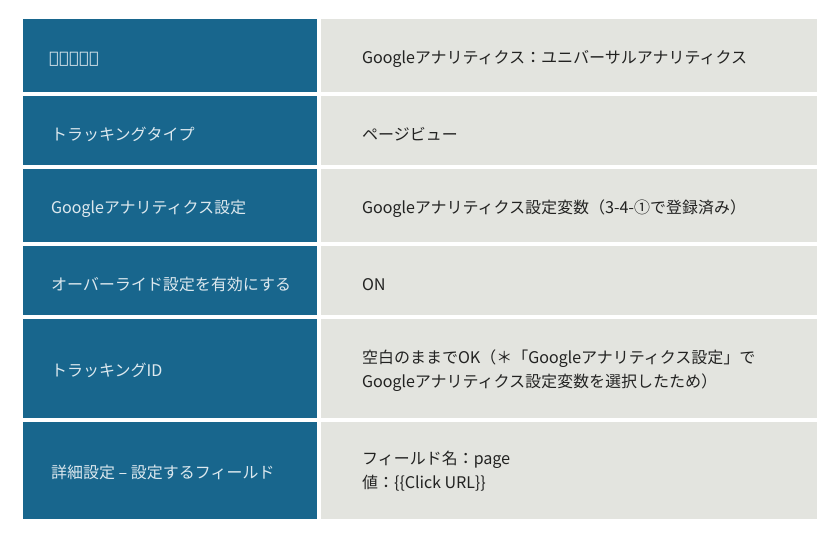
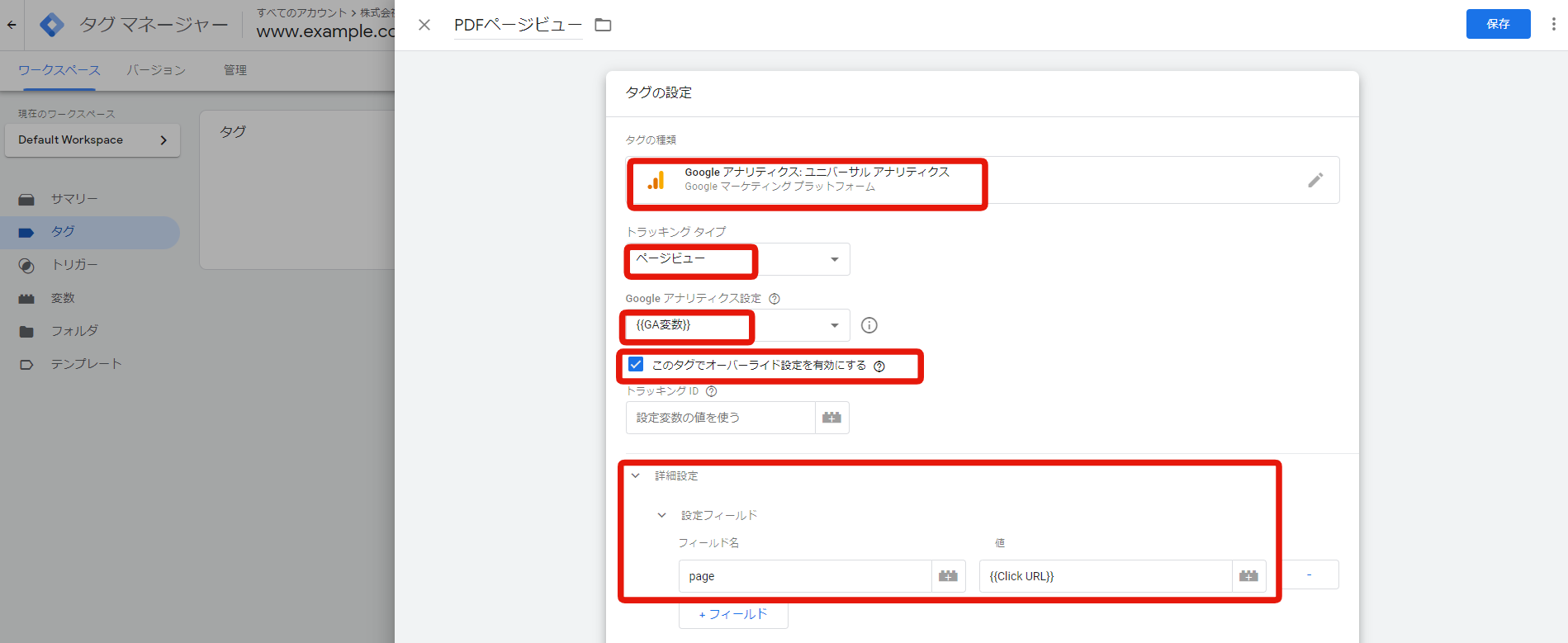
タグ設定画面下部(図20)にトリガーを「PDFリンククリック」に設定し、タグを分かりやすい名前で保存します。3-4と3-5のステップを踏めば、PDFダウンロードページのページビュー計測タグが公開され、計測開始となります。
Case2:外部サイトへのリンクのクリック数を計測したい場合
Web担当者はユーザーの行動を分析する際に、ユーザーがボタンやリンクをクリックした回数を知りたいのではないでしょうか。GTMが導入されていない場合、リンクのクリックを計測する際にはそのリンクのHTMLへ専用のタグやJavaScriptを追記する必要があります。
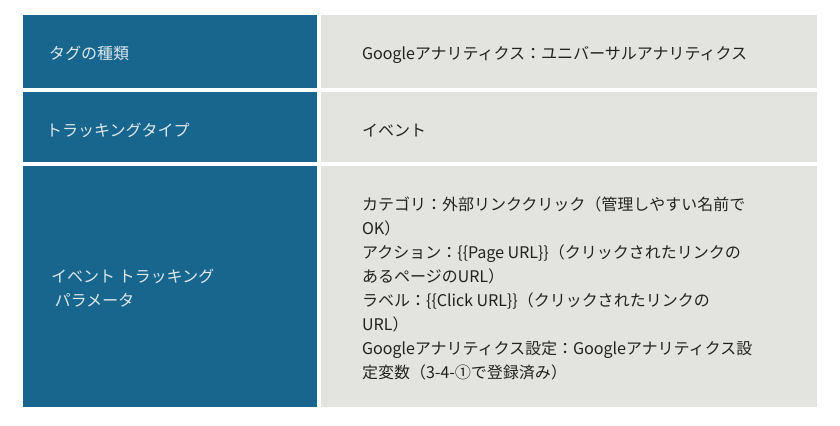
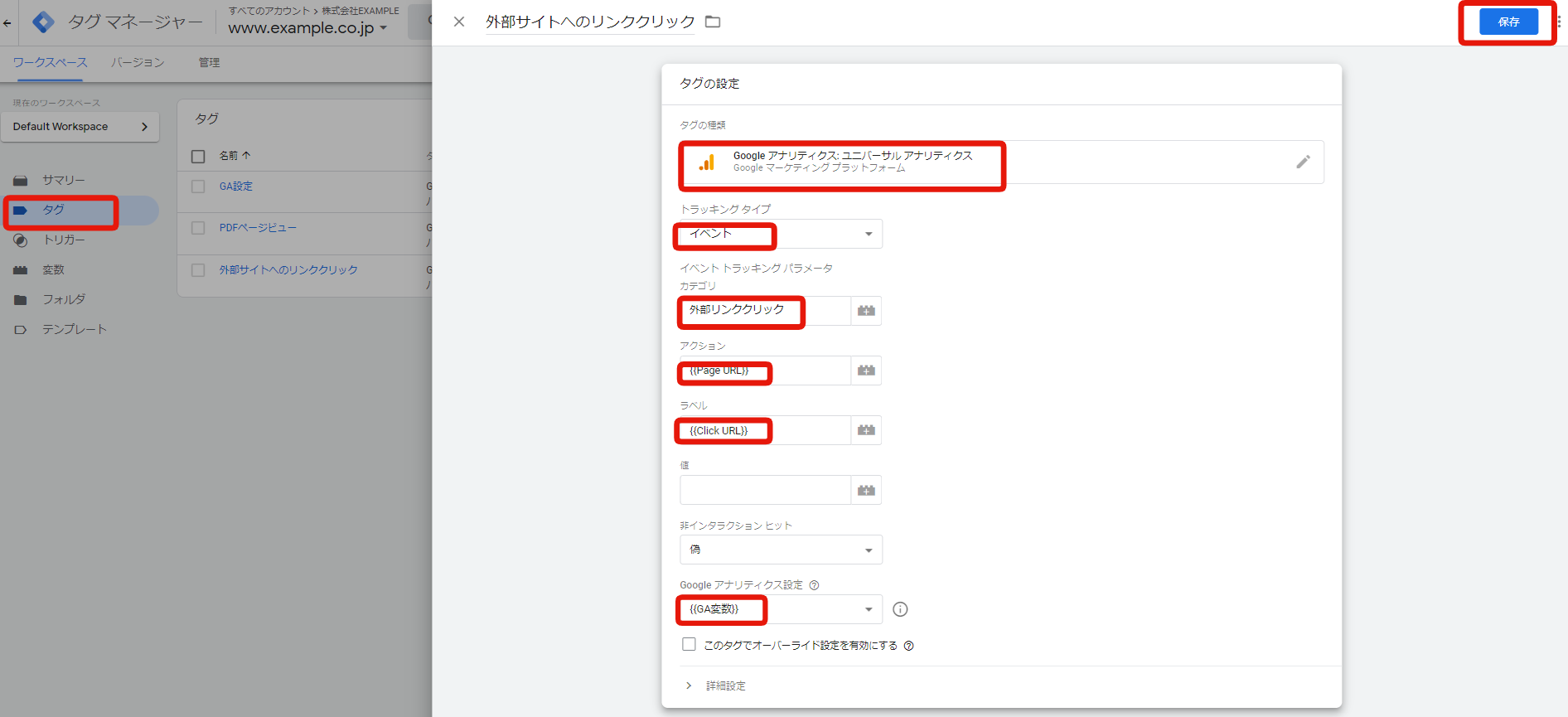
しかし、GTMには、「ボタンやリンクのクリック」など特定のタイミングでGoogleタグマネージャーを呼び出せる機能があります。それが「イベントリスナー」と呼ばれる機能です。この機能を使えば、ユーザーのさまざまな行動を簡単に計測できるようになります。ここでは、「外部サイトへのリンクがクリックされたときに、リンクがクリックされたページのURLと、クリックされたリンク先のURLをGoogleアナリティクスのイベント計測タグで計測する」という場合を例として、設定方法をご紹介します。
①「外部サイトへのリンクがクリックされたとき」というトリガーを追加する
②外部サイトへのリンクがクリックされたときに配信したいイベントタグを追加する
①「外部サイトへのリンクがクリックされたとき」というトリガーを追加する
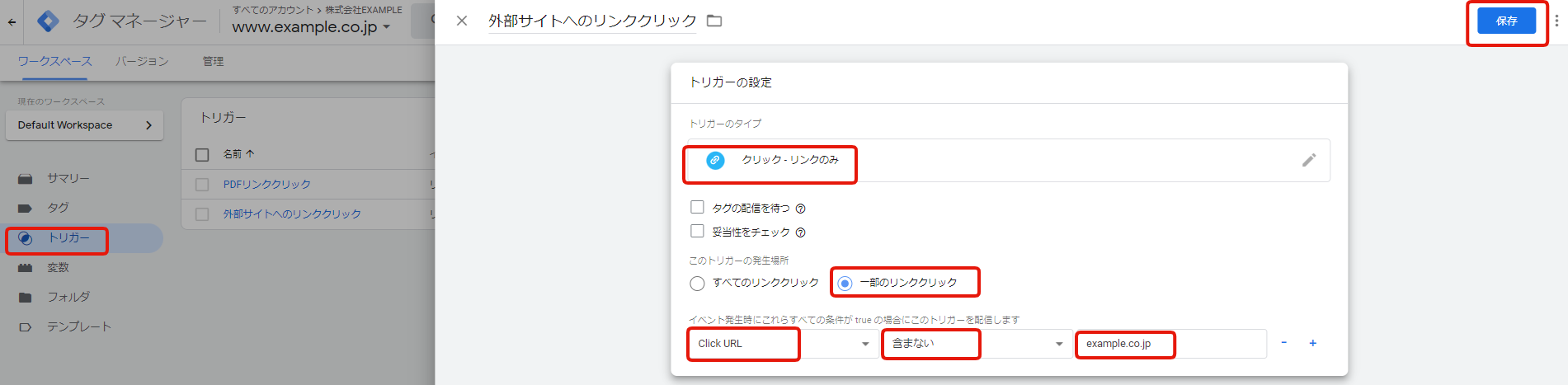
左メニューの「トリガー」をクリックし、「新規」をクリックすると、下記のようなトリガー設定画面(図21)が表示されます。以下の内容で、トリガーのタイプやトリガーの発生場所などを選択/入力し、分かりやすい名前で保存します。これで「外部サイトへのリンクがクリックされたとき」というトリガーが作成できました。
②外部サイトへのリンクがクリックされたときに配信したいイベントタグを追加する
左メニューの「タグ」をクリックし、「新規」をクリックすると、下記のようなタグ設定画面(図22)が表示されます。
以下の内容で、タグの種類やトラッキングタイプなどを選択します。最後に、「外部サイトへのリンククリック」トリガーと紐づけて、分かりやすい名前で保存すれば、外部サイトへのリンクがクリックされたときに、配信したいイベントタグの追加は完了となります。3-4と3-5のステップを踏めば、イベントタグが公開され、計測開始となります。
Case3:2つの関連サイトでのセッションを1回のセッションとして計測したい場合(クロスドメイン設定)
もっとも基本となるGoogleアナリティクスのPV計測タグについては、3-4で設定方法を紹介しました。しかし、Googleアナリティクスでは場合によってオプションの記述が必要になる設定があります。
たとえば、Aサイトは「example.co.jp」というドメインになっているが、お問い合わせボタンをクリックするとAサイトのドメインと異なる「contract.com」というドメインのページに遷移するケースが挙げられます。この場合、せっかくユーザーをコンバージョンまで誘導できたのに、Googleアナリティクスの計測上、お問い合わせページに遷移した時点で、Aサイトから離脱だと判断され、セッションが途切れる結果を招いてしまうのです。この問題を回避するために、複数の異なるドメイン(「example.co.jp」と「contract.com」など)にまたがって同一のトラッキングID(UA-XXXXXXXX-X)で計測するようにGTMで「クロスドメイントラッキング」を設定することができます。下記でクロスドメインの設定方法を紹介します。
①GTMで「クロスドメイントラッキング」を設定する
②Googleアナリティクスで参照元を除外する
①GTMで「クロスドメイントラッキング」を設定する
3-4-①で「Googleアナリティクス設定」の変数を登録しました。そちらの変数の「詳細設定」を下記のように設定すれば、クロスドメイン設定が簡単に行えます。
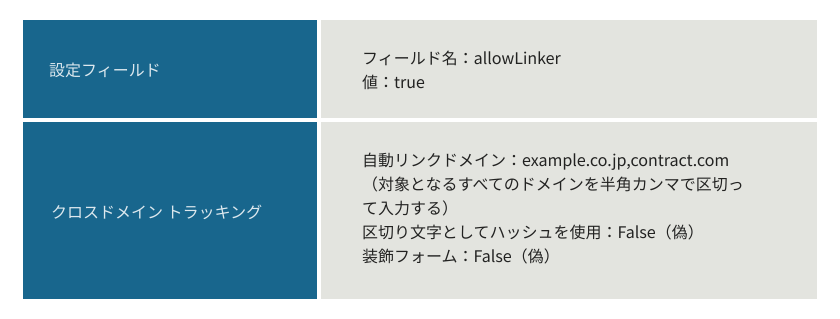
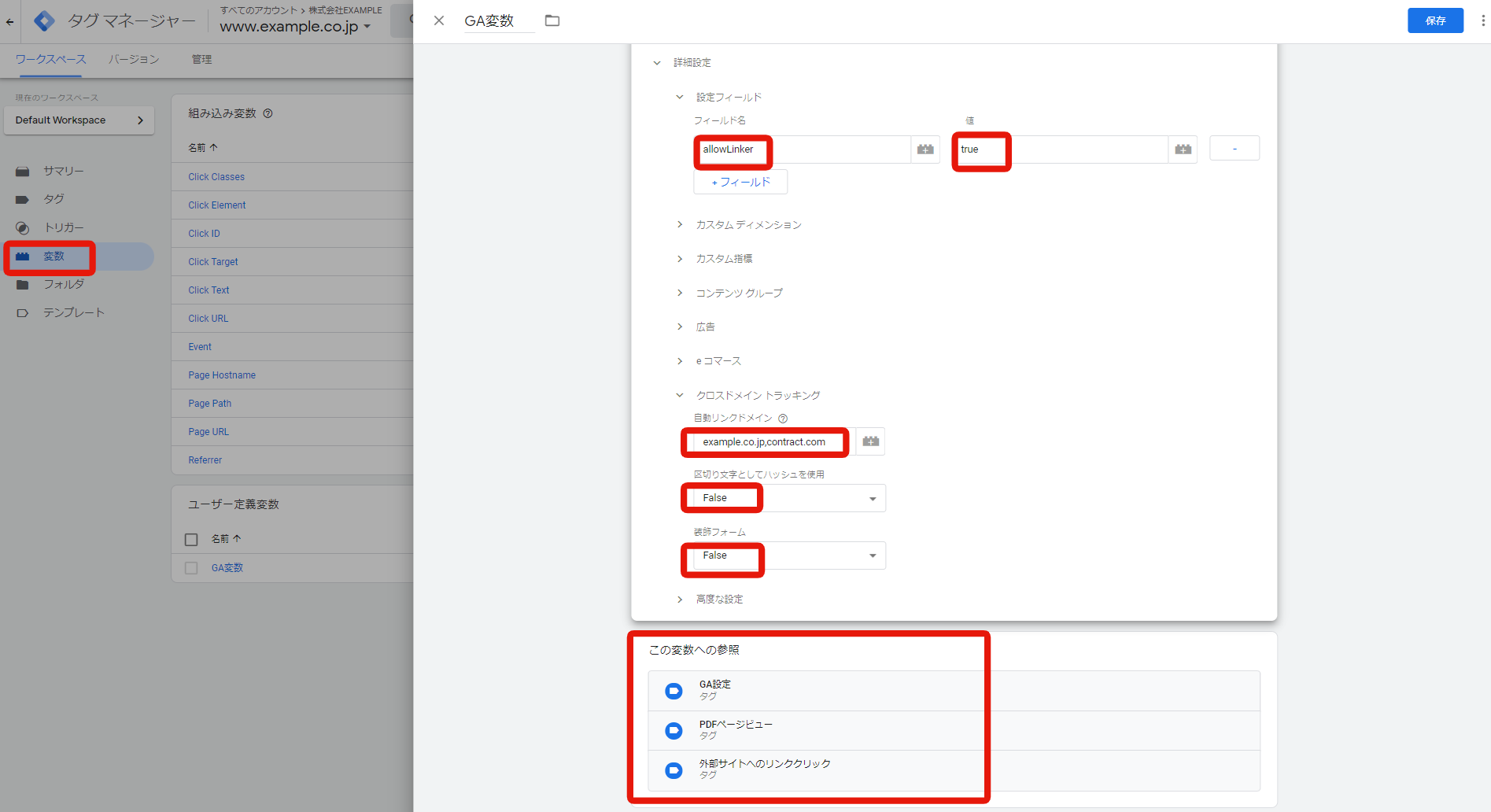
上記設定を保存し、公開すれば、GTMでのクロスドメイントラッキング設定が完了となります。
上記でご紹介した方法は、Googleアナリティクス設定の変数にクロスドメイントラッキングの設定を追加する方法になっており、クロスドメイントラッキング設定は「この変数への参照」(図23)に示しているタグ全体に適用しています。このように、GTMではGoogleアナリティクスのオプション的な設定についても「詳細設定」にまとめられており、必要に応じて設定を変更して利用する形になります。
②Googleアナリティクスで参照元を除外する
Googleアナリティクスのデータ計測上、ユーザーがサイト内でドメインの異なるページに移動した際に、新しいセッションとして扱うのではなく、同じセッションが続いているものと見なすために、Googleアナリティクスで参照を除外する作業も必要となります。
Googleアナリティクスにログインし、Googleアナリティクス管理画面(図24)を開きます。「トラッキング情報」>「参照元除外リスト」をクリックします。
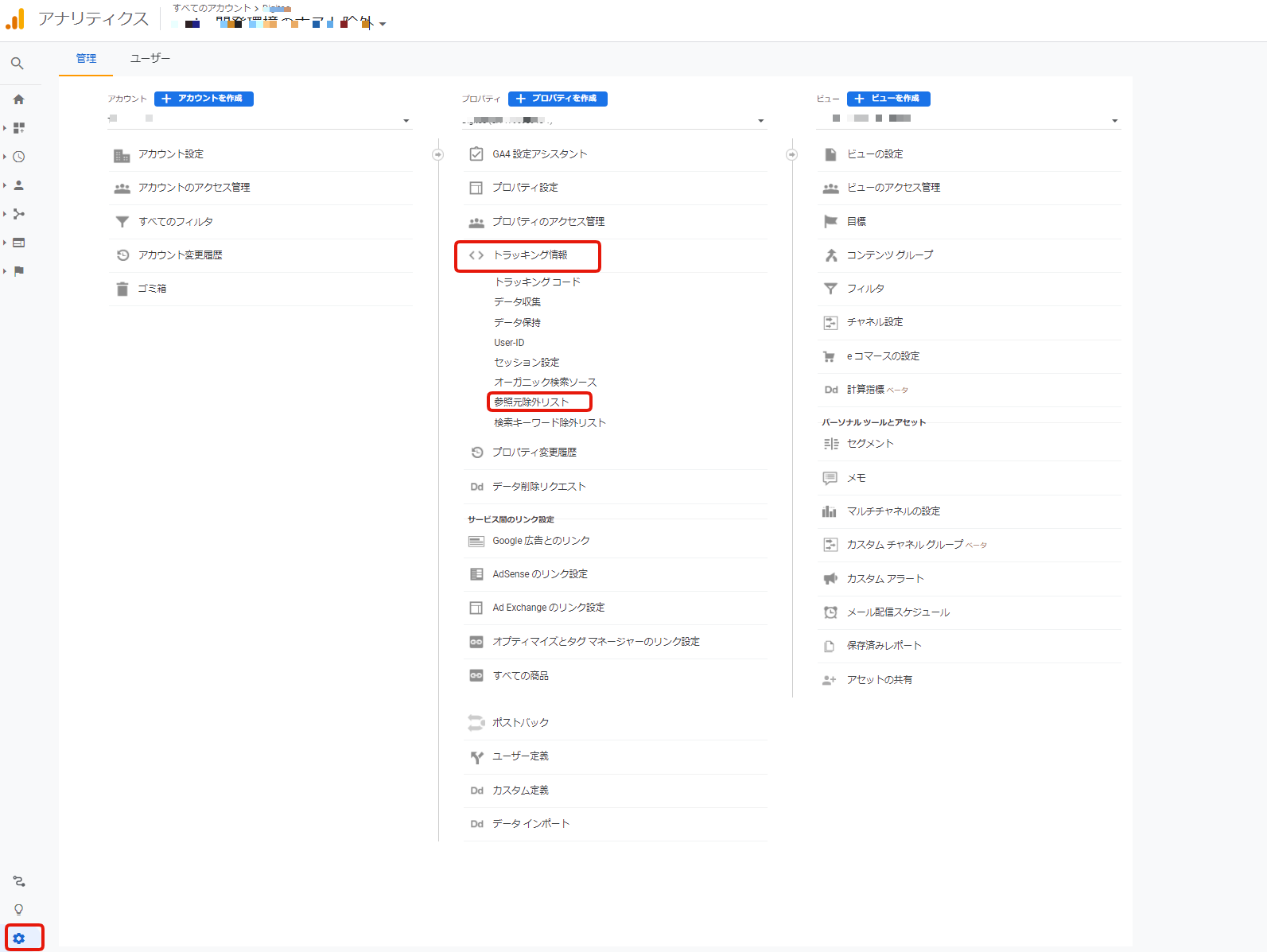
下記画面(図25)に遷移後、「+参照の除外を追加」ボタンをクリックします。同時に複数のドメインを除外リストに追加することはできないので、除外対象となるドメインを1個ずつ入力し、「作成」をクリックして保存します。
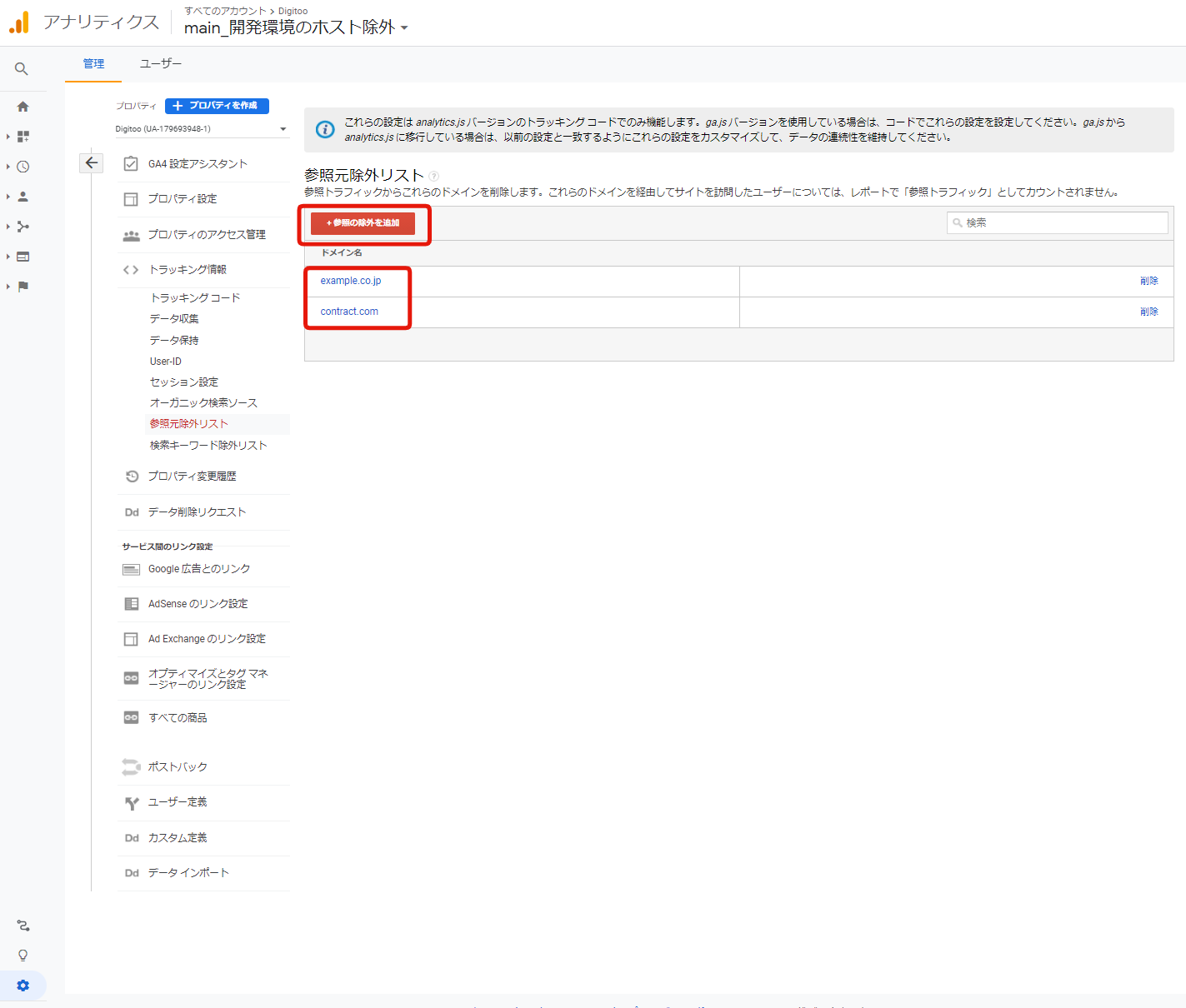
これで除外済みのサードパーティドメインから参照トラフィックがあった場合、新規セッションとして扱われますが、レポートにおける参照元 / メディアの表示は「(direct) / (none)」となります。そして、ユーザーがサイト内でドメインの異なるページに移動した際に、ダイレクト経由の同じセッションが続いているものとして計測されるようになるでしょう。
まとめ
GTMの基礎知識や導入の流れや活用例を解説してきました。本文で紹介したGTMの活用例以外にもさまざまな活用方法があります。たとえば、広告効果を計測する際の設定やGoogleアナリティクスのデフォルトで設定されていない新たな分析軸で数値を見る際の設定などもできます。より複雑な機能の紹介は後日中級編として公開します。