タグ: SEOツール

  • Ahrefsの使い方を解説!できることや見方など実践形式で紹介

    Ahrefsの使い方を解説!できることや見方など実践形式で紹介

    SEOツールとして有名なAhrefs(エイチレフス)について紹介します。
    Ahrefsにはできることがたくさんありますが、多くの指標や数値があるので、用語の理解や見方がわからないと少し難しい部分があると思います。
    そこで今回は、実際のキャプチャを見ながら、実践的にAhrefsの使い方について解説していきます。

    筆者はゼロからSEOを勉強して1年半ほどになります。最初はAhrefsの使い方に慣れるまで時間がかかりましたが、今では自信をもってSEOの分析ができるようになり、サイトの流入数を1年間で3倍に伸ばした実績もあります。
    SEOについて学び始めた人や、Ahrefsについて慣れ始めた人も、今回の記事がぜひSEO対策の参考になればと思います。

    また、使用しているキャプチャは2021年の9月時点のものです。アップデートも多く、機能の追加やレイアウト変更などもあるので、見比べながらご確認ください。

    Ahrefsとは?SEOの調査分析ツール

    まずはAhrefsとは何ができるツールなのか、Ahrefsはどのくらい便利なツールなのか、など基本的なことを紹介します。

    何ができるツールなのか

    Ahrefsは簡単にいえば、なんでもわかるSEOツールといえるでしょう。
    主にできることは、

    • ドメインレートなどのサイトパワーの確認
    • 参照ドメインやバックリンク(被リンク)の確認
    • 検索ボリューム、難易度などのキーワードの調査
    • 関連キーワードなどの調査
    • 獲得しているキーワード数、検索順位の確認
    • サイトの想定流入数の確認
    • 検索上位のサイトパワーや認識されているキーワードの確認

    などが挙げられます。

    他にも競合サイトを設定して比較できる機能や、評価の高いコンテンツを教えてくれる機能もあります。
    また、自分の運用しているサイトの調査はもちろん、競合サイトの想定アクセス数や、どんな検索順位を獲得しているのかなどのサイト分析もできてしまうのがとても便利な点です。

    より詳しく知りたい人は、Ahrefsの公式ブログで紹介されている内容も参考にしてください。

    参考:Ahrefsだけができる13のこと(英語)

    https://ahrefs.com/blog/unique-features-ahrefs/

    Ahrefsの強みは新鮮な多くのデータベースがあること

    Ahrefsはとにかく調査できることが多いです。
    それもそのはず、Ahrefsは常に多くのサイト情報を収集しています。情報の正確さはほかのSEOツールと比べても良いといわれています。

    Ahrefsのデータベースは下記の強みがあります。

    • Ahrefsの情報を収集するAhrefsBotは24時間で50.2億ページをインデックスする。
    • 検索キーワードは229カ国、116億のキーワードを調査できる。
    • GoogleBotに次いで、2番目にアクティブなクローラーを所持。※

    ※下記図の上部1段目が検索エンジンBot。2段目が商用クローラー。検索エンジンBotと商用クローラーのうち、Ahrefsが0.99%で2番目にアクティブです。
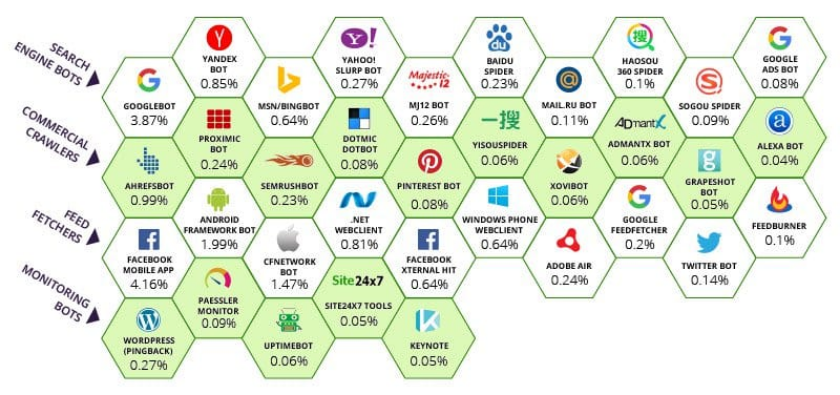
    A Closer Look at the Most Active Good Bots
    出典:https://www.imperva.com/blog/most-active-good-bots/?redirect=Incapsula

    AhrefsとGoogleアナリティクスやサーチコンソールの違いについて

    ここで注意点ですが、Ahrefsは独自のデータであるため、GoogleアナリティクスやGoogleサーチコンソールなど、実績のデータとは異なることに注意しなくてはいけません。
    実際にデータを見比べると、Ahrefsのデータと、GoogleアナリティクスやGoogleサーチコンソールのデータは異なりますが、実は似ている部分も多いです。

    Googleアナリティクスのオーガニック流入数の多いページ(ランディングページ)は、Ahrefsの上位ぺージの情報と大まかには合っていますし、Googleサーチコンソールの平均掲載順位とAhrefsの検索順位は大体同じくらいの順位であることが多いです。
    このようなことから、Ahrefsは実際の計測の数値とは異なりますが、かなり信頼できるデータであると私は思います。

    よくあるパターンとして、Ahrefsの推定トラフィックとGoogleアナリティクス流入数で大きな差が生じる時は、決まってロングテールキーワードが起因になっています。
    Ahrefsではロングテールキーワードの検索ボリュームがとても少なく(0~20)見積もられていることが多いと感じます。さらに、Googleのサジェスト候補になっているキーワードだと、Ahrefsの検索ボリュームの約10倍も表示回数があることがありました。
    また、ロングテールキーワードだと具体的なキーワードになるため、CTRが高いことで、予想よりも多くの流入を得ていることがあります。

    このようなことが起こると、Ahrefsの推定トラフィックと、Googleアナリティクスの想定流入数に大きな差が生じます。
    実践でAhrefsのデータを扱うときは、これらの違いを把握したうえで、適切な改善施策を考えられるようにしましょう。

    Site Explorer(サイトエクスプローラー)の使い方や見方を解説

    Ahrefsで最も使用するサイトエクスプローラー。サイトエクスプローラーは、サイト自体の調査をしたいときに使用します。

    検索の設定方法から、用語の意味や概要データの見方などを解説していくと同時に、実践的な内容としてGoogleアナリティクスとサーチコンソールとの使い分けなども紹介します。

    Site Explorer(サイトエクスプローラー)の調べ方

    主には、調べたいサイトのURLを入力すればいいのですが、設定する条件によって検索結果の数値が変わるため、注意しなくてはいけません。

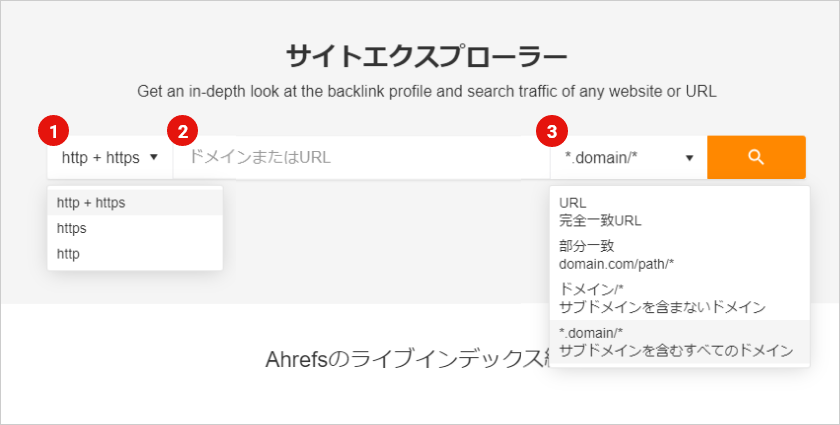
    まずは、上部のサイトエクスプローラーをクリックします。
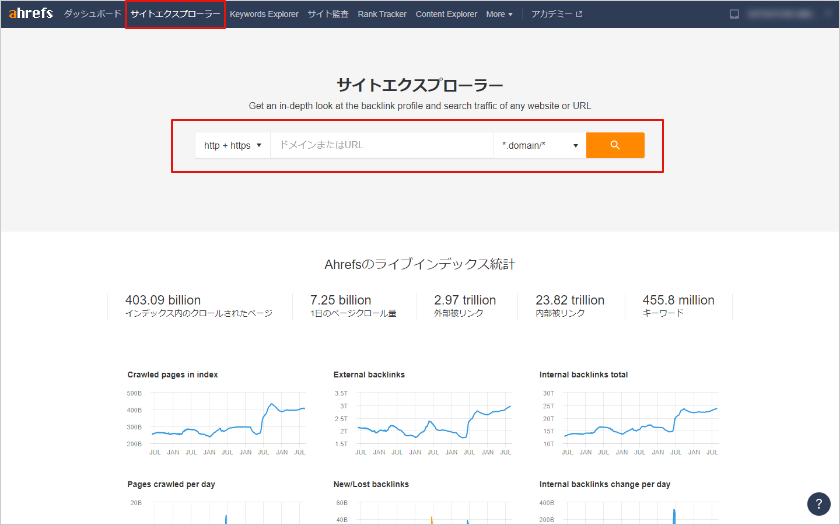
    Site Explorer(サイトエクスプローラー)

    サイトエクスプローラー入力画面
    調査したいサイトのURLを②に入力します。
    ①③とプルダウンがあるので、ここで検索する条件を選択します。

    ①httpとhttps

    基本的にそのサイトに当てはまるものを選べば問題ないですが、特に絞り込む必要がなければ、「http+https」にするのが良いでしょう。
    また、②のエリアにhttp://やhttps://が含まれていても検索は可能です。

    ③検索範囲

    検索範囲の条件を選びます。
    検索範囲が異なることで、Ahrefs RankとDR以外のすべてが変わってしまうので、注意が必要です。

    URL

    この場合、入力した1ページだけの情報を調べます。LPや特定の1ぺージだけの情報を調べたいときはこれを選びます。

    部分一致

    ドメインだけでなく、そのパス配下のURLを調べます。/blog/など、ディレクトリごとに調査したいときに使います。

    ドメイン/*

    これが最も使用する項目です。入力したドメイン配下のページすべてを調査します。サブドメインは含みません。コーポレートサイトやサテライトサイトを調べたいときなどに使用しています。

    * .domain/*

    入力したドメインのほかに、サブドメインがあれば検索に含めます。入力したサイトのほかに、目的の異なるサブドメインのサイトなどすべてを含んでしまうので、これは滅多に使用しません。

    Site Explorerの見方と用語について

    Site Explorerではサイトパワーを表す、ドメインの強さ(DR)や被リンク、参照ドメインの確認、そのサイトの認識されているキーワード、検索順位、想定流入数など、サイトの情報をすべて知ることができます。
    URLがあればAhrefsのデータベースを見ることができるので、自分で運用しているサイトはもちろん、競合サイトの情報も確認できます。
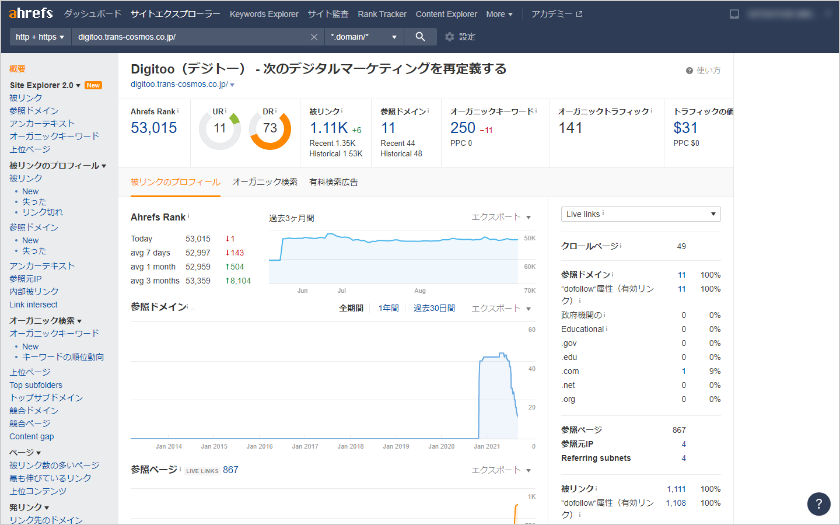
    Site Explorer検索結果画面

    ■調査できること

    • サイトのドメインレートを調査
    • 参照ドメインや被リンクの確認
    • 流入キーワードの検索順位を調査
    • 流入の多いページを調査など

    ここからは、Site Explorerの最上部にある概要の情報から解説していきます。
    サイトパワーや、被リンクの数、推定流入数などがわかります。

    SiteExplorer指標概要
    ①Ahrefs Rank

    Ahrefs独自のサイトランキングです。数字が低いほどランキングが高いということになります。DRと似ている指標です。表示によってはARと略されます。
    Ahrefsで認識されているサイトすべてにこのランキングがついているので、DRよりも細かい評価指数といえます。

    ②UR(URL Rating)

    URLレーティングは、URLごとの評価指標です。高いほど良いページということになります。URはそのぺージのみの評価指数で、基本的にはページの被リンク(バックリンク)の量や質によって評価されています。

    ③DR(Domain Rating)

    ドメインレート(ドメインレーティング、ドメインパワー)はドメインの評価指数です。基本的には被リンクの量や質によって評価されています。SEOではドメインレートが高いほど、検索順位を上げやすいといえます。

    ④被リンクと参照ドメイン

    被リンクの数と、その被リンクのドメイン数を表します。被リンクが多いほど、多くのサイトから信頼を得ているといえるでしょう。

    ⑤オーガニックキーワード

    これは、サイトで認識されているキーワードの総数です。1~100位までの順位がついているキーワードが何個あるのかがわかります。認識されているキーワードが多い方が、多くの流入を得られているといえます。

    ⑥オーガニックトラフィック

    想定の検索流入数です。想定流入数は、月間検索ボリュームとCTRの数値から計算されています。また、前にも述べましたが、Googleアナリティクスなどの実績の数値とは異なるので注意が必要です。

    ⑦トラフィックの価値

    トラフィックの価値は、簡単にいえば認識されているキーワードの価値の高さです。
    もし認識されているキーワードを有料検索に出した場合、支払う想定の金額がこの数値になります。

    実際に担当するサイトと競合サイトを見比べる時は、③DRの差や、⑤オーガニックキーワード数の差に着目するのが良いと思います。
    DRが高いサイトほど、多くのキーワードで検索順位を上げやすいはずですが、担当するサイトよりもDRが低いのに、オーガニックキーワード数が圧倒的に多い競合のサイトなどもあります。競合のサイトと、コンテンツの内容やキーワードを見比べることで、担当のサイトには何が足りないかなどを考えるようにしています。

    Site Explorerのよく使う機能と見方

    ここからは画面左側にあるメニューについて紹介します。とても数が多いので、個人的によく確認する3つを紹介していきます。
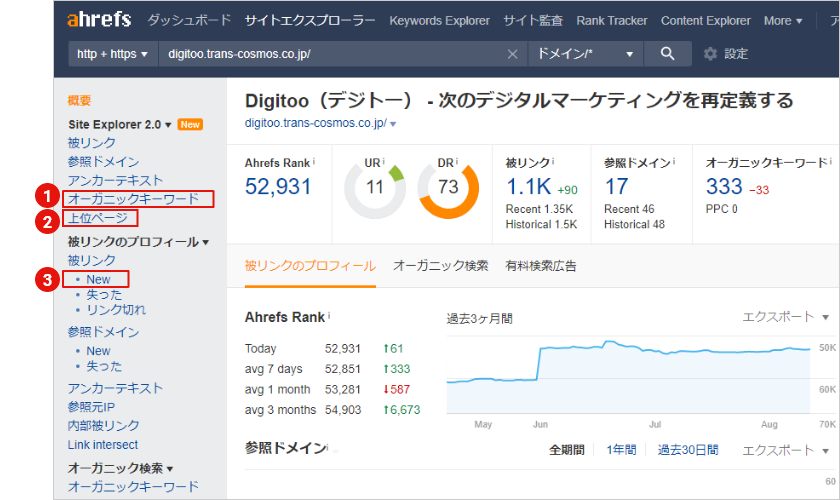
    画面左側メニュー

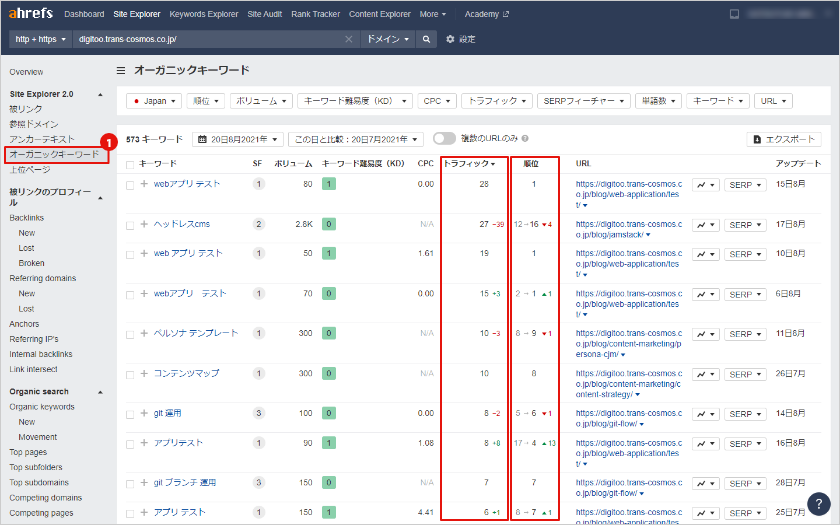
    1.オーガニックキーワード

    オーガニックキーワード

    オーガニックキーワードでは、先月と比べたときの順位の変化や、想定トラフィックの変化などを確認できます。
    私は検索順位の変動について、このぺージを最も確認するようにしています。
    これについては、後述の「3.Ahrefsのここが便利!分析や調査する方法」で見方や分析方法を詳しく紹介します。


    2.上位ページ
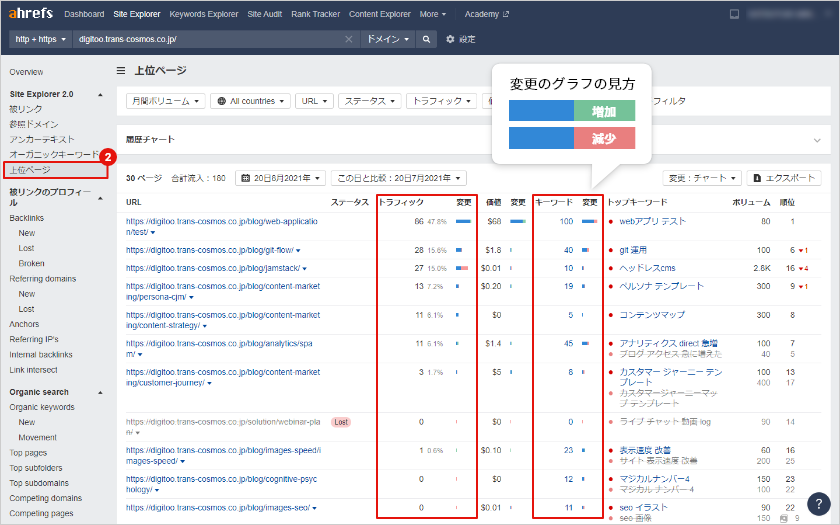
    上位ページ
    上位ぺージでは、どのページが多くの流入を得ているのかを確認できます。
    私が実際に使用するときは、ぺージ単位で、想定トラフィック数がどのくらい減ったのか、増えたのか、また、認識されているキーワード数の変化を確認しています。

    トラフィックに関しては、Ahrefsの推定の数値なので、参考程度にどのぺージがどれくらい人気の記事なのかを確認しています。
    キーワードについては、認識されているキーワード数から、その記事自体の評価が上がったのか下がったのか、という視点で確認をしています。

    キーワード数について詳しく説明すると、基本的には高い検索順位(1~3位)を獲得するほど、関連するキーワードでも上位に表示されやすくなるため、記事で認識されるキーワード数が多くなります。
    逆にとらえれば、認識されているキーワード数が減ったということは、検索順位の高かったキーワードの順位が落ちている可能性が高いということです。

    実際にいつも見ている感じでは、公開から1ヶ月以内時点で、多くのキーワードが認識されていると、3ヶ月後には検索順位が上位に上がり、より多くの流行が見込める傾向があると考えています。


    3.新しい被リンク
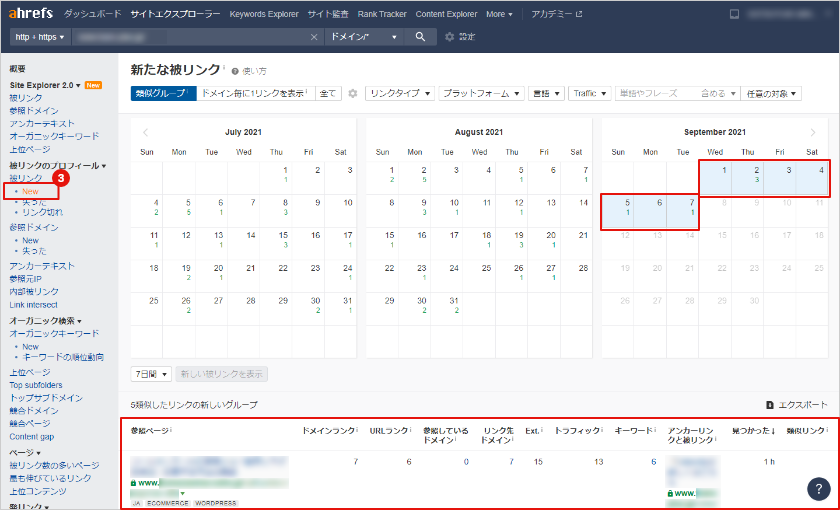
    新しい被リンク
    新しい被リンクは、カレンダー形式で、いつ被リンクが増えたのかを確認できます。失った(Lost)項目では 、失ったタイミングも確認ができるのです。

    私は、被リンク自体はこと細かく確認することはないのですが、特別に流入元になっているリンクがあるときは、Ahrefsで何日に被リンクされたリンクなのかを確認します。被リンクについては、Googleアナリティクスやサーチコンソールでも確認できますが、Ahrefsで見れば、そのサイトのDRや流入キーワードなども一緒に確認できるので、とても便利です。
    また、DRが大きく変化したときは、この機能で被リンクを確認すると良いです。評価の高いサイトから新たに被リンクを得ている可能性があります。

    Ahrefsのここが便利!分析や調査する方法

    ここではこれまで紹介したサイトエクスプローラーや、まだ紹介していない他の機能を含めて、Ahrefsのここが便利!という点をご紹介します。

    Ahrefsのデータベースは非常にいろいろなことがわかるので、データの分析について傾向をつかめるようになると、なぜこのサイトは検索順位が高いのか、このキーワードは検索順位を上げやすいかどうか、などを細かい視点で考えることができます。

    競合サイトと比較して分析したい、より正確な分析ができるようになりたいという場合の具体的な使い方をより詳しく実戦形式にて紹介してきます。

    検索順位が先月と比較して、どれくらい変化したのかわかりやすい

    特定のキーワードが、特定の期間との比較で、最高何位から何位になったのか、現在までに何位変化したのかをぱっと確認することができます。
    Site Explorerのオーガニックキーワード(Site Explorer2.0)で確認できるので、順位変動を確認したい場合は参考にしてください。


    オーガニックキーワード(Site Explorer2.0)

    オーガニックキーワード(Site Explorer2.0)
    これを毎週など定期的に確認したり、コアアップデートがあった時や検索順位の変動の時に確認すると、明確に大きく検索順位が変わったキーワードが一目でわかります。

    変化したキーワードを調べるときは、検索条件で検索順位が落ちたキーワードだけに絞り込むこともできます。検索順位が1位~10位までのキーワードに絞り込むこともできるので、多くのキーワードがあっても、変化の大きかったキーワードが見つけやすいです。
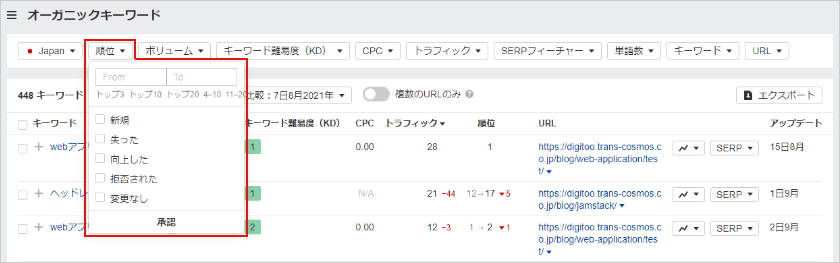
    キーワードの絞り込み

    注意点としては、Ahrefsが認識しているキーワードしか表示されないので、正確なキーワードを知りたいときは、サーチコンソールと併用して確認することをおすすめします。
    サーチコンソールでは検索クエリ(検索されたキーワード)が表示されるため、多くのキーワードを確認できます。

    注意点2つ目として、検索順位については、サーチコンソールよりAhrefsで検索順位の変動を見ることをおすすめします。
    サーチコンソールの「平均掲載順位」をそのまま信用してしまうと、本当の検索順位の変動を見誤ります。

    これは、サーチコンソールで検索順位を確認するときの注意点になりますが、サーチコンソールは平均検索順位のため、常に上位表示でないキーワードが、平均されて高い掲載順位に見えてしまう場合があります。
    下記のような場合です。
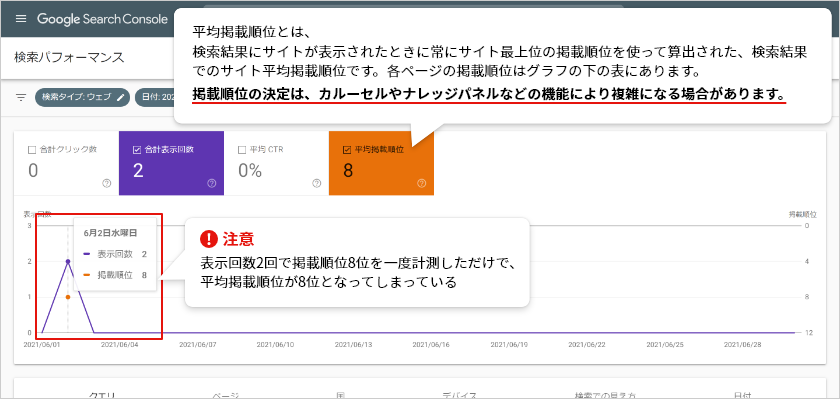
    サーチコンソール「平均掲載順位」
    そのため、実績の計測数値としてサーチコンソールを確認しますが、検索結果の表示(SERP)の順位の変化という点では、Ahrefsで確認することが多いです。

    Ahrefsでの検索順位の変化を見るには、次に紹介する内容がおすすめです。

    検索順位の変動をグラフで確認できる

    キーワードの検索順位の変化をAhrefsで確認できます。
    サイトエクスプローラーや、Rank Trackerなどで、下記のようなグラフのマークがあれば、そのマークをクリックすることで確認できます。
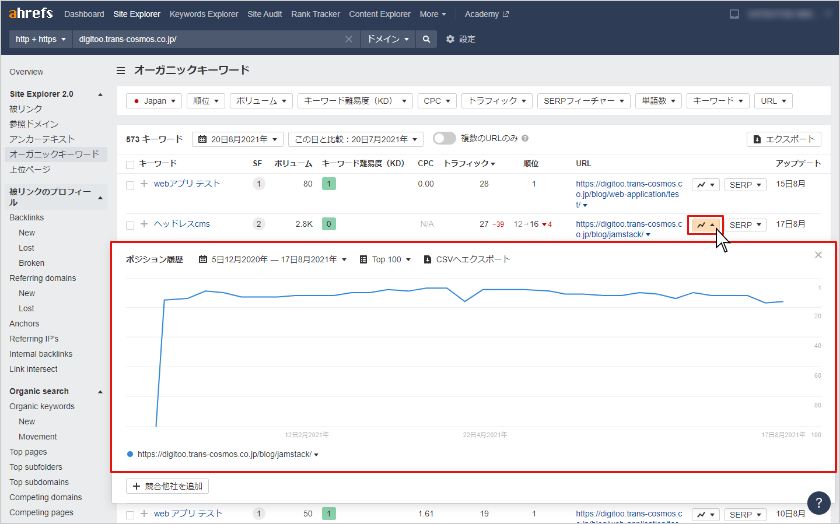
    検索順位変動グラフ

    マウスを表の上にのせると、その日時点の検索順位もわかります。何日に変動があったのか一目でわかるので大変便利です。

    特に、計測するキーワードを決めている場合は、検索順位の変動を管理しやすくなるため、Rank Trackerという機能でキーワードを登録するのをおすすめします。
    実際にコアアップデートのタイミングで大きく変動していることや、積み重ねで徐々に順位を上げていることなどを確認できると思います。

    キーワードの検索順位の上げやすさをDRや被リンクから分析できる

    SEOを意識したコンテンツを作成する上で、最も大切なのは、キーワード調査です。
    キーワード調査は、Keyword Explorerという項目で様々な情報を確認することができます。
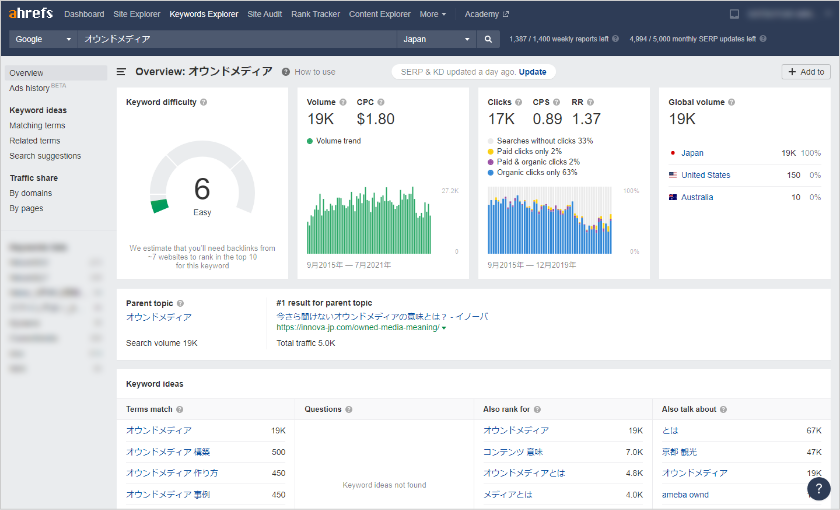
    Keyword Explorer検索結果画面

    Keyword Explorerでは、大まかに下記のようなことがわかります。

    • キーワードの月間検索ボリューム
    • キーワードの検索難易度
    • 関連するキーワード
    • 実際の検索順位の変化
    • 検索上位のサイトの、被リンクの数やサイトパワーなどの比較
    • 検索エンジンごとのデータの確認

    その中でも、検索上位のサイトの被リンク数やサイトパワーなどの比較をできる点がとても重宝しています。
    下記のように、検索順位ごとに、DRなどのサイトパワーや被リンク数、認識されているキーワード数、メインのキーワードなどを確認できます。
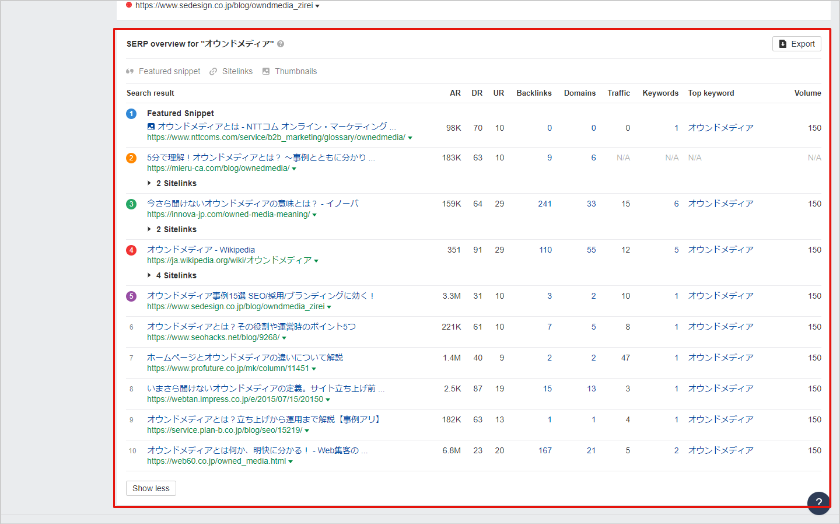
    検索傾向結果
    多くの競合サイトの中で、どのようにして検索上位に表示するかを、分析、考察する上でとても参考にしています。

    キーワードの検索傾向の調査方法

    ここでは具体的に確認している競合サイトの調査の視点を紹介します。
    「オウンドメディア」というキーワードで検索したときの検索傾向についてです。
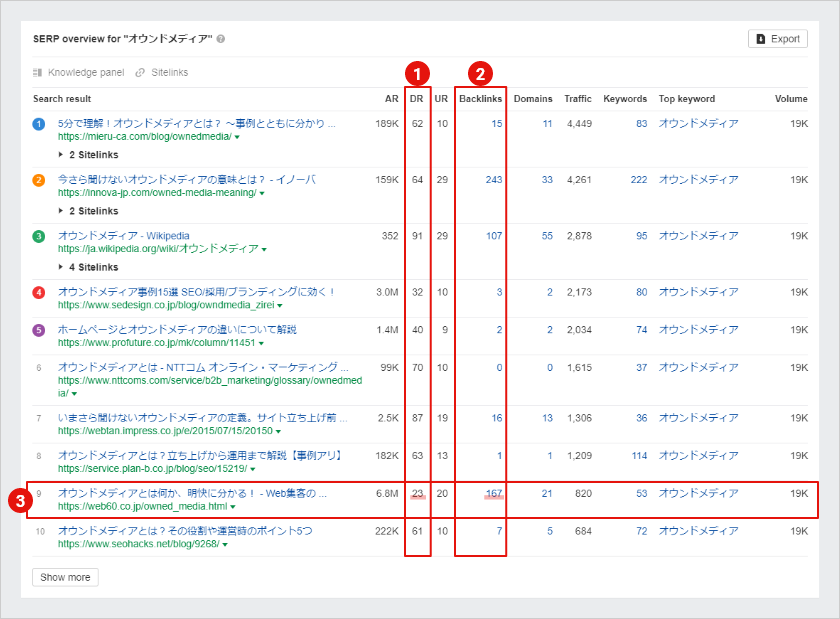
    「オウンドメディア」検索傾向結果
    • ①DRはWikipediaを省いたサイトで見ると、90~10まで幅広い
    • ②被リンクが多いサイトはとても多く、基本的に被リンク0よりも多い方が検索上位にいるような傾向がある
    • ③DR23がこの中では最も低いが、バックリンク数が2番目に多い。

    などの傾向がわかります。

    ここからは、サイトの中身を実際に確認します。
    E-A-Tの観点で正確な情報を引用していたり、著者が専門的分野で活躍する人だったり、ほかのサイトと比べて、圧倒的に文字や情報が多い、関連するキーワードが多く広い内容を書いている、といった特徴がないかなどを確認します。

    このような形で、さまざまなキーワードの検索傾向を見ていると、検索ボリュームや難易度、キーワードの意図によって傾向があることがわかります。

    検索ボリュームが多く難易度が高いほど、DRの高さや被リンク数が重要です。一方で、検索ボリュームが少ないキーワードだと、DRよりもタイトルや見出しに検索キーワードが含まれていているかどうか、関連キーワードが記事にどれくらい盛り込まれているかなど、認識されているキーワードの多さが重要でしょう。

    この傾向を知ることで、狙いたいキーワードの検索傾向から、そのDRでも上位に表示させることが可能なのか、できそうにない場合、より具体的なキーワードに置き換えることはできないか、ほかのサイトはどんなキーワードで順位を上げているのか、などを確認することができます。

    実践では、狙いたいキーワードに対して新たなコンテンツを作成し、コンテンツ作成後には毎月認識されるキーワードや検索順位を確認し、意図通りに検索順位を上げているか確認します。
    検索順位が上がらなかったときは、検索意図に対して、疑問に答えられる内容であったかどうか、また、見出しや本文で適切にキーワードを含めることができたかを確認するようにしています。
    この積み重ねによって、ある程度自信をもって狙いたいキーワードを決めていくことができるようになります。

    このようにさまざまな視点でAhrefsを活用して、さまざまなデータベースを参考にSEOの調査や分析に役立ててみてください。

    Ahrefsの料金は?

    最後にAhrefsの料金についての紹介です。
    Ahrefsのプランは、利用できるユーザー数や、どれくらい機能を使いこなすかどうかで料金が変わります。

    金額と内容についてはこちらをご確認ください。

    日本語:https://ahrefs.jp/

    料金により使える機能の違いはほぼないので、はじめはライトプランで登録して使ってみて、Ahrefsの使用頻度や状況によってグレードアップするのがいいかもしれませんね。

    Ahrefsを活用してSEO対策を行おう

    Ahrefsの使い方について紹介してきましたが、Ahrefsが優秀なツールであることや、使えば使うほどに深い分析や考察ができることがご理解いただけたかと思います。

    今回の内容で興味をもって、Ahrefsを使ってみようという人は、今回紹介した画面キャプチャと見比べて、その数値がどんな意味なのか、どういう傾向があるのかなどを確認していきましょう。

    Ahrefsの使い方について少し慣れてきた人は、より深い考察やGoogleアナリティクスやサーチコンソールなどと使い分け、今回紹介していないDashboardやRank Trackerなどの他の機能なども使いこなして、SEOの対策を行ってきましょう。

    最後に、サイト運用のリソースがなくて困っていたり、実際に順位を上げるのが難しいなどの問題があるときは、当社で代行するサービスも準備していますので、ぜひご検討いただけたら幸いです。
  • Web担当者が知っておきたい!キーワード選定の基本的な手順とお役立ちSEOツール

    Web担当者が知っておきたい!キーワード選定の基本的な手順とお役立ちSEOツール

    「オウンドメディアの運用は難しい!?記事作成・運用のポイントを解説」記事でオウンドメディアの記事作成フローについてお伝えしました。
    本記事では、上記記事中のSTEP1『ターゲットキーワード選定』についてフォーカスし、「キーワード選定の方法を知りたい」「使いやすいキーワード選定ツールを知りたい」方に向けて、ターゲットキーワード選定の手順とツールの活用方法をご紹介いたします。

    記事作成におけるターゲットキーワード選定の重要性とは

    ターゲットキーワードの選定は記事作成におけるもっとも重要なステップとも言えます。本章では、なぜターゲットキーワードの選定がもっとも重要なのかについて、3つの理由を解説していきます。

    <ターゲットキーワードの選定が重要な3つの理由>

    • サイト全体やコンテンツの方向性を左右する
    • 顧客理解が深まり、隠れた顧客ニーズを発掘できる
    • SEOにおいて競合に優位になれるコンテンツを見つけることができる

    サイト全体やコンテンツの方向性を左右する:

    多くの新規ユーザーは、検索エンジンでキーワードを入力して検索して自社サイトにたどり着きます。
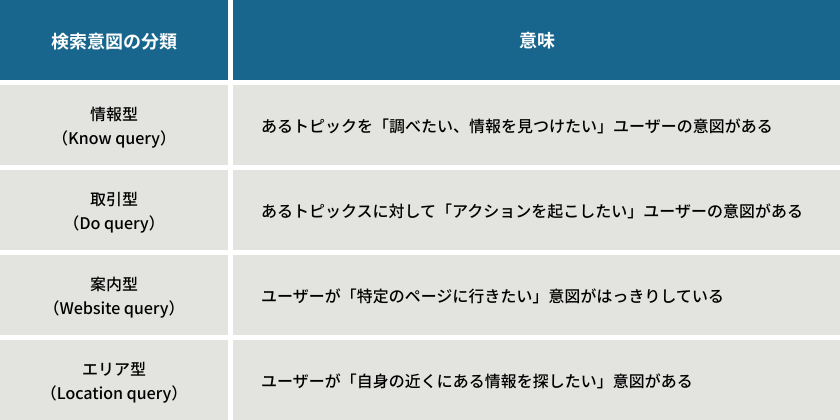
    ユーザーが検索するキーワードは、ユーザーがどんな情報を求めているか、その検索意図を表しています。検索意図は、大きく分類すると情報型・取引型・案内型・エリア型の4タイプがあります(表1)。いずれのタイプもユーザーのニーズを表しています。

    keyword_img01.svg
    表1:検索意図の4タイプ

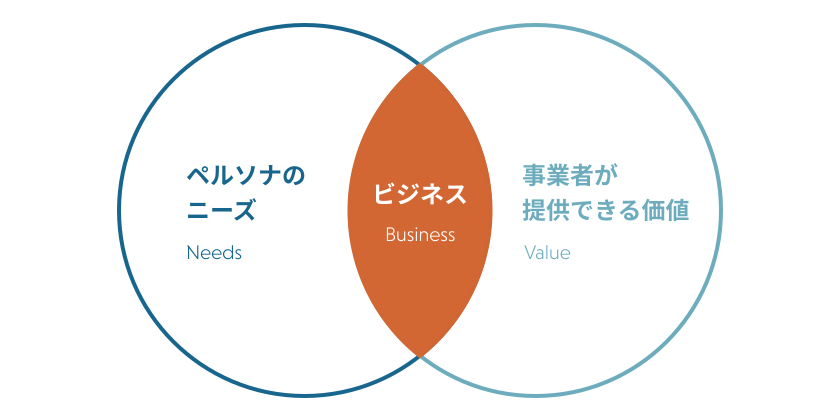
    サイトのコンテンツを作成する際は、ペルソナを集客するためにペルソナが検索しそうなキーワードを基にコンテンツを作成します。またコンテンツの中で、ペルソナのニーズ(ペルソナが困っている事や欲している事)に対して、事業者側が価値を提供することができれば、ビジネスが成り立ちます(図1)。
    つまり、ターゲットキーワード選定はコンテンツを左右するだけでなく、ビジネス自体を左右することにもつながるのです。そのため、ペルソナを集客し、コンバージョン(CV)にまで導くためのターゲットキーワード選定は非常に重要になります。

    keyword_img02.svg
    図1:ビジネスは「事業者が提供できる価値」と「ペルソナのニーズ」の交わる部分で成立する

    顧客理解が深まり、隠れた顧客ニーズを発掘できる:

    ターゲットキーワードの選定は、顧客ニーズに対する市場調査とも言えます。なぜなら、検索キーワードから顧客ニーズを知ることができるからです。顧客ニーズには、大きく分けると顕在ニーズと潜在ニーズの2種類があります。

    顕在ニーズとは、顧客が自覚しているニーズのことです。
    たとえば、家事代行サービスを提供している企業の場合、「サービス名」で検索している顧客は、既に抱えている課題が明確になっている、且つどのような手段で解決できるのか明確な回答を持っていると言えます。また、「家事代行」などのような業界ビッグワードで検索している顧客は、特定のサービスまでは至っていないものの、満たしたいニーズを自覚していると言えます。

    一方、潜在ニーズとは、顧客が自覚していないニーズのことです。
    同じ家事代行サービスを提供している企業の場合、「共働き 子育て」などのような直接的に家事代行サービスに繋がらないキーワードで検索している顧客であっても、家事代行で顧客の課題を解決できる場合が多くあります。このような顧客は、まだ自分の家事代行へのニーズに対して無自覚な状態になりますが、潜在的な顧客になり得ます。このような隠れた顧客ニーズに対して、「共働き 子育て」に関連するコンテンツを作って、価値のある情報を提供することによって、信頼関係を築くことができ、また、顧客の潜在ニーズを顕在ニーズへ誘導できる場合もあります。

    キーワード選定作業の中では、今まで気づいていなかった新たなキーワードの発見をきっかけに、改めて顧客について深堀する機会が得られるため、より深い顧客理解と、潜在ニーズの発掘につなげることができます。

    SEOにおいて競合に優位になれるコンテンツを見つけることができる:

    SEOにおいて競合に優位になれるコンテンツを見つけるためには、いくつかのキーワードで実際に検索を行い、上位表示されているサイトの調査を行います。
    上位競合サイトのドメインオーソリティー、ページオーソリティ、被リンク数、コンテンツの内容や数、流入キーワードなどを調査することによって、検索上位に表示されるために必要なコンテンツ量や欠かせない内容などの目安を把握することができます。その結果、SEOにおいて自社が勝てるキーワードやテーマを見極めることが可能になります。

    では、ターゲットキーワードはどのように選定すればいいのでしょうか。サイトや状況によって、キーワード選定の方法は若干変わりますが、Web担当者が知っておきたいキーワード選定の基本的な手順について、次章からご紹介いたします。

    キーワード選定の基本的な手順

    <STEP1> 軸となるキーワードをリストアップする

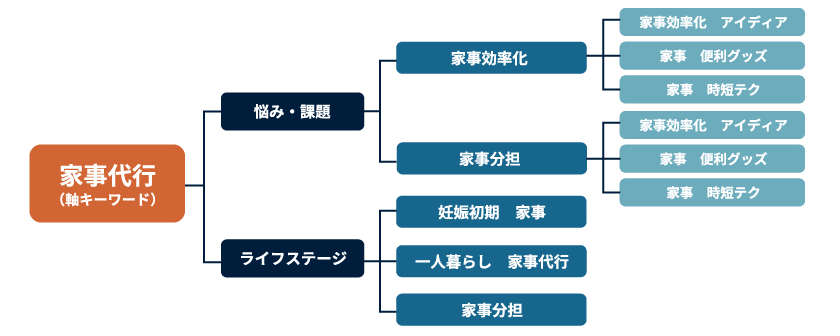
    軸となるキーワードとは、自社にとって重要かつ関連性がもっとも高いキーワード群のことを言います。
    たとえば、サービス名や、サービスのジャンルが該当します。保険会社のサイトであれば「保険」、家事代行サービスを提供している会社のサイトであれば「家事代行」といったキーワードになります(図2)。最初にこのような軸となるキーワードを設定して、そのキーワードを起点に関連キーワードを膨らませていけば、最終的に選定したターゲットキーワードが自社のビジネス内容とぶれが生じることを防げます。

    keyword_img03.png
    図2:軸となるキーワードのイメージ

    軸となるキーワードは、検索意図が幅広い単キーワードあるいはシンプルなキーワードが適切です。複数キーワードの場合、検索意図が限定されてしまうため、顧客のニーズを網羅できません。たとえば、最初から「家事代行 料金」というような複数キーワードを設定してしまうと、「家事代行の料金を知りたい」ユーザー以外のユーザーニーズを発見できなくなってしまいます。軸となるキーワードをリストアップするために、下記の方法をオススメします。

    軸となるキーワードは、ペルソナが自社製品やサービスに対して最初に思いつくキーワードと言えます。そのため、カスタマージャーニーの各段階からピックアップすることができます。たとえば、クラウドの顧客管理ツールを商材とするB2B企業の場合、「リサーチ」段階においては「顧客管理」、「CRM」などが挙げられます。「比較・検討」段階においては、より具体的なツール名である可能性が高いと思われます。キーワードをリストアップする際は、営業やカスタマーサポートなどのペルソナに近い人に聞いたり、SNSの投稿や口コミからヒントを得たりすることも可能です。

    <STEP2>SEOツールを使ってキーワードリストの幅を広げる

    軸となるキーワードをリストアップしたら、そのキーワードリストを起点に関連キーワードの幅を広げていきます。顧客のニーズを網羅するために、キーワード候補をさまざまな角度から幅広くリストアップすることが大切です。軸キーワードを膨らませる手段は、下記に挙げる2つの方法があります。

    • 関連キーワードを洗い出す
    • 競合サイトの流入ワードから抽出する

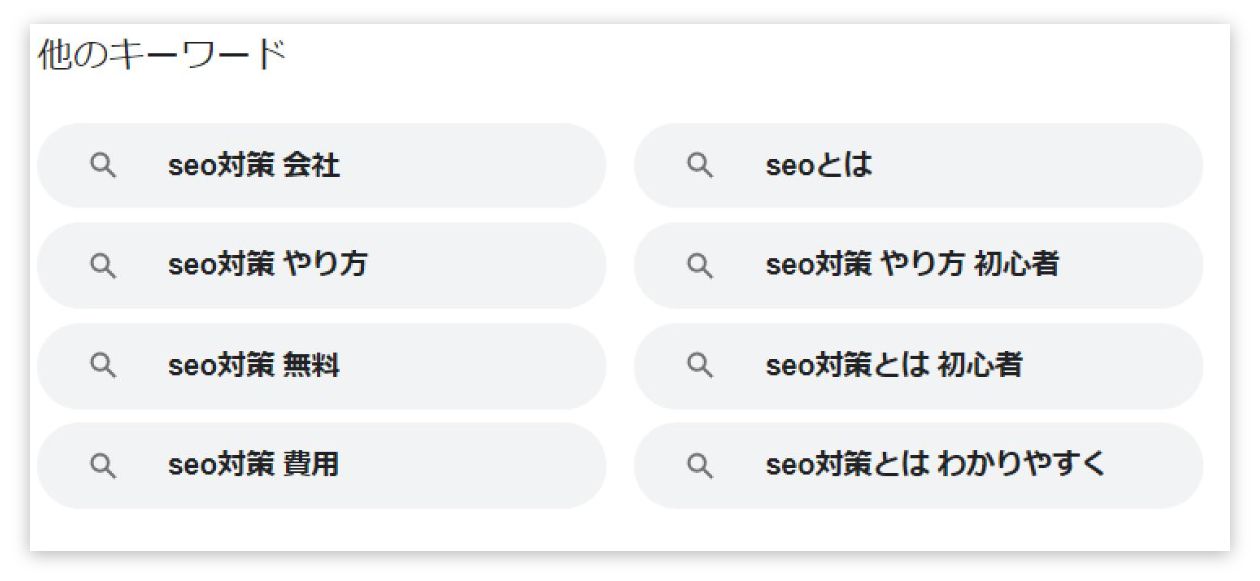
    関連キーワードは、実際にそのキーワードでGoogleから検索することで調査できます。たとえば、「SEO対策」で検索すると、下記のような「他のキーワード」が検索結果ページの最下部に表示されます。

    keyword_img04.jpg
    図3:他のキーワードを取得するイメージ

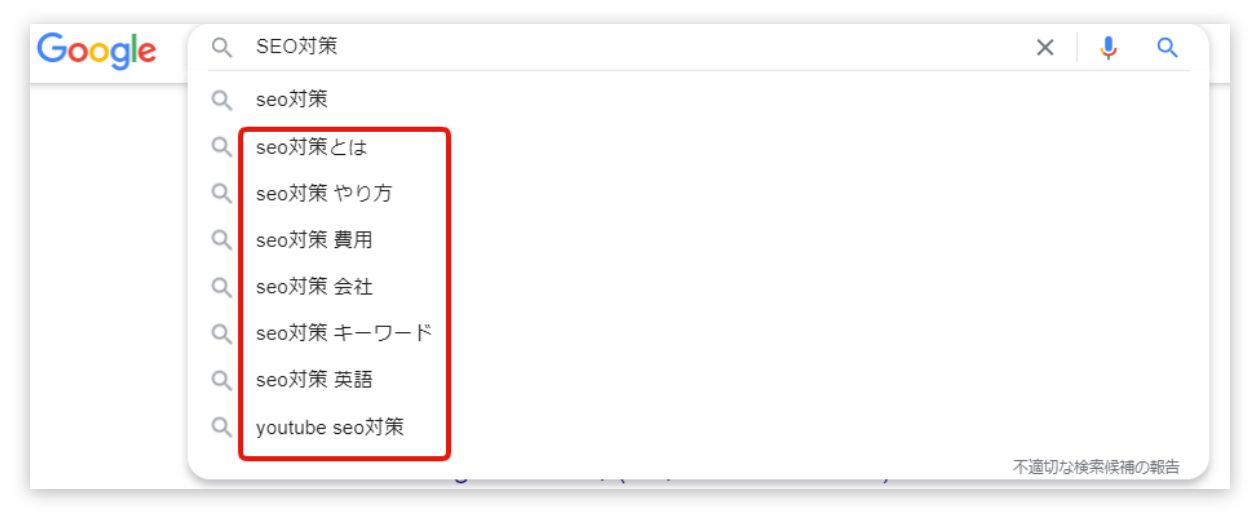
    また、検索キーワードを検索窓に打ち込む際、候補ワードがGoogleから提案されます。これらのキーワードは、「サジェストキーワード」と呼ばれています。(図4)

    keyword_img05.jpg
    図4:サジェストキーワードを取得するイメージ

    ただし、すべての候補キーワードを手動で取得することは現実的ではありません。実際には、これらの作業はツールを利用して行うことが多いです。②で提示した、『競合サイトの流入ワードから抽出する』方法についても、ツールを使用して抽出を行います。ツールの使用方法については第3章でご紹介いたします。

    <STEP3> キーワードを分析し、ターゲットとするキーワードを選定する

    STEP1と2でリストアップしたキーワードを分析して、ターゲットとするキーワードを決定します。では、どういう観点からキーワードを分析すれば、適切なターゲットキーワードを選定できるのでしょうか?サイトや状況によって、分析する際に取り入れる観点も若干変わってきますが、最低限下記の観点を取り入れましょう。

    • ツールを使ってボリューム、難易度を調査
    • 自社のペルソナ・商品・サービスへの関連度を調査
    • キーワードリストを精査
    • 検索意図を調査
    ①ツールを使ってボリューム、難易度を調査

    キーワードリストを作成後、各キーワードの月間検索ボリュームを調査し、候補キーワードに対する「ニーズの大きさ」を判断します。月間検索ボリュームが多いキーワードほど、効率よく集客につなげることができます。また併せてキーワードの難易度も調査しましょう。難易度の高いキーワードの場合は、ライバルが多く、そのキーワードでコンテンツを検索上位に表示させることが困難となります。そのため、一般的には難易度が低いキーワードから対策したほうが早くSEO効果が発揮されます。しかしもちろん、これだけではターゲットキーワードを決めることはできません。複数の項目(②以降で解説します)で総合的な判断を行い、ターゲットキーワードを選定していきます。検索ボリュームや難易度の調査はその第一歩となります。

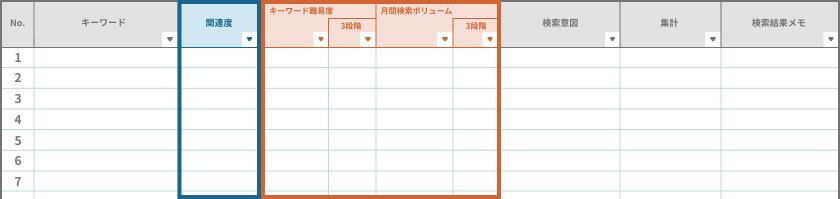
    キーワードの月間検索ボリューム、難易度は、SEOツールを使って調査することができます。ツールについては第3章でご紹介いたします。ツールから取得したデータは、下図5のようにキーワードリストを作成して管理することをオススメします。

    keyword_img06.svg
    図5:キーワード月間検索ボリューム、難易度、関連度などの調査イメージ
    ②自社のペルソナ・商品・サービスへの関連度を調査

    ペルソナが自社商品やサービスを検索するときに入力する可能性が高いキーワードを選定することが重要です。①で使用したエクセルの中で、「関連度」の列(図5:青枠部分)に、自社のペルソナ・商品・サービスへの関連度をそれぞれ3段階で評価します。この関連度は定性的な判断になるため、自社のペルソナに詳しい複数人で確認することをオススメします。

    ③キーワードリストを精査

    ①と②の評価結果を集計し、それに基づいて、不要なキーワードをリストから排除します。まずペルソナのニーズ(顕在・潜在)から程遠いキーワードを排除しましょう。自社商品やサービスへの関連度が低いキーワードを選定してしまった場合、たとえ自社サイトへ集客できたとしても、ユーザーがほしい情報はサイトにないため、すぐ直帰して、結果的にサイトの評価が下がってしまいます。
    キーワードを排除する際、月間検索ボリュームの少ないキーワードや難易度の高いキーワードも、すぐ諦めるべきではありません。顧客を購買フローに転換できるキーワードであればキーワードリストに残すべきです。
    各評価項目を総合的に分析した上でターゲットキーワードを選びましょう。

    ④検索意図を調査

    リストアップしたキーワードを確認してユーザーの検索意図を調査し、ニーズ単位で分類します。分類はニーズで異なるため、業界のジャンルはもちろん、ペルソナやKPIによっても変わります。そのため、まずは全キーワードを俯瞰して、同一のニーズが多そうなキーワードから分類する方法を選択します。
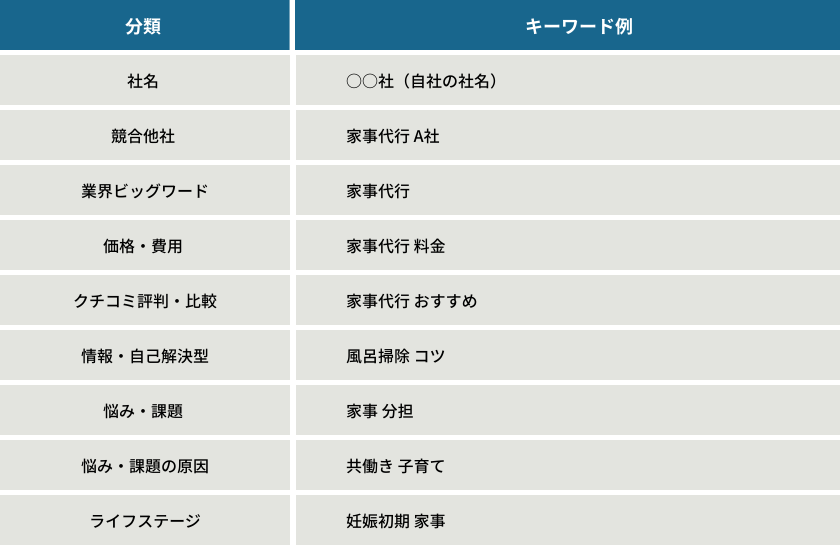
    たとえば、第2章で例に挙げた「家事代行」の場合は下記の分類が想定されます。下記表2に「家事代行」関連キーワードにおける分類とキーワード例を示します。

    keyword_img07.svg
    表2:キーワードのグルーピングイメージ

    上表2の「クチコミ評判・比較」までは「家事代行」等のキーワードが含まれており、家事代行に対するニーズが顕在化していることが分かります。しかし、それ以降のキーワードには「家事代行」が含まれておらず、ニーズが顕在化していない潜在層を分類しています。
    キーワードを見て、どういう検索意図なのかを考えることが難しい場合は、実際にそのキーワードで検索してみるとよいでしょう。Googleは独自のロジックでユーザーの検索意図に合致しているサイトを上位に表示します。そのため、上位にランキングしているサイトがどういう情報を提供しているのかを確認することで、そのキーワードの検索意図を推測するヒントを得ることができます。
    キーワードのグルーピングが完了したら、それぞれの検索意図に一致するコンテンツを実際に用意する流れになります。

    次章から、STEP2、3で使えるツールのご紹介と、活用法を解説いたします。

    キーワード選定・分析に役立つSEOツール

    Ahrefs

    Ahrefs(エイチレフス)は世界で60万人が導入している有料SEO分析ツールです。Ahrefsは世界最大級の被リンクデータ量を保有していて、約15分ごとに新しいインデックスを更新します。加えて、インターフェースが見やすく、さまざまな切口からSEO分析をすることができます。また、各種データをエクスポートできますので、キーワードリストの幅を広げる際の手作業を減らしてくれます。

    キーワードを選定する際に活用できるAhrefsの機能は下記になります。

    • 関連キーワードを見つけ、キーワードの月間検索ボリュームを確認する機能(第2章 STEP2,3)
    • 競合サイトの流入キーワードを調査する機能(第2章 STEP2)
    ①特定のキーワードの関連キーワード、検索ボリュームや難易度を調査する方法:

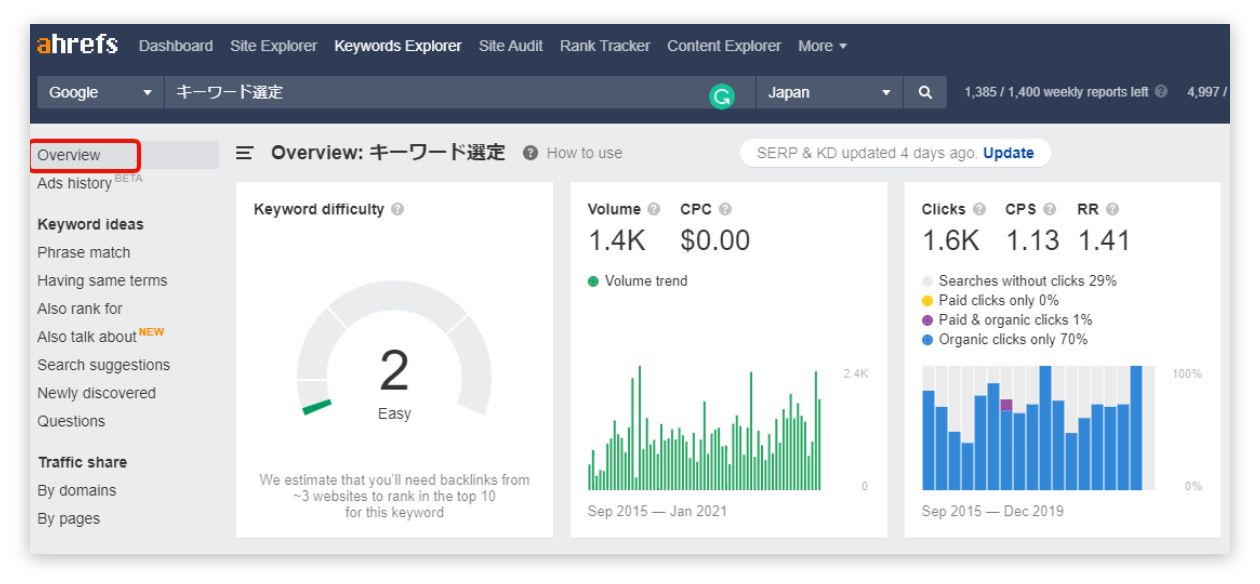
    「Overview」で、入力したキーワードのボリュームや難易度を確認することができます。

    keyword_img08.jpg
    図6:Ahrefsでキーワードのボリュームや難易度を確認するイメージ

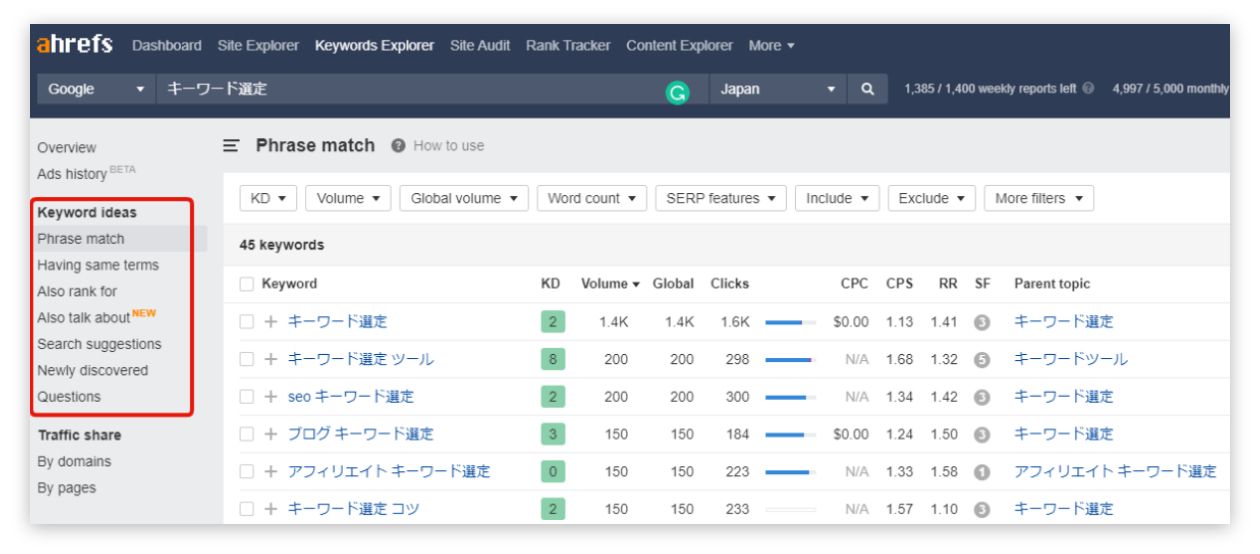
    「Keyword ideas」下の各項目で、入力したキーワードの関連キーワードとキーワードのボリュームや難易度などを同時に確認することができます。

    keyword_img09.jpg
    図7:Ahrefsで関連キーワードなどを調査するイメージ

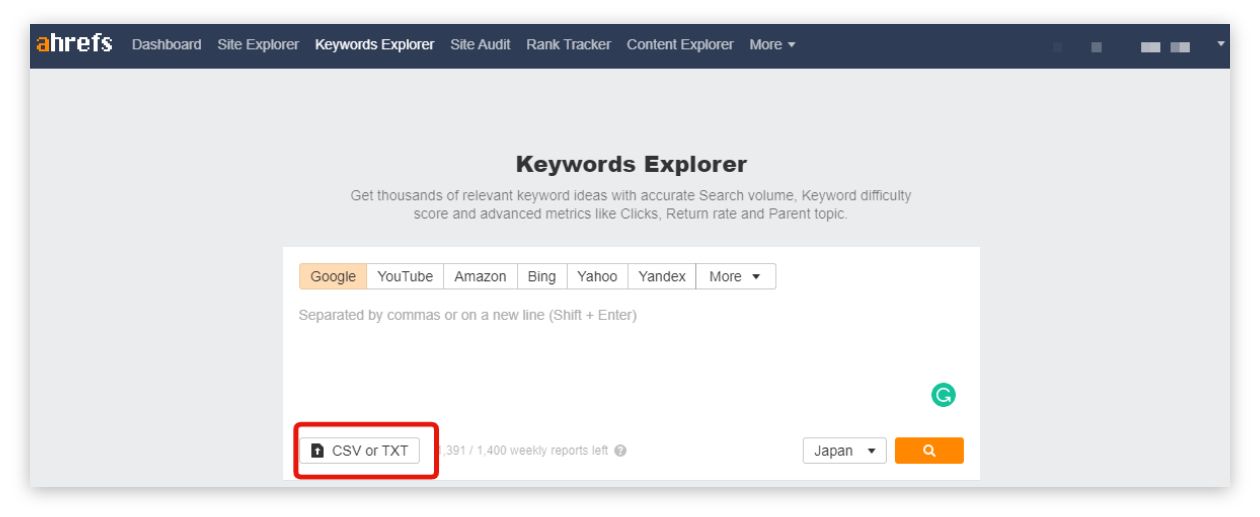
    リストアップしたキーワードの月間検索ボリュームや難易度を一括で調査したい場合は、下記の画面からキーワードファイルをインポートして、虫眼鏡をクリックします。

    keyword_img10.jpg
    図8:Ahrefsでキーワードリストをインポートするイメージ
    ②競合サイトの流入キーワードを調査する方法:

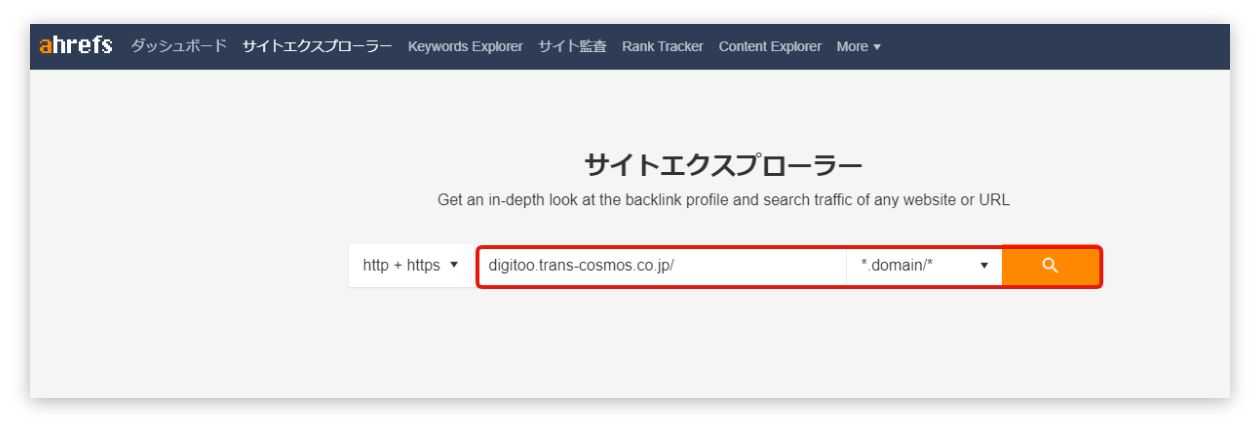
    Ahrefsのサイトエクスプローラーの下記ボックスに検索したいドメインまたはURLを入力して、虫眼鏡をクリックします。

    keyword_img11.jpg
    図9:Ahrefsで競合サイトの流入キーワードを調査するイメージ

    ダッシュボードでは、競合サイトに関するSEO評価を俯瞰で確認することができます。ここでは、オーガニックトラフィック量からキーワード数、被リンクの数なども確認することができます。

    keyword_img12.jpg
    図10:調査サイトのSEO評価を示すダッシュボード

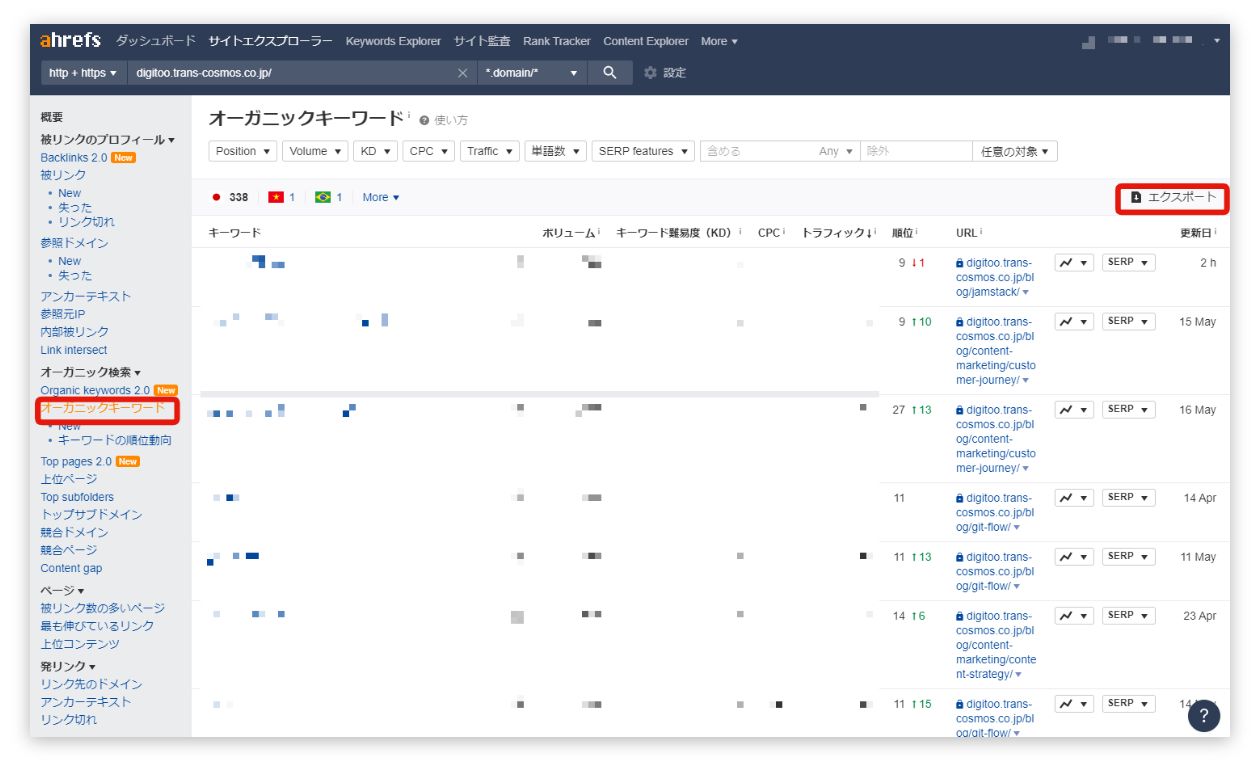
    競合サイトの流入キーワードを確認するには、「オーガニックキーワード」をクリックします。競合サイトが検索上位100位以内にランキングしているキーワード一覧およびキーワードボリュームや難易度などを確認できます。右上の「エクスポート」機能を使うと、競合サイトの流入キーワードのデータを一括でダウンロードできます。

    keyword_img13.jpg
    図11:Ahrefsで競合サイトの流入キーワードを確認するイメージ

    Googleキーワードプランナー

    GoogleキーワードプランナーはGoogleが持つ検索に関する膨大なデータを利用して、ビジネスに関連する新しいキーワードを見つけたり、そのキーワードの検索ボリュームや、広告を掲載するための入札単価などを確認したりできます。本来はGoogle広告を利用する人に向けたサービスですが、一部機能は、登録するだけで誰でも無料で利用できます。また、キーワード候補一覧などをダウンロードできますので、キーワードリストの幅を広げる際の手間を減らしてくれます。

    キーワードを選定する際に活用できるGoogleキーワードプランナーの機能は下記になります。

    • 関連キーワードを見つけ、キーワードの月間検索ボリュームを確認する機能(第2章 STEP2,3)
    関連キーワードを見つけ、キーワードの月間検索ボリュームを確認する方法:

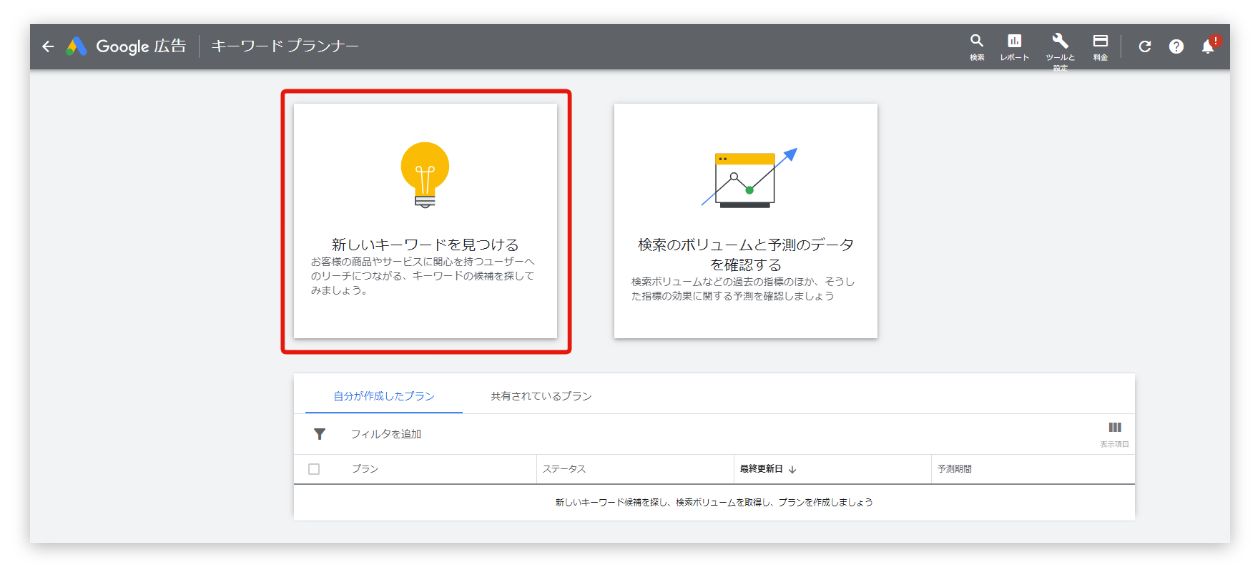
    Googleキーワードプランナーに登録後に、軸となるキーワードの関連キーワードを調べるときは、左側の「新しいキーワードを見つける」をクリックします。

    keyword_img14.jpg
    図12:Googleキーワードプランナーで関連キーワードを調査できる画面

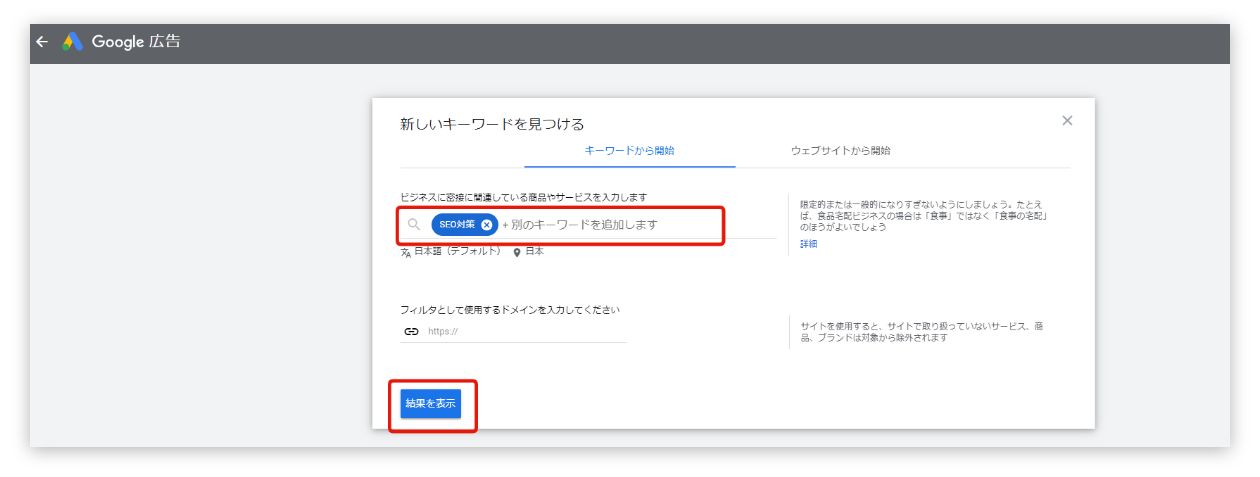
    検索画面には、軸となるキーワードを入力します。複数のキーワードを同時に入力できるので、同じジャンルの軸となるキーワードをまとめて入力したほうが効率的でオススメです。入力後「結果を表示」をクリックします。

    keyword_img15.jpg
    図13:Googleキーワードプランナーで関連キーワードを調査するイメージ

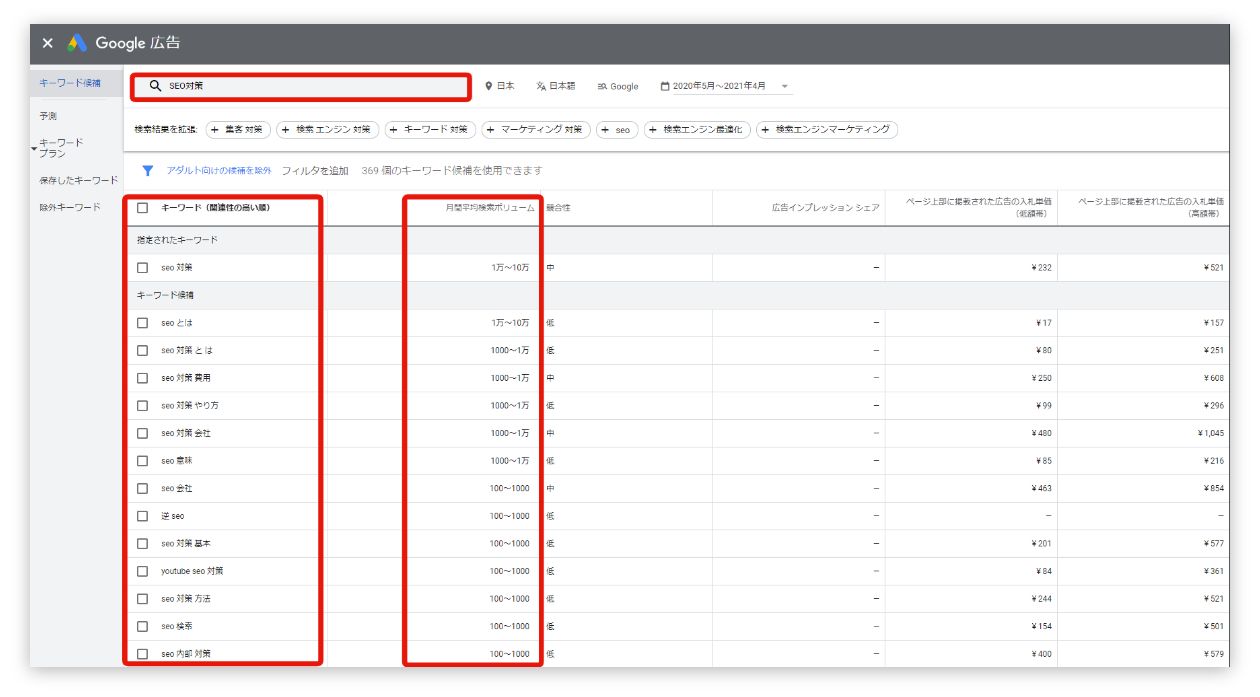
    検索結果画面では、入力した「軸となるキーワード」と、それに関連するキーワードが一覧で表示されます。また、それぞれのキーワードの月間検索ボリュームも確認できます。実際に広告出稿している場合、検索ボリュームの具体的な数値を確認できますが、広告を出していない場合、1000~1万といったように曖昧なデータが表示されます。

    keyword_img16.jpg
    図14:Googleキーワードプランナーで関連キーワードなどの調査結果画面

    Ubersuggest

    Ubersuggest(ウーバーサジェスト)はアメリカのWebマーケターであるニール・パテル(Neil Patel)氏が開発したSEOツールです。Googleキーワードプランナーに使用されている技術を元に開発されているため、情報の信頼度が高いと言えます。そんなUbersuggestですが、無料で使えるChromeの拡張機能「Ubersuggest – SEO&キーワードの発見」がとても便利です。また、各種データをCSVで出力ができますので、キーワードリストの幅を広げる際の手作業を減らしてくれます。

    キーワードを選定する際に活用できるUbersuggestの機能は下記になります。

    • 関連キーワードを見つけ、キーワードの月間検索ボリューム、難易度を調査する機能(第2章 STEP2,3)
    • 競合サイトの流入キーワードを調査する機能(第2章 STEP2)
    ①関連キーワードを見つけ、キーワードの月間検索ボリュームを確認する方法:

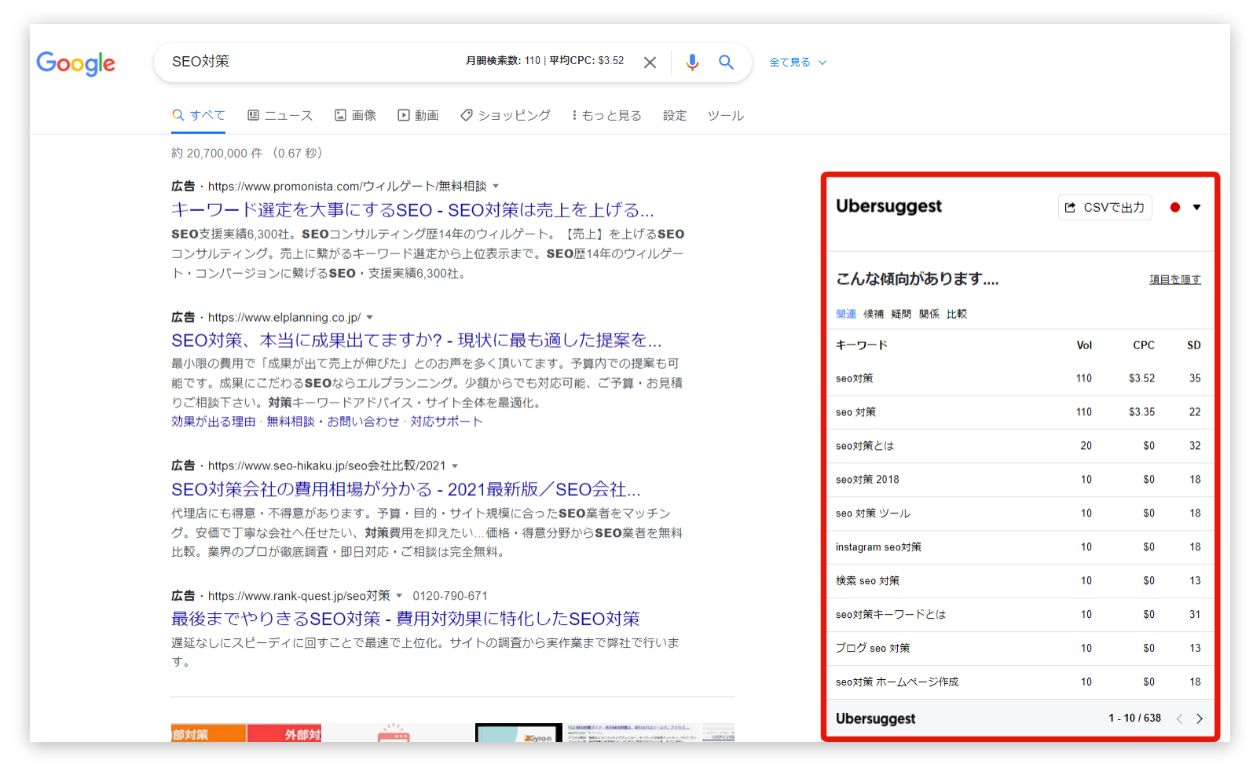
    軸となるキーワードをChromeブラウザで検索すると、ページの右には関連キーワードが表示されます。キーワードの月間検索ボリューム(Vol)や難易度(SD)も同時に確認できます。

    keyword_img17.jpg
    図15:Ubersuggestで関連キーワードなどを調査するイメージ

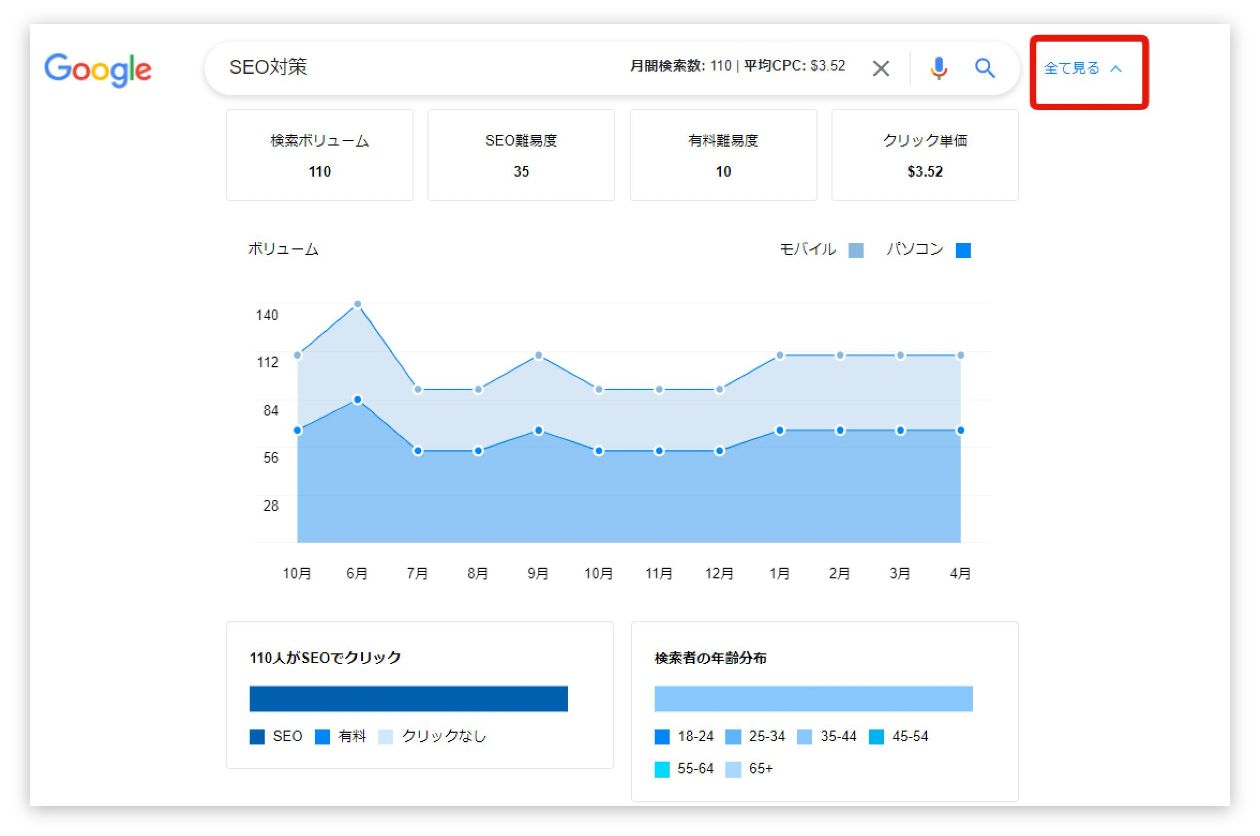
    検索窓の横の「全て見る」をクリックすると、検索ボリュームの推移やSEOの難易度など、キーワードの詳細データを閲覧することも可能です。

    keyword_img18.jpg
    図16:Ubersuggestでキーワード詳細データを示すイメージ
    ②競合サイトの流入キーワードを調査する方法:

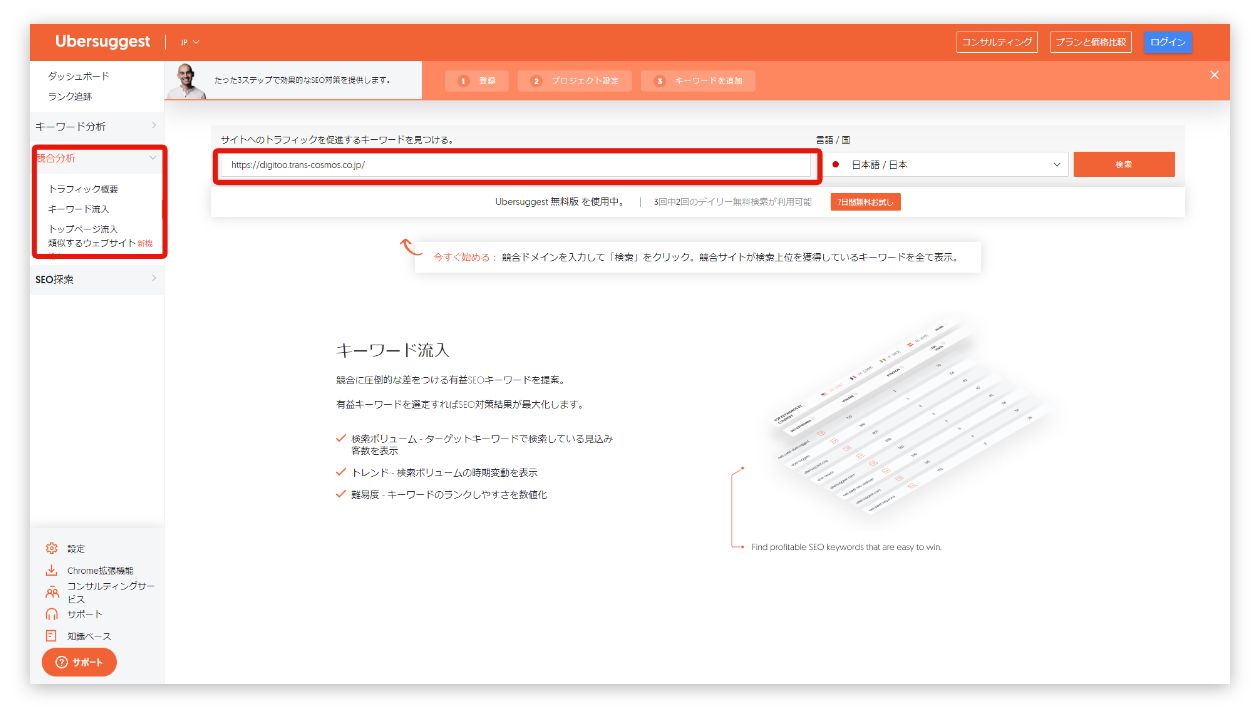
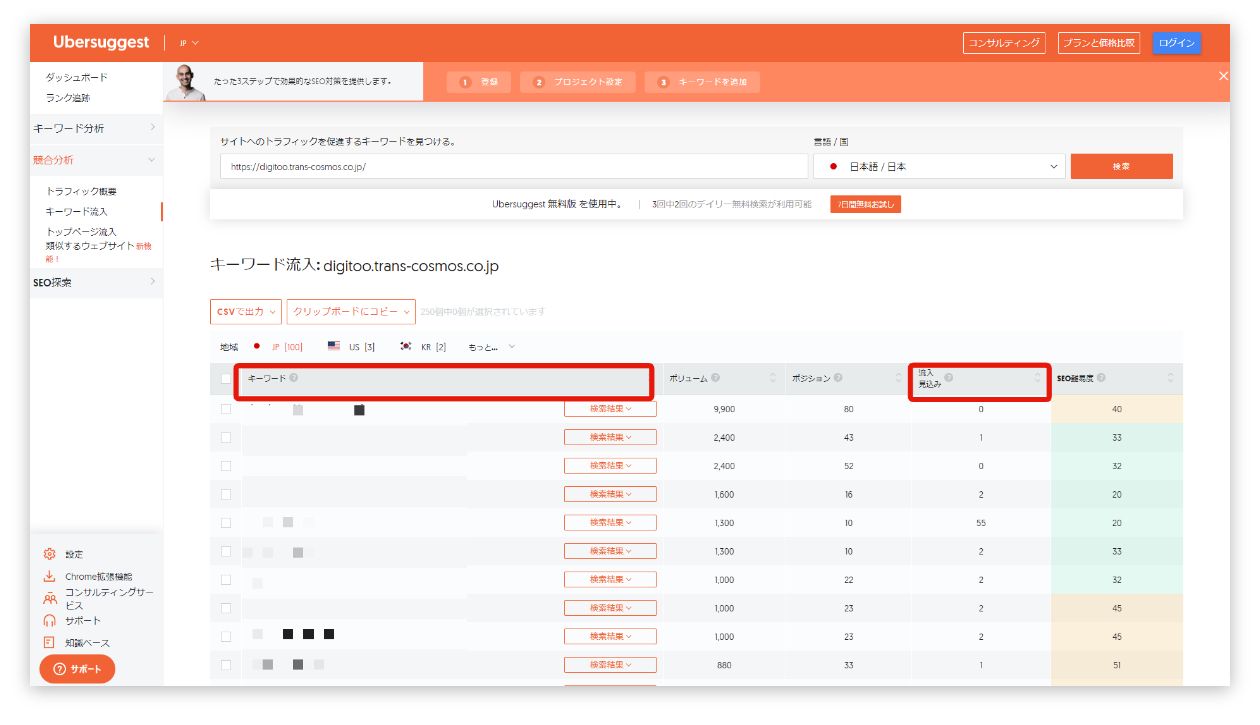
    Ubersuggestを開き、ページ左側の「競合分析」の「キーワード流入」をクリックします。検索窓に競合サイトのURLを入力して「検索」をクリックします。

    keyword_img19.jpg
    図17:Ubersuggestで競合調査するイメージ

    検索結果画面に、競合サイトのランクに影響しているオーガニックキーワード一覧が表示されます。競合サイトに流入見込みの多いキーワードからピックアップしたい場合は、「流入見込み」項目の右側の上方向の矢印をクリックすると、キーワード一覧は流入見込みの降順に並び替えることができます。

    keyword_img20.jpg
    図18:Ubersuggestで競合調査結果を示すイメージ

    まとめ

    本記事では、キーワード選定の基本的な手順と役立つSEOツールをご紹介しました。キーワードは一度選定して終わりではありません。キーワードごとの検索ニーズは変化していくため、サイトの掲載順位や成果を見ながら、キーワードを定期的に更新しましょう。カテゴリによりますが、キーワードの見直しは3~4カ月に1回ほどで行うことがオススメです。常に最適なキーワードを記事に取り入れて、自社サイトの記事を磨いていきましょう。
    便利なSEOツールを活用し、手順を追っていけば、キーワード選定はできますが、SEOに強く、成果に繋ぐ良質な記事を継続的に作成するには、多くの時間と工数が必要となります。

    トランスコスモスでは、専門知識や体制を整えており、キーワード選定から記事作成までを一貫して提供する記事作成パッケージを用意しております。キーワード選定から公開まで全てを当社が代行するため、専門知識や体制を整えるご負担を抑えることが可能です。
    オウンドメディアの運用でお悩みがあれば、ぜひご相談ください。

    詳細は下記からダウンロードしてください。