
企業のWeb担当者やマーケティング担当者の方の中には、Googleアナリティクスは利用しているけど「Googleサーチコンソール(以下、サーチコンソール)」はあまり知らないという方も多いのではないでしょうか。
また、登録はしているが上手く活用できていないという方も少なくないと思います。
本記事では”まずはここだけ見ておけば問題ない”というサーチコンソールの代表的な使い方7つを解説していきます。
サーチコンソールとは
サーチコンソールとは、「現状のWebサイトの状態」や「訪問前のユーザーの行動」を解析し、SEO対策に活かすことができる画期的なツールです。
略して「サチコ」とも呼ばれ、Web担当者やマーケティング担当者の方々にはなくてはならないツールと言われています。
ここではまず、サーチコンソールの基本部分である「Googleアナリティクスとの違い」についてと、「何ができるのか」について簡単に解説していきます。
サーチコンソールとGoogleアナリティクスの違い
サーチコンソールと同じくGoogleが提供している解析ツールの中で、よく耳にするのが「Googleアナリティクス(以下GA)」です。本記事を読んでいただいている方の多くはGAの方が頻繁に利用しているという方も多いのではないでしょうか。
GAとサーチコンソールとの大きな違いは、GAはユーザーがWebサイトに訪れた「後」のデータを分析するのに役立つツールであるのに対し、サーチコンソールはユーザーがWebサイトに訪れる「前」のデータを解析するのに役立つツールであるという点です。
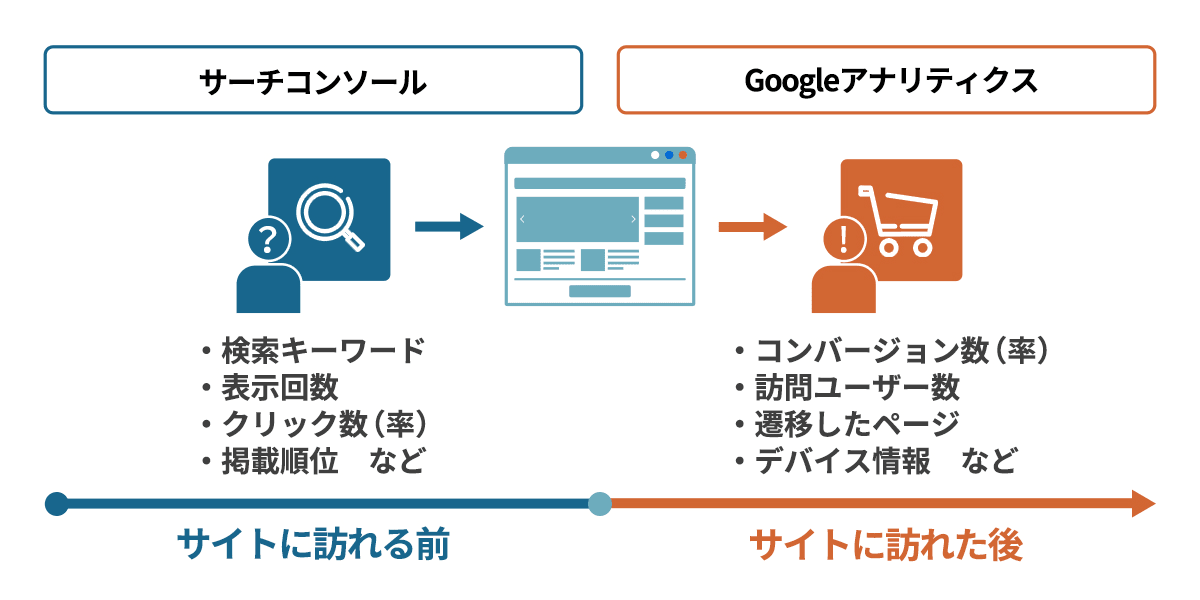
GAとサーチコンソールをセットで活用することで、ユーザーがどのような興味を持ってWebサイトに訪れ、どういう経緯からコンバージョンに至ったのかまでの一連の行動を分析することができます。
サーチコンソールでできること
サーチコンソールでできる主な内容は下記の3つです。
①Google検索でのパフォーマンスの確認
Google検索による「クリック数」や「表示回数」「掲載順位」「検索クエリ(ユーザーが検索時に入力する検索キーワード)」などの確認ができます。
②Googleへのサイトの情報提供
ページを新しく追加した場合、少しでも早く検索にヒットするために「インデックス登録のリクエスト」ができます。
③不具合のあるページの把握
「表示速度」や「パンくずリスト」「モバイル対応」の面から、Webサイトの評価を下げてしまっている要因を確認することができます。
上記のように、サーチコンソールには様々な機能があります。
そこで、“まずはここだけ見ておけば問題ない”という7つの機能の使い方についてご紹介します。
使い方①「検索パフォーマンス」から検索順位を把握しSEO対策を考える
検索パフォーマンスは左サイドメニューの上から2番目にあります。
ここでは、現WebサイトのGoogle検索結果はどのような状態なのかを一目で確認することができます。
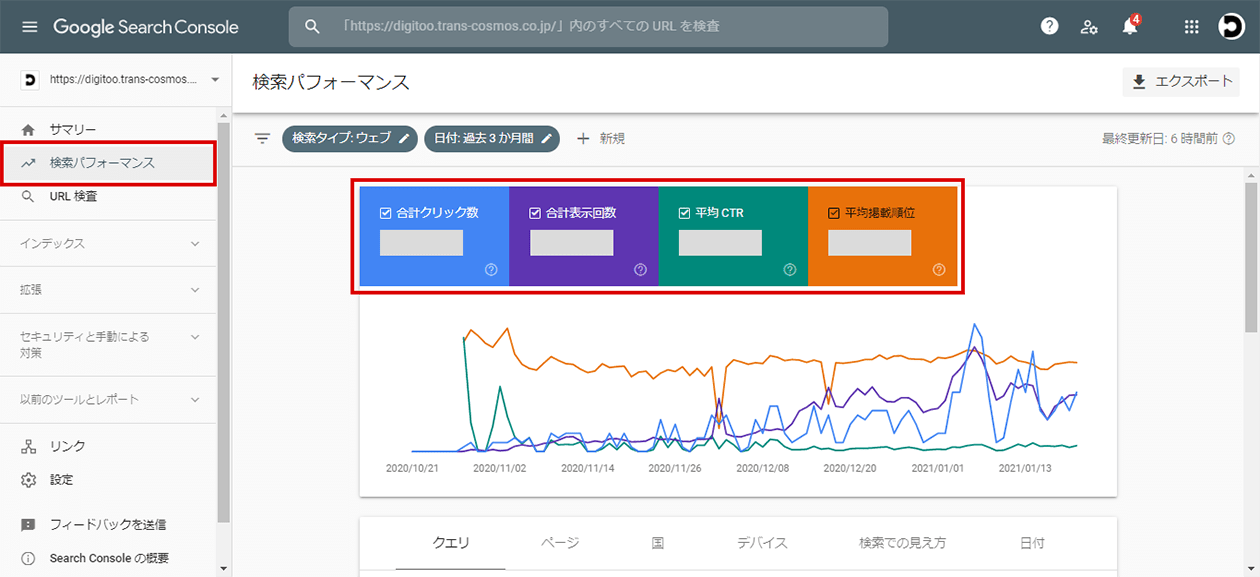
ここで見る指標は下記の4つです。
- 「クリック数」:Googleの検索結果に表示されクリックされた回数
- 「表示回数」:Googleの検索結果に表示された回数
- 「CTR」:Googleの検索結果に表示されクリックされた割合(クリック率=クリック数÷表示回数)
- 「掲載順位」:Googleの検索結果に表示された検索順位
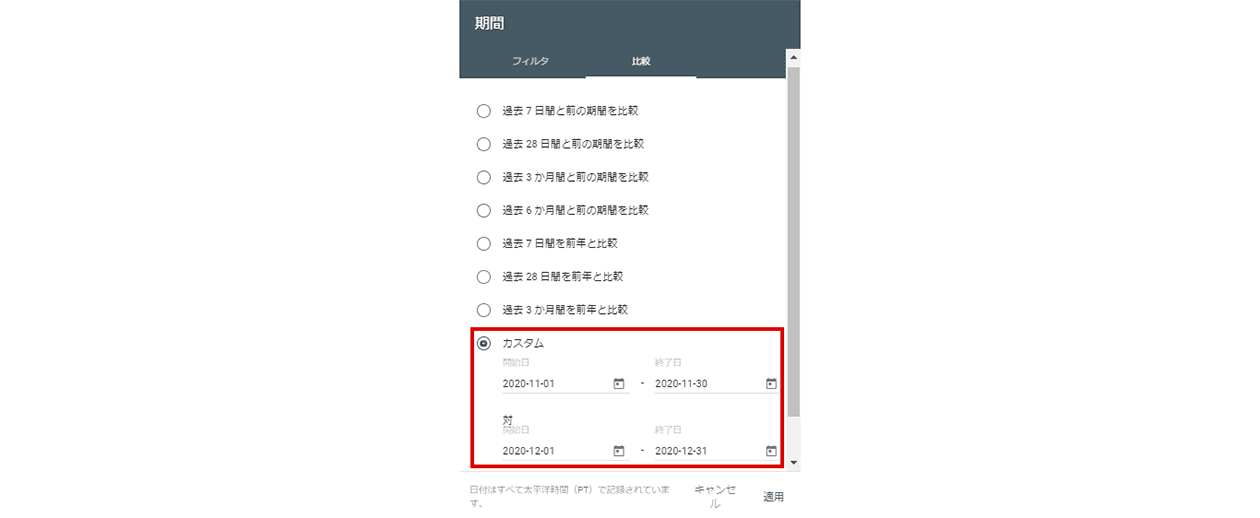
また、デフォルトで「過去3か月間」となっている日付の期間を「カスタム」により再指定することで、特定の期間に絞り込むだけでなく比較をすることもできます。
他にも、フィルタ機能により数値を絞り込むことができます。
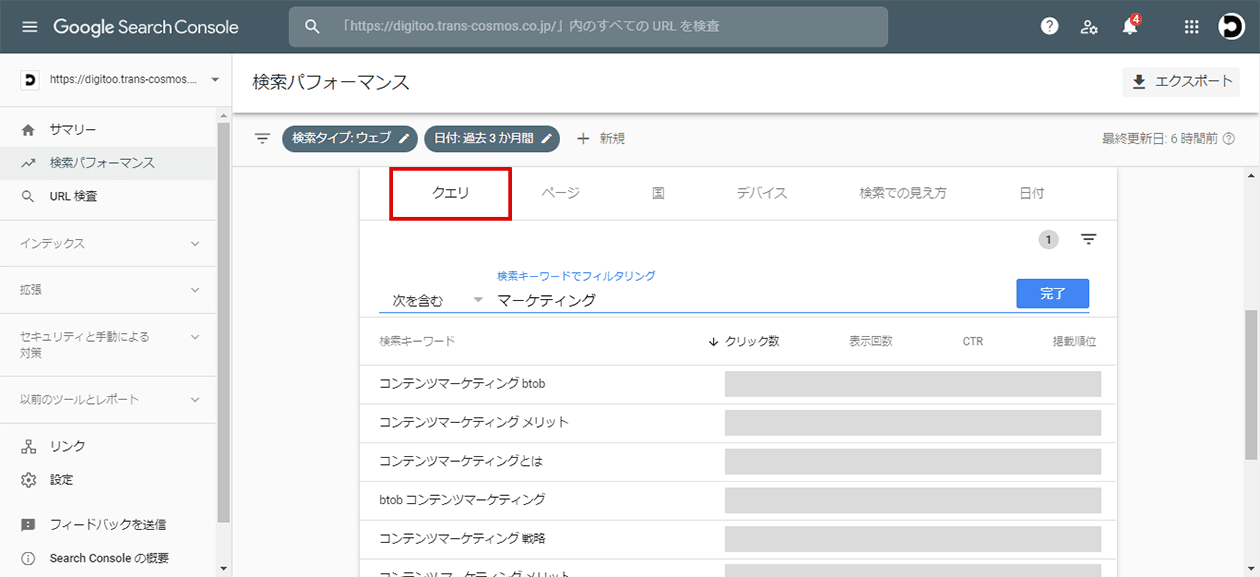
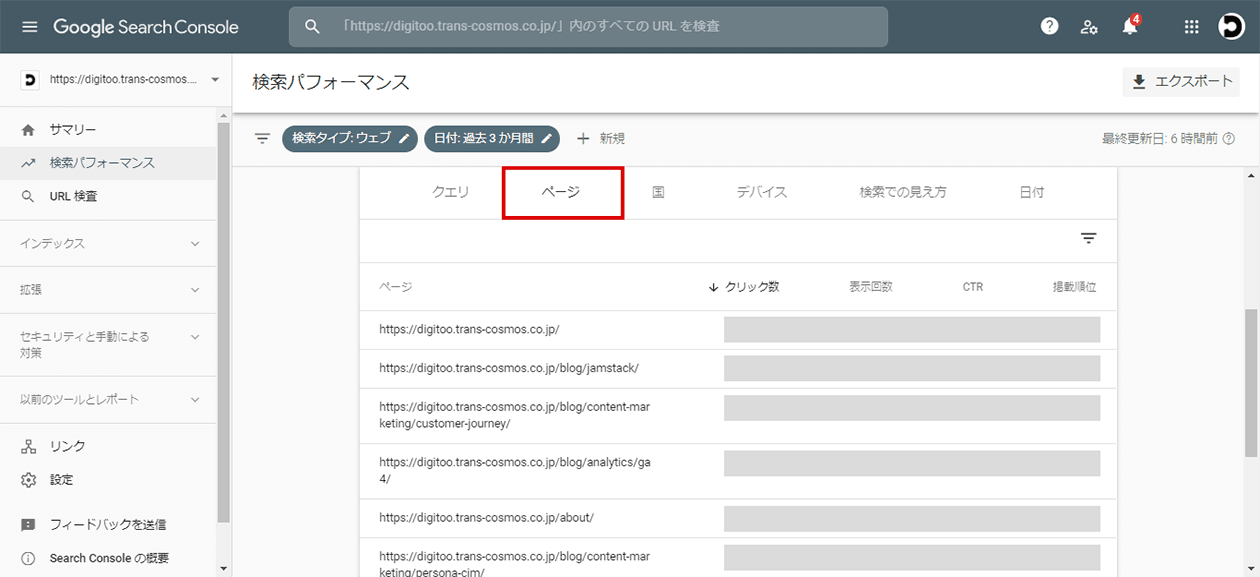
特に活用するのが「クエリ」と「ページ」であり、ユーザーが興味を持っているキーワードやページを把握するのに役立つ項目です。
- クエリ:特定のキーワードが含まれた検索キーワードの「クリック数」「表示回数」「CTR」「掲載順位」のみ抽出し、確認できます。
- ページ:特定のURLをクリックすることでページ単体での「クリック数」「表示回数」「CTR」「掲載順位」のみ抽出し、確認できます。
【活用事例】
検索パフォーマンスを見た際に、「掲載順位は高いのにクリック率は少ない」キーワードがある場合、ページの「タイトル」や「ディスクリプション」がユーザーの検索意図に合っていない可能性があります。Webサイトの入り口である「タイトル」や「ディスクリプション」を見直し、改善しましょう。
逆に「掲載順位は低いのにクリック率は多い」キーワードがある場合、ユーザーの検索意図に非常に合っていると言えます。他の上位サイトから良い点を参考にしたり、現在のページに足りないコンテンツの追加を行い、SEO対策を重点的に強化しましょう。
使い方②「カバレッジ」から不具合のあるページを見つけ改善する
カバレッジは左サイドメニューの上から4番目「インデックス」の中にあります。
ここでは、Webサイト内でエラーが発生しているページがないかどうかを確認することができます。
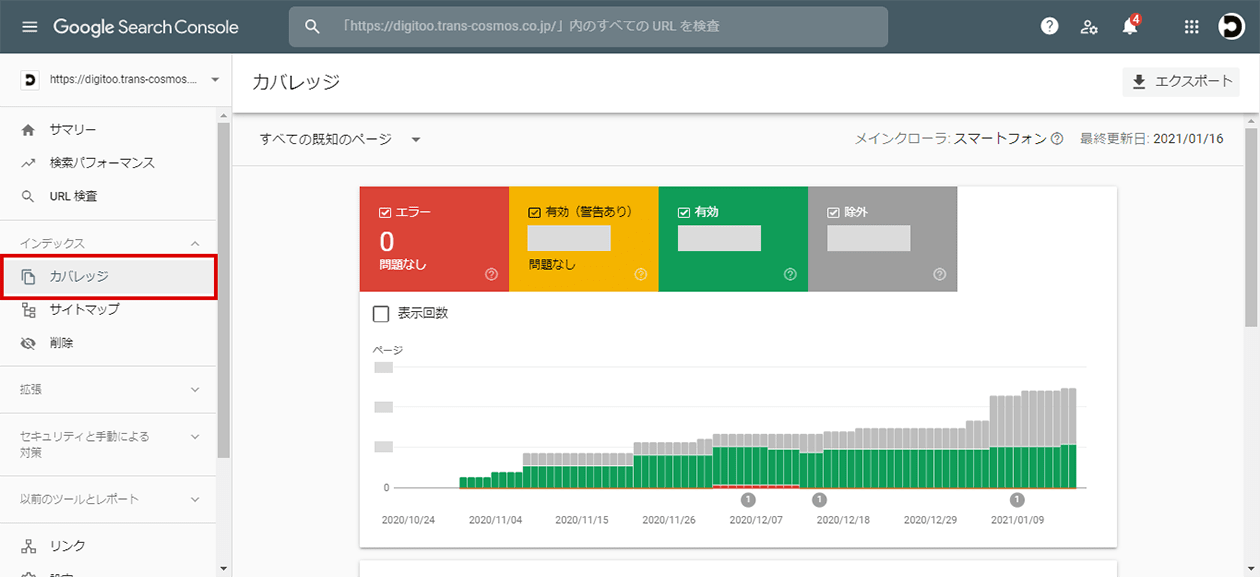
ここで見る指標は下記の4つです。また、特に見るべき指数は「エラー」です。
- 「エラー」:インデックスに登録されていなく、修正が必要な状態
- 「警告あり」:インデックスに登録はされているが、注意すべき問題がある状態
- 「有効」:正常にインデックスに登録されている状態
- 「除外」:インデックスに登録されていない状態 (意図的にしていない場合もある)
もちろんエラーがないに越したことはないですが、もし発生している場合は、下部の「詳細」からどのようなエラーが発生しているのか把握することができます。
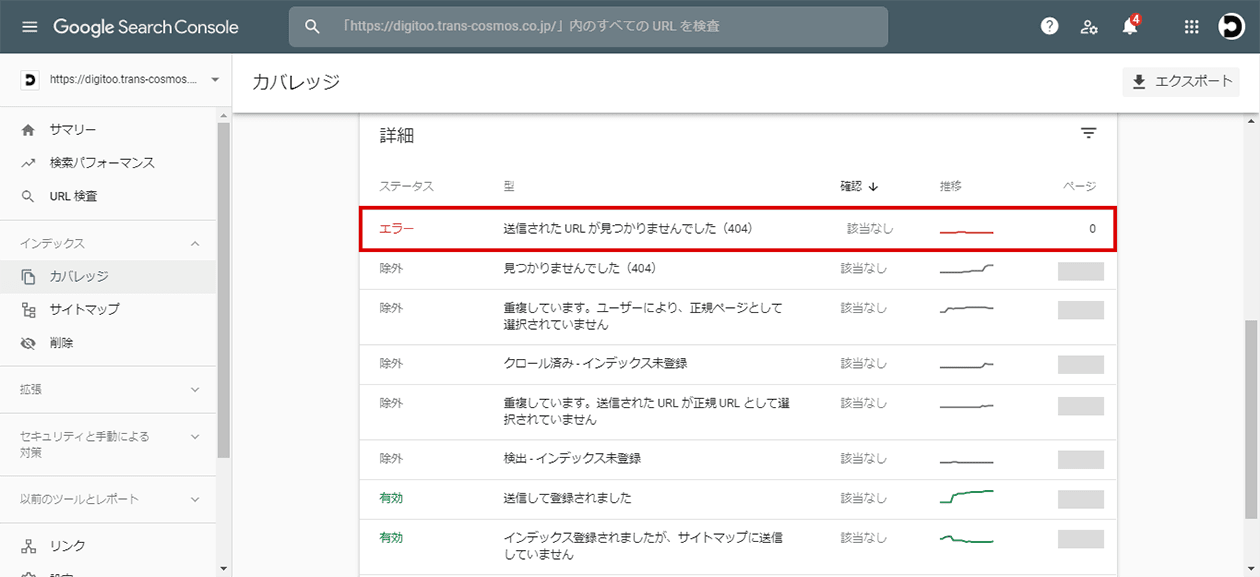
これらのエラーの解消方法については、サーチコンソールの公式ヘルプページを参照して対応することをおすすめします。
※インデックス カバレッジ レポート – Search Console ヘルプ
https://support.google.com/webmasters/answer/7440203#error-status
また、「除外」は問題ないのかという点に関して、正しいページと重複しているページを意図的にインデックス登録していないのであれば問題はないです。ただし、意図しないエラーが発生している際には問題を確認し対応する必要があります。
【活用事例】
ドメインのSSL化(httpからhttpsへの移行)やページURLの変更を行った際、正しく設定されていない場合「リダイレクトエラー」が発生します。
そのようなクロールに関するエラーが発生した際には、SEOに影響を与えないためにも速やかに対処しましょう。
使い方③「URL検査」からインデックスの確認や依頼をする
URL検査は左サイドメニュー4番目「インデックス」の中にあります。
ここでは、WebサイトがGoogle検索にインデックス登録されているかの確認や、新規追加ページのインデックス依頼をすることができます。
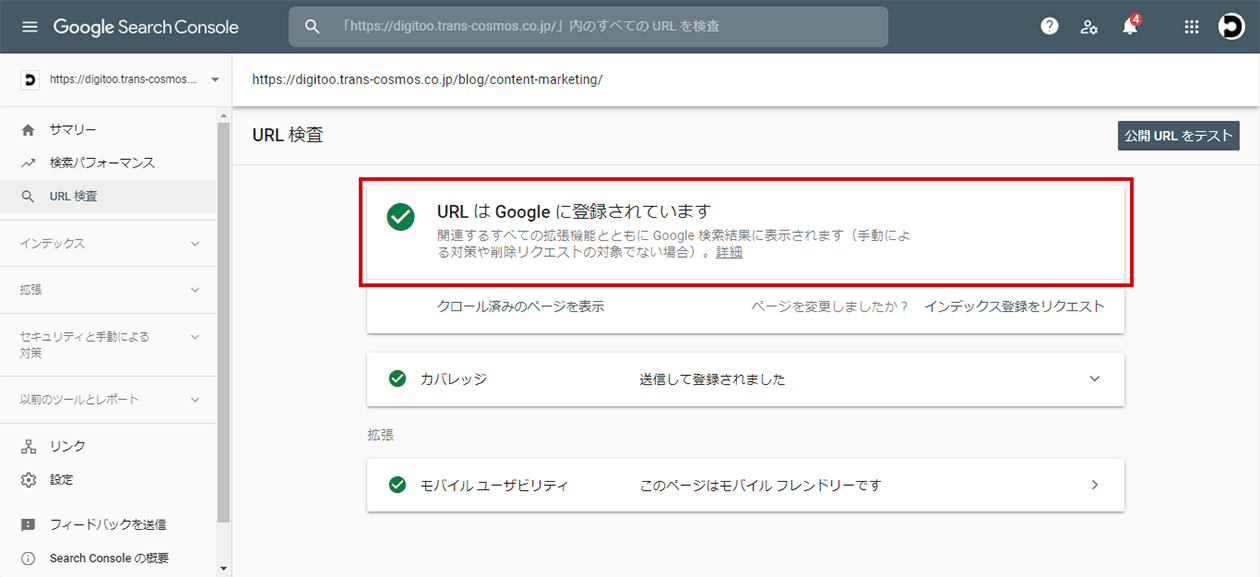
実際にインデックス登録されているか否かを確認するには、左サイドメニューのURL検査をクリック後、確認したいページURLを入力します。
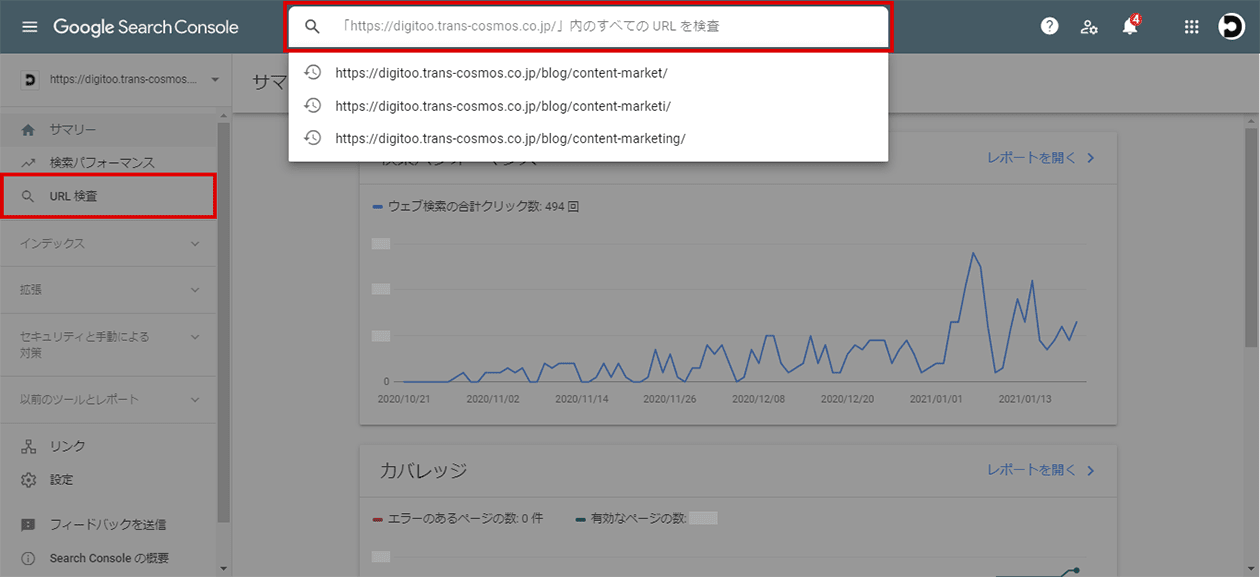
すると、入力したページURLがGoogle検索にインデックス登録されているかどうかが分かります。
下記のように、「URLはGoogleに登録されています」と表示されていれば、正常にインデックス登録されているということになります。
もし、インデックス登録がされていない場合は「URLがGoogleに登録されていません」という表示が出てきます。
新たなコンテンツを追加した際や、記事を更新した際などに、いち早くGoogle検索に表示させたい場合には、下記のように「公開URLをテスト」で一度確認後、問題がなければ「インデックス登録をリクエスト」をクリックします。
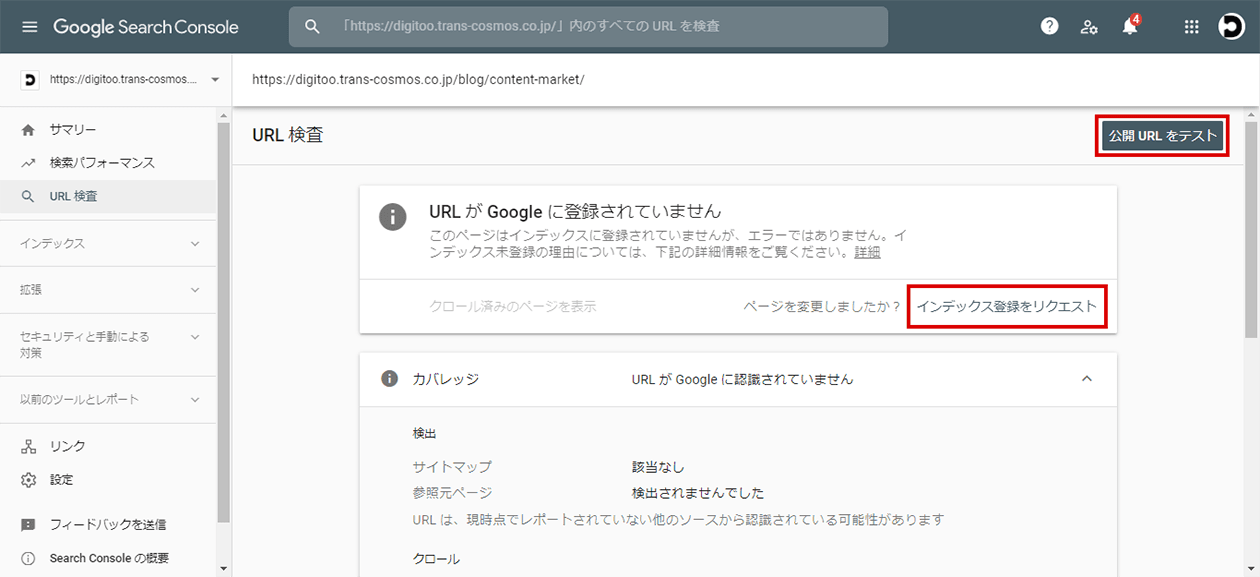
そうすることで、Googleに新たに更新したページURLの内容を伝えることができます。
【活用事例】
専門分野のWebサイト運用を行っている場合、類似するページの発生(コンテンツのカニバリゼーション)が起こることも少なくありません。
類似するページが重複コンテンツではないことをGoogle側が判断できているかどうかを確認するには、URL検査により確認したいページURLを入力し、「カバレッジ」内の「ユーザーが指定した正規URL」と「Googleが選択した正規URL」が一致しているかどうか確認します。もし一致していない場合は、canonicalタグの設定に不備はないかや、双方のページの類似する内容を再度見直すようにしましょう。
使い方④「サイトマップ登録」からGoogleにいち早く把握してもらう
サイトマップ登録は左サイドメニューの上から4番目「インデックス」の中にあります。
ここでは、新たにページを追加したり、Webサイトの構造に変更があった際などに、Googleに正確なWebサイト構造をいち早く把握してもらうことができます。
サイトマップはXML形式で用意することが一般的です。XMLサイトマップはWordpressのプラグインをはじめ、ツールを使うことでも用意ができます。
サイトマップ登録を行う際には、左サイドメニューの「インデックス>サイトマップ」をクリック後、「新しいサイトマップの追加」においてサイトマップのURLを入力し「送信」をクリックします。
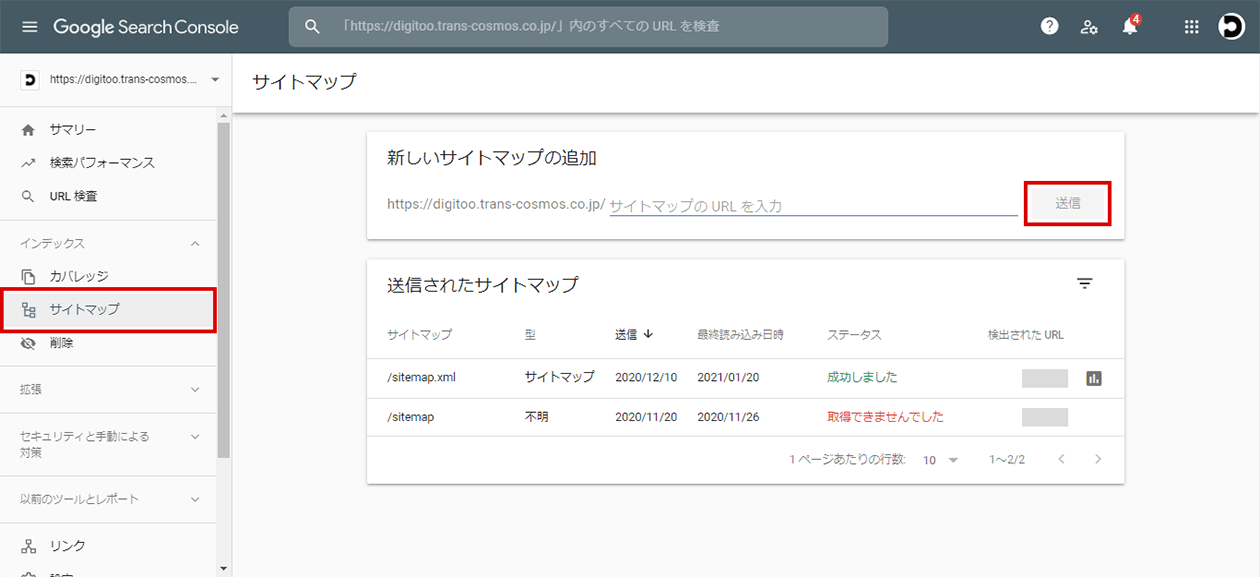
送信が正常に完了すると、「送信されたサイトマップ」のステータスに「成功しました」と表示されます。
もしステータスに「エラーがある」や「取得できませんでした」と表示された際には、サイトマップを見直してから再度送信してみましょう。
【活用事例】
規模が大きいサイトの場合、新たに追加したページや更新したページがクロール対象から漏れてしまう場合があります。
もし数日経ってもGoogleに認識されないようであれば、ページへのリンクが適切かどうか見直してみましょう。
使い方⑤「ウェブに関する主な指標」からページのパフォーマンス問題を見つけ改善する
ウェブに関する主な指標は左サイドメニューの上から5番目の「拡張」の中にあります。
ここでは、モバイルとPCそれぞれのWebサイトのページパフォーマンスについて確認することができます。
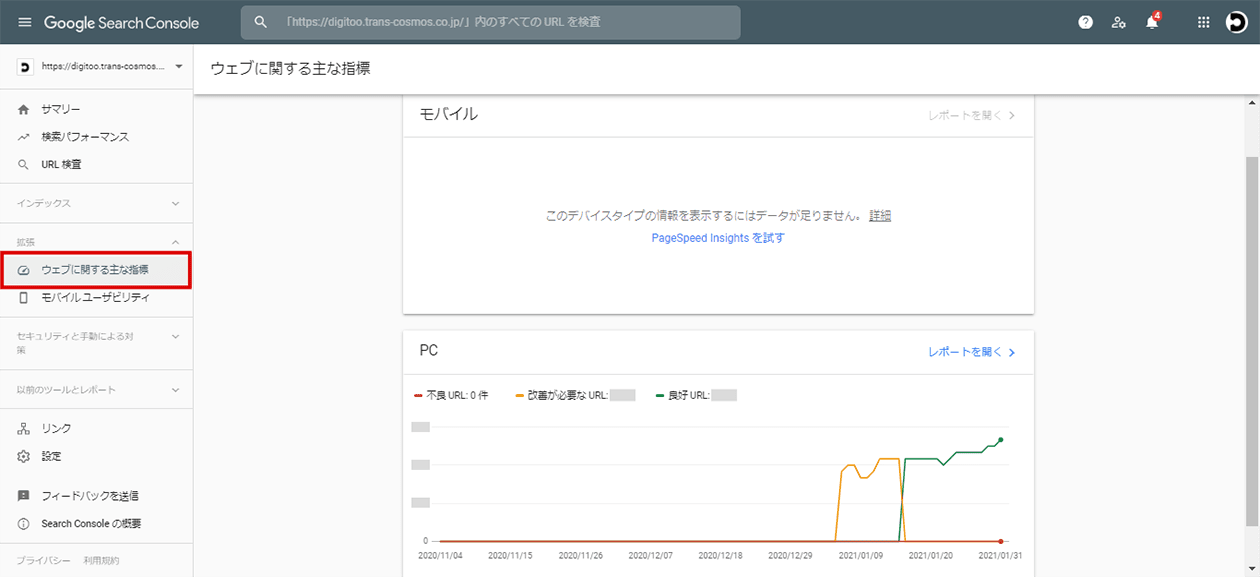
そもそもWebサイトのパフォーマンスは何を基準に図るのかというと、「Core Web Vitals」によるユーザーエクスペリエンス(UX・ユーザー体験)の観点から評価されます。ここで登場する指標は下記の3つです。
- LCP(Largest Contentful Paint):最大コンテンツが読み込まれるまでの時間
- FID(First Input Delay):最初にページを操作してからその操作に応答するまでの時間
- CLS(Cumulative Layout Shift):読み込み時のページレイアウトの移動量
「Core Web Vitals」に関する詳しい内容については、サーチコンソールの公式ヘルプページをご確認ください。
※ウェブに関する主な指標レポート – Search Console ヘルプ
https://support.google.com/webmasters/answer/9205520?hl=ja
上記3つの指標から評価された結果と詳細については、「レポートを開く」をクリックすることで「不良」「改善が必要」「良好」のステータスにより確認することができます。
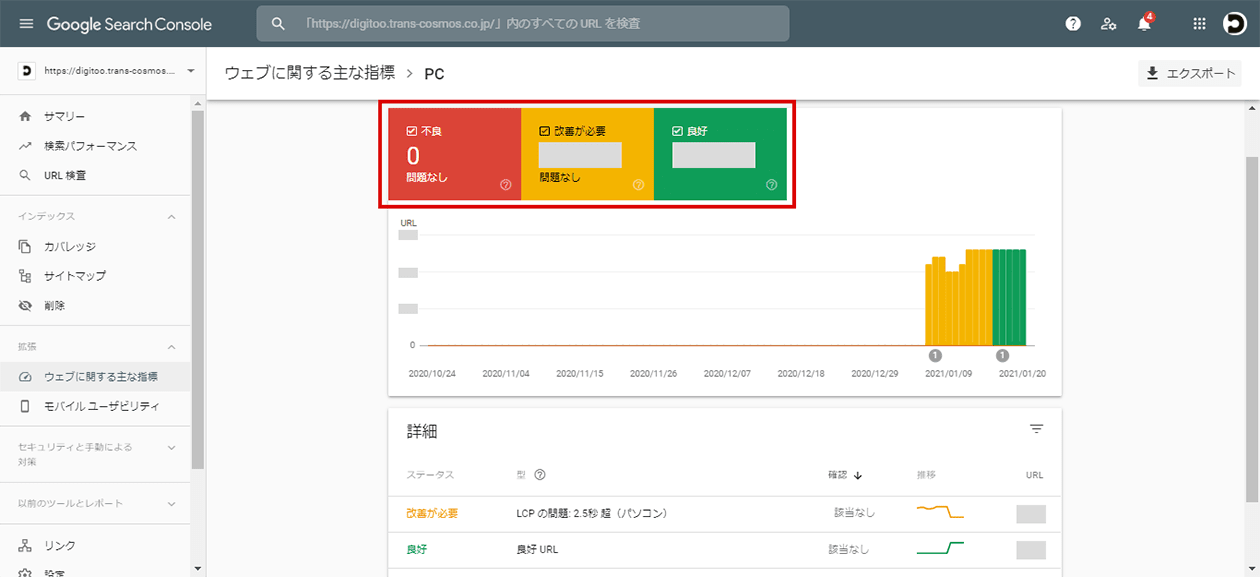
【活用事例】
ウェブに関する主な指標において「不良」または「改善が必要」が見つかった場合には、UXの観点から「画像ファイルの圧縮」「CSSやJavaScriptのファイルサイズの軽量化」「画像のサイズ指定」「データの通信量の削減」「ファーストビューコンテンツの改善」などを見直してみましょう。
使い方⑥「モバイルユーザビリティ」からスマホでのエラーを確認し改善する
モバイルユーザビリティは左サイドメニューの上から5番目「拡張」の中にあります。
ここでは、スマートフォンからWebサイトを閲覧した際のモバイルフレンドリーについて確認することができます。
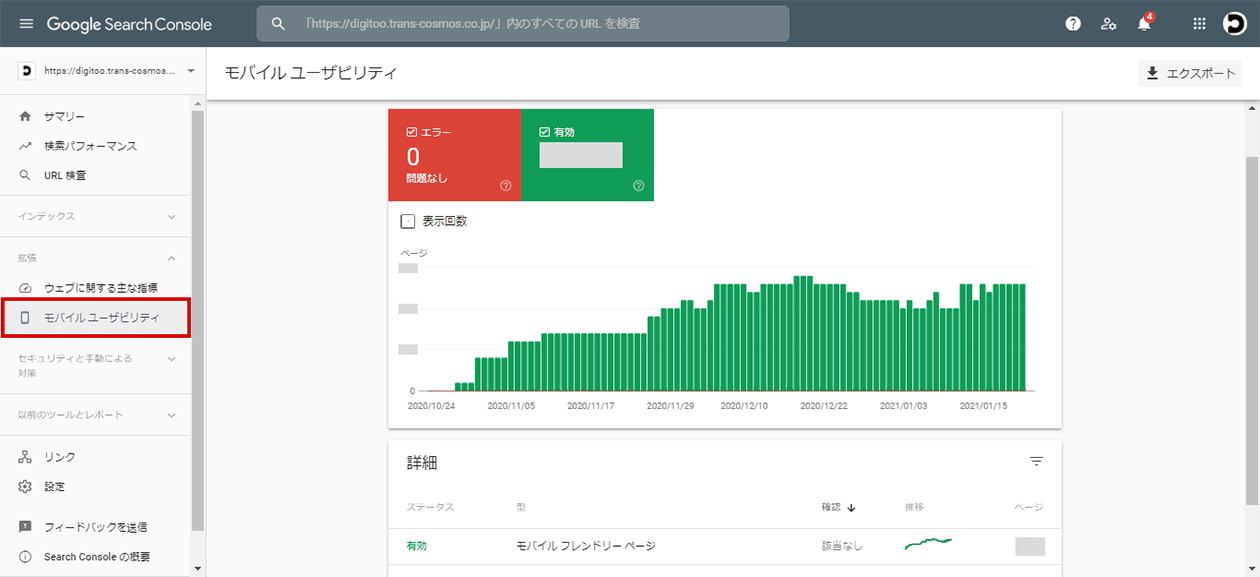
基本的に「有効」のみであれば問題はないのですが、「エラー」がある場合下記のようなエラー内容が表示され、該当のページを確認する必要があります。
- テキストが小さすぎて読めません
- クリック可能な要素同士が近すぎます
- コンテンツの幅が画面の幅を超えています
モバイルユーザーのストレスを少しでも減らすために、表示されたエラー内容をもとに修正・改善に取り掛かりモバイル最適化を図ることが大切です。
【活用事例】
記事などの運用においてモバイルサイトの「直帰率が高い」や「読了率が低い」という課題がある場合、「モバイルユーザビリティ」にエラーが表示されていないか確認します。上記のようなエラー内容が表示された場合には、「フォントサイズ」「画像や要素のサイズ」「要素間のスペース」などを見直してみましょう。
使い方⑦「リンク」から被リンク情報を確認する
リンクは左サイドメニューの上から8番目にあります。
ここでは、特定のページ内における外部リンクや内部リンクの総数、リンク元のページURLについて確認することができます。
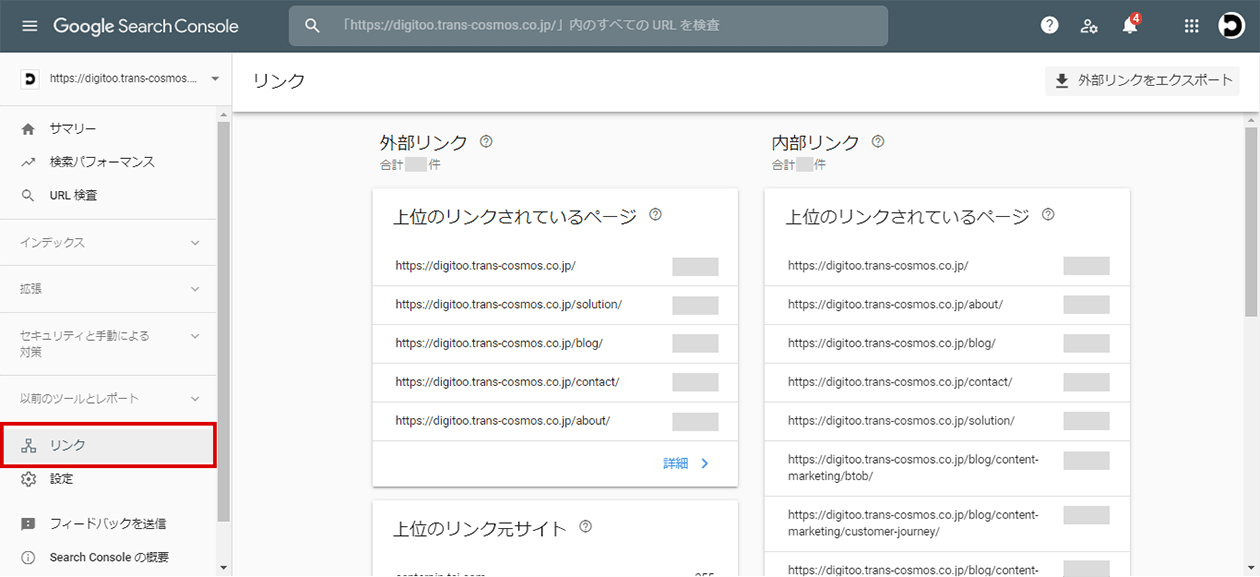
外部リンクが多く、人気のあるページを見たい場合は「外部リンク>上位のリンクされているページ」から確認することができます。
内部リンクが多く、重要度の高いページを見たい場合は「内部リンク>上位のリンクされているページ」から確認することができます。
【活用事例】
ページへのリンク数は、評価が高いページとしての一つの目安になりますが、稀にスパムサイトから被リンクを貼られてしまう場合があります。
「外部リンク>上位のリンク元サイト>詳細」から被リンク一覧を確認し、不審なサイトを見つけた際には、下記のリンク否認専用のページから「バックリンクの否認」をしましょう。
※サイトへのリンクを否認する – Search Console ヘルプ
https://support.google.com/webmasters/answer/2648487?hl=ja
サーチコンソールの使い方まとめ
サーチコンソールは、Webサイトの解析において非常に有効である一方、機能や専門用語の多さから活用に踏み出せないという場合も少なくありません。
ただ、GAとサーチコンソールをセットで活用することで、流入後のユーザー行動に加えて、流入前のユーザー行動まで把握することができるため、Webサイト運用における改善の幅が広がることは間違いありません。
今回解説した使い方7つだけでも理解しておくことで、現状のWebサイトの結果や問題点を分析し改善に役立てることができます。また、SEO対策においてもサーチコンソールは必要不可欠であり、上位表示させるためには「検索パフォーマンス」からWebサイトに含めるキーワードを見直すこともとても重要です。
最初はよく分からなかったとしても、まずはデータをチェックして活かし方を覚えながらGoogleから評価される質の高いWebサイト運用を目指しましょう。