タグ: Google アナリティクス

  • サイトアクセス数が急増したら要注意?!スパムの対処法を解説

    サイトアクセス数が急増したら要注意?!スパムの対処法を解説

    「今週サイトのアクセス数が急激に増えた!」最初のうちは、そこで一喜一憂してしまいますが、サイトを成長させていく上でもっとも重要なのは、なぜ、アクセス数が増えたかであり、それを考えることがアナリストの役割です。今回は、増えても全く意味がないスパムについてお話させていただきます。

    スパムとは、Web上の迷惑行為全般を表す語です。もともとは、大量かつ無差別にユーザーに迷惑メールを送信して有料サイトに誘導したり、成り済まして個人情報を抜き取ろうとしたりする行為を指していました。現在では、SNSアカウントの乗っ取りや、Webサイトへの大量アクセスなど、Webに関わる迷惑行為全般をスパムと呼ぶようになっています。

    Webスパムも近年では珍しいことではありません。 なぜならば、お客様のGoogleアナリティクス上でスパムと疑わしきアクセスを発見したことが何度もありますし、弊社のオウンドメディア「Digitoo」でもスパムによる大量アクセスが発生したことがあるからです。その都度、どんなスパムなのか調査していますが、結局のところ何の目的でサイトに大量アクセスしているかは分からない場合がほとんどです。

    今回はそういった目的の分からない(まだ名前のない)、スパムアクセスについて詳しく解説します。
    ※代表的なWebスパムであるリファラースパムやゴーストスパムについては別途解説させていただきます。

    弊社が見つけたことのあるスパムアクセスのご紹介

    目的の分からないスパムは世の中に数多く存在します。まずは弊社が過去に見てきたスパムアクセスの事象を2つご紹介いたします。

    特定サービスプロバイダからの集中アクセス

    お客様のGoogleアナリティクスで、セッション数の推移グラフを週1回定期チェックしていたところ、ある5日間の値だけセッション数が通常の7~8倍増加していました。
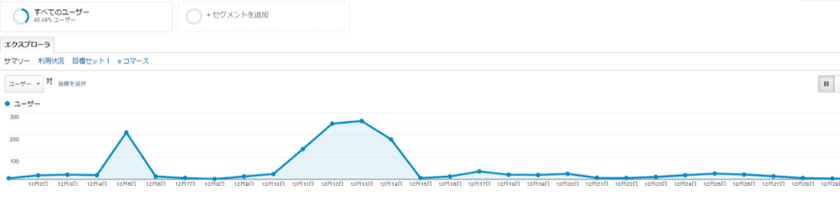
    セッション数が急増したグラフ
    図1:セッション数が増加した際のGoogleアナリティクスのグラフ

    該当日について調査したところ、特定のサービスプロバイダ【A】からの大量アクセスであることが確認できました。そこでサービスプロバイダ【A】からのセッションを調べた結果、参照元がすべて「direct」になっていました。「direct」とは、URLを直接打ち込んでサイトに訪問した場合やブックマークからの訪問などが該当します。directで大量アクセスがあることは通常では考えにくいため、明らかに怪しいアクセスだと分かります。おそらくbotやコンピューターによる仕業でしょう。

    サービスプロバイダ【A】による大量アクセスについてWebで調査したところ、同様の事象が他サイトで起こっていることが分かりました。こういったことから、今回の大量アクセスは、弊社ではスパムアクセスだと判断しました。

    ※Googleアナリティクスの「サービスプロバイダ」機能は、現在はサポートがされなくなり、閲覧不可となっています

    特定の地域からの集中アクセス

    「Digitoo」のGAを定期チェックしていたところ、ページビュー数が通常の20倍以上増加している日がありました。特にキャンペーンなどの施策を行っていなかったため、急増したアクセス数を不審に思い、深堀調査をしました。すると、今まで海外からのアクセスがなかったにも関わらず、同日同時刻に100カ国以上からアクセスされていたことが分かりました。

    下記はページビュー数が20倍以上増加した日と、その日から1週間後の、国別シェア率の比較です。比較するとその差は歴然でした。また、海外からのアクセスは平均セッション時間が0秒に近く、こちらも不審な点のひとつです。
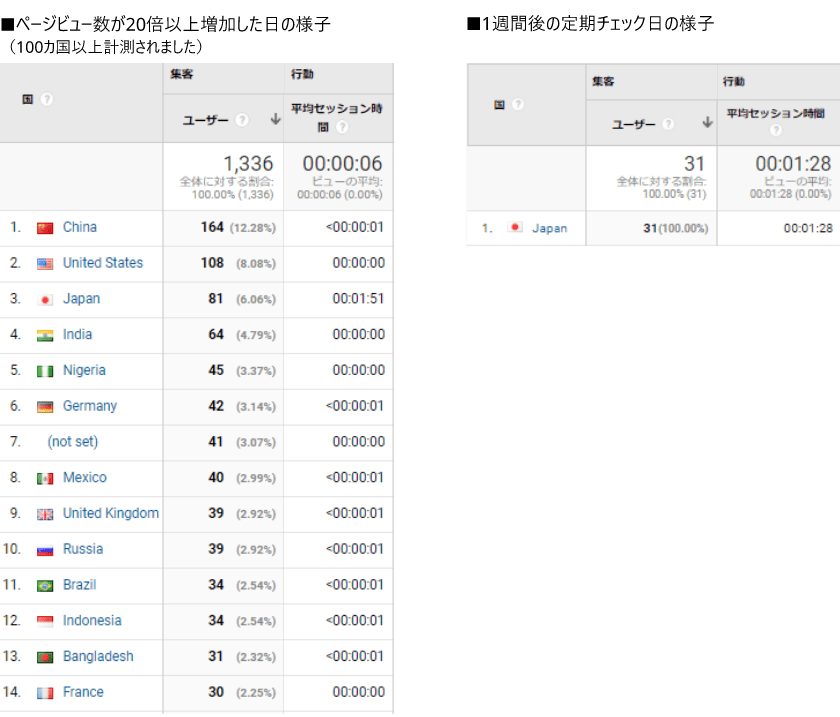
    国別シェア率の比較
    図2:国別シェア率の比較

    国内向けのサイトかつ、キャンペーンや広告など能動的に何も仕掛けていない状況で、同時刻に数十カ国からアクセスがあることは考えにくいです。そのため弊社では上記の大量アクセスはスパムアクセスだと判断しました。

    スパムアクセスかどうかの判断ポイント

    サイトアクセス数が急増する理由は、スパムアクセス以外に、Google検索ランキングの急上昇、サイトリニューアルやシーズナリティ、そしてWeb施策・キャンペーンによる影響などがあります。これらに当てはまらない場合はスパムアクセスの可能性が非常に高いです。本章では、スパムによく見られる特徴とその確認手順をご紹介いたします。

    スパムによく見られる特徴

    • 特定日時限定の大量アクセス
    • 国内ではなく、海外からのアクセス(国内向けのサイトである場合に限る)
    • セッション時間が0秒に近い
    • 参照元がdirect/none
    • 言語が(not set)
    • 見覚えのないホストからのアクセス

    スパムかどうかを判断したいときのGA確認手順

    スパムかどうかを判断したいときには、Googleアナリティクスで下記手順にそって確認することをオススメいたします。

    ①アクセス数が急増している期間に合わせて計測期間を変更

    ②ユーザー>概要>サマリーで「時間別」を選択
    ⇒同時刻にアクセスが集中していないかを確認できます。短時間に集中していたら要注意です。

    ③ユーザー>概要>ユーザー層「国」を選択
    ⇒どの国からのアクセスが多いのかを確認できます。海外からのアクセスが多かったら要注意です。

    ④集客>すべてのトラフィック>参照元/メディアを選択
    ⇒サイト訪問者の流入経路を確認できます。direct/noneが多く、平均セッション時間が0に近かったら要注意です。

    また、メディアがreferralで参照元が見覚えのないWebサイトのドメインである場合、リファラスパムの可能性があります。参照元のページにウイルスなどが仕込まれている可能性があるため、参照元のページにダイレクトで訪れないよう気を付けてください。

    ⑤行動>サイトコンテンツ>すべてのページを選択し、どのページのアクセス数が急増しているのか確認

    ⑥アクセス数が急増しているページをページ列から選択するか青枠⑥の「アドバンス」で絞り、深堀調査をする

    すべてのページ表示画面

    図3:すべてのページ表示画面

    ⑦ 青枠⑦のセカンダリディメンションで「言語」を選択
    ⇒サイト訪問者が使用する言語設定を各ページごとに確認できます。(not set)だったら要注意です。

    ⑧ 同様に、セカンダリディメンションで「ホスト名」を選択
    ⇒サイト訪問者がどのホストにアクセスしたかを各ページごとに確認できます。自社ホスト以外からのアクセスがあったら要注意です。

    スパムアクセスがサイトに及ぼす影響とその対策

    目的の分からないスパムといえども、サイトに良くない影響を及ぼすため、放置するべきではないことは確かです。スパムだと判断したら、プロジェクトメンバーに周知し、対策をしていきましょう。本章ではスパムアクセスによる主な影響2つとそれに対する対策をご説明します。

    大量アクセスによるサーバー負荷

    万単位の大量アクセスが集中して来た場合は、サーバーに過負荷がかかります。これにより、ページの読み込み時間が遅くなったり、最悪の場合サーバーがダウンしてしまったりすることも考えられます。
    しっかりとしたサーバー管理者であれば事前にCDNなどさまざまな対応をしていることで大量アクセスも捌けるようにしているでしょう。それでもサーバー側で以下の対策をすることで、スパムの元を絶つことが可能な場合もあります。サーバーのスペックにもよりますが、長期間大量アクセスが来る場合はサーバー負荷対策を検討するべきです。

    <サーバー負荷対策>
    .htaccessファイル(Webサーバー設定ファイル)などでスパムのIPアドレスのうち一致している頭文字を正規表現で検索して除外設定することで、スパムからのアクセスを拒否することができます。

    IPアドレスの取得について、現在GoogleアナリティクスはデフォルトでIPアドレスを見ることができない仕様になっていますが、カスタマイズすることによってIPアドレスを取得することが可能です。
    ※取得したIPアドレスの取り扱いは自己責任でお願いいたします。
    スパムのIPアドレスで除外設定できそうな特徴が無い場合はサーバーでログを見るなど、別途除外する方法を考える必要があります。

    ※注意点
    .htaccessファイルなどはサーバーを制御するのに使用しているため非常に重要です。文字の位置を間違えたり、アスタリスクを1つ間違えたりしても、サイトがダウンしてしまう可能性があるので編集する前にファイルのバックアップを作成し、開発環境でテストするなど、慎重に対応をする必要があります。 また、できる限りサーバ管理者に依頼する方が望ましいでしょう。

    Googleアナリティクスで正確なデータが得られない

    スパムアクセスがあった後、何も対策をしないとGoogleアナリティクスにはスパムのアクセスデータが含まれている状態になります。サイト運営者が獲得したいユーザー以外からのアクセスも含まれてしまい、適正なサイト解析や改善施策を考えることができません。そのためスパムデータは除外する必要があります。

    <スパムデータ除外方法>
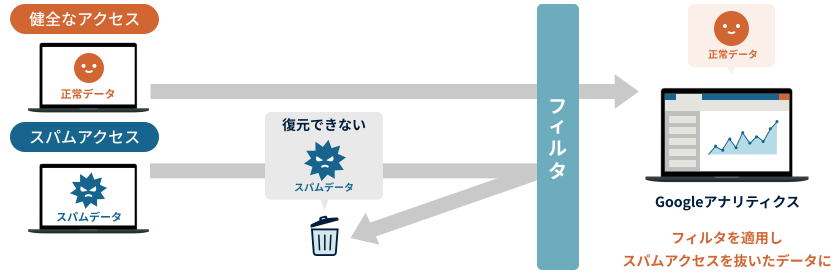
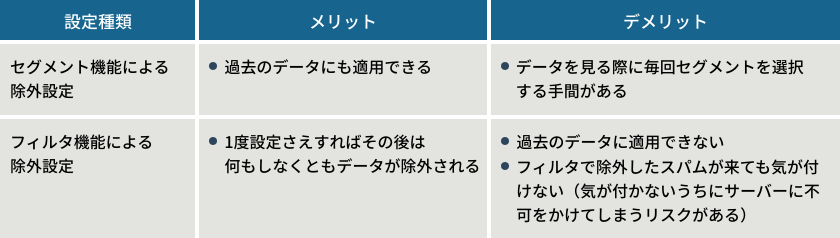
    スパムデータの除外方法は「セグメントで除外設定」と、「フィルタで除外設定」の2つがあります。どちらも不要なデータを除外して正しい計測データを取得できるようにするという点では同じです。しかし、それぞれメリット・デメリットがあるため、どちらの対策を行うかは下記の表を見て運用方法や優先度で判断してください。

    ■セグメントの場合
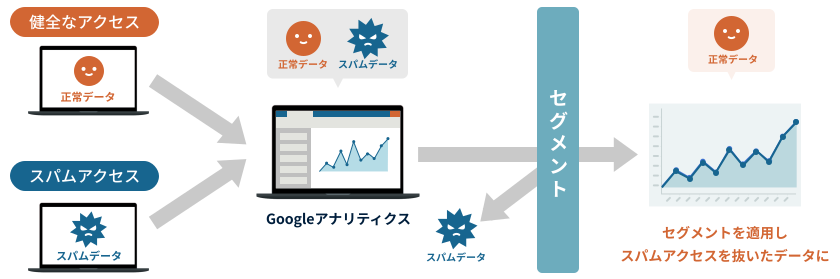
    セグメントのスパムデータ除外イメージ
    図4:セグメントのスパムデータ除外イメージ

    ■フィルタの場合

    フィルタのスパムデータ除外イメージ
    図5:フィルタのスパムデータ除外イメージ
    セグメントとフィルタを比較

    セグメント機能による除外設定をする
    セグメント機能とは、特定のデータに絞り込みたいときに使う機能です。
    セグメントを作成した日に関わらず、過去のデータを絞り込むことも可能です。
    スパムデータが除外できるセグメントを新規作成し、そのセグメントを適用すれば、スパムデータを除いたデータを確認できるようになります。

    ※セグメントのデフォルトは「セグメント:すべてのユーザー」になるため、スパム抜きのデータを確認したいときは毎回、作成したスパム用のセグメントを適用する必要があります。

    <セグメント作成方法>
    以下の手順でセグメントを設定してください。
    ①ユーザー>概要にある「+セグメントを追加」をクリック
    ②「+新しいセグメント」をクリック
    ③詳細>条件をクリック
    ④次に特定のサービスプロバイダやホストを設定するなどスパムの特徴に合わせて条件を設定
    ⑤セグメント名を入力して保存をクリック
    ⑥スパムを除外したデータを確認したいときは、追加したセグメントを選択し、適用をクリック
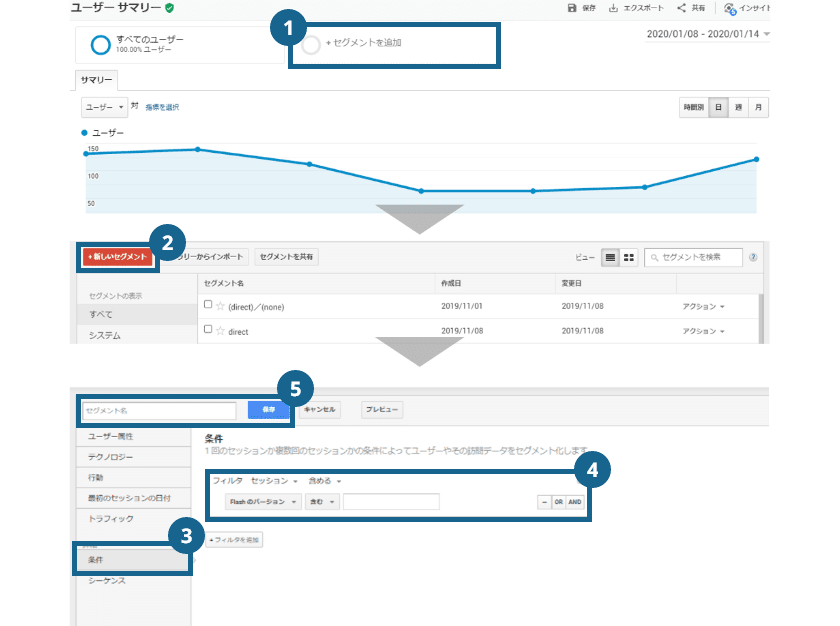
    セグメント設定手順
    図6:セグメント設定手順

    フィルタを設定する
    フィルタ機能はビューごとに設定できる機能で、データを除外したり、制限をかけたりすることができます。フィルタでスパムの除外設定をしておくと、Googleアナリティクスはスパムデータをそもそも計測しないようになります。

    ※注意点
    ・フィルタを設定すると、そもそもスパムデータが計測されなくなるため、再度同様のスパムアクセスがあったときにアクセスがあったことさえ確認できないようになります。大量アクセスが確認できないとなると、サーバーに負荷がかかっていることに気が付かないリスクが出てきます。

    ・仮に「やっぱりスパム込みのデータも念のため計測しよう」となったとして、後日スパムのフィルタ設定を解除したとします。解除した翌日からはスパム込みのデータが計測できますが、フィルタを適用していた期間のスパムアクセスデータは取り戻すことがきません。フィルタ機能は後戻りできない機能になります。

    フィルタ機能は上記で述べたようなデメリットがあるため、弊社ではフィルタ機能によるスパムデータの除外設定を推奨しておりません。しかし、やりたいことや優先度の考え方によってはフィルタ機能が有効な場合もありますため、貴社内でご検討いただければ幸いです。

    <フィルタ設定方法>
    ①管理>すべてのフィルタ>フィルタを追加をクリック
    ②セグメントの設定と同様に、除外したい内容に合わせて設定(フィルタは設定した約24時間後に設定が適用されます)

    スパムアクセスが来ないように事前にできること

    Googleアナリティクスには、ボットのフィルタリング機能があります。
    ボットのフィルタリング機能をONにすることで、Googleが認知している悪意あるボットやスパイダーからのアクセスを全て除外することが可能です。
    Googleが認知していないスパムは制御することはできませんが、メジャーなスパムを事前にロックすることができるため実施していない方は今すぐにでも設定することをオススメします。

    <ボットのフィルタリング機能の設定方法>
    ①「管理」をクリック
    ②ビューの中にある「ビューの設定」をクリック
    ③「ボットのフィルタリング」にチェックを入れて、完了をクリック

    まとめ

    スパムにより早い段階で気がつくためには、こまめにGoogleアナリティクスをチェックする必要があります。アクセスが急増していたことが確認できたとしたら、喜ぶのではなく、「本当に?なぜ急に?なぜこのタイミングで急増したの?」と疑問を持つことが大切です。データを取得しチェックすることは誰でもできます。そのあとの分析や考える力がマーケターやアナリストに求められていることです。

    急なサイトデータの動きがあったらまずは詳細を調べてその原因を探りましょう。悪質なスパムが原因だと判断したら、プロジェクトメンバーに周知し、その都度適切な対処をすることでサイトへ及ぼす影響を最低限に抑えられるようにしていきましょう。

  • Google アナリティクス 4(GA4)は今すぐ導入するべき?

    Google アナリティクス 4(GA4)は今すぐ導入するべき?

    2020年10月にリリースされた最新版「Google アナリティクス 4(以下、GA4)」は、昨年ベータ版として導入されたアプリ+ウェブ プロパティを基に改良されました。

    これまでのユニバーサル アナリティクス(以下、旧GA)と比べて、計測の考え方やレポート画面が大きく変わっており、いつ導入しようか悩んでいる方も多いのではないでしょうか。

    結論としては、GA4の導入を悩んでいる方は、今すぐ導入することをおすすめします。 導入方法に関しては、現在お使いの旧GAと同時並行して利用するのがおすすめです。

    本記事では、2020年11月現在に確認できるGA4の変更点や新機能を試してみて、なぜ今すぐ導入するべきなのかについて解説していきます。

    旧GAとの変更点や大きな違いは?

    GA4での最大の変更点としては、計測の概念がガラッと変わった点であると思います。また、それに伴い導入方法にも幾つかの変化が見られました。 ここでは、旧GAとGA4とで、大きく変化した2点について解説していきます。

    「ユーザー単位」での計測が可能に?

    これまでの計測は「ページ」単位での確認が主流であったのに対して、GA4では「ユーザー」単位での計測に変化しました。 また、これまでの分析は「セッション」方法での確認が主流であったのに対して、GA4では「イベント」方法での分析に変化しました。

    これはつまり、ページに残る結果しか得られなかった従来から、その結果が残るにあたっての「ユーザーの行動」までを把握することが可能となったと考えられます。

    マーケティングのベクトルもパーソナライズ化であることは明らかですが、今後はGoogle アナリティクスも全体の結果を把握するだけではなく、顧客一人一人に目を向け、カスタマージャーニーの明確化を実現していくべきという、Google社からの強いメッセージが伝わってきます。

    「ビュー」が廃止?新しい項目「データストリーム」とは?

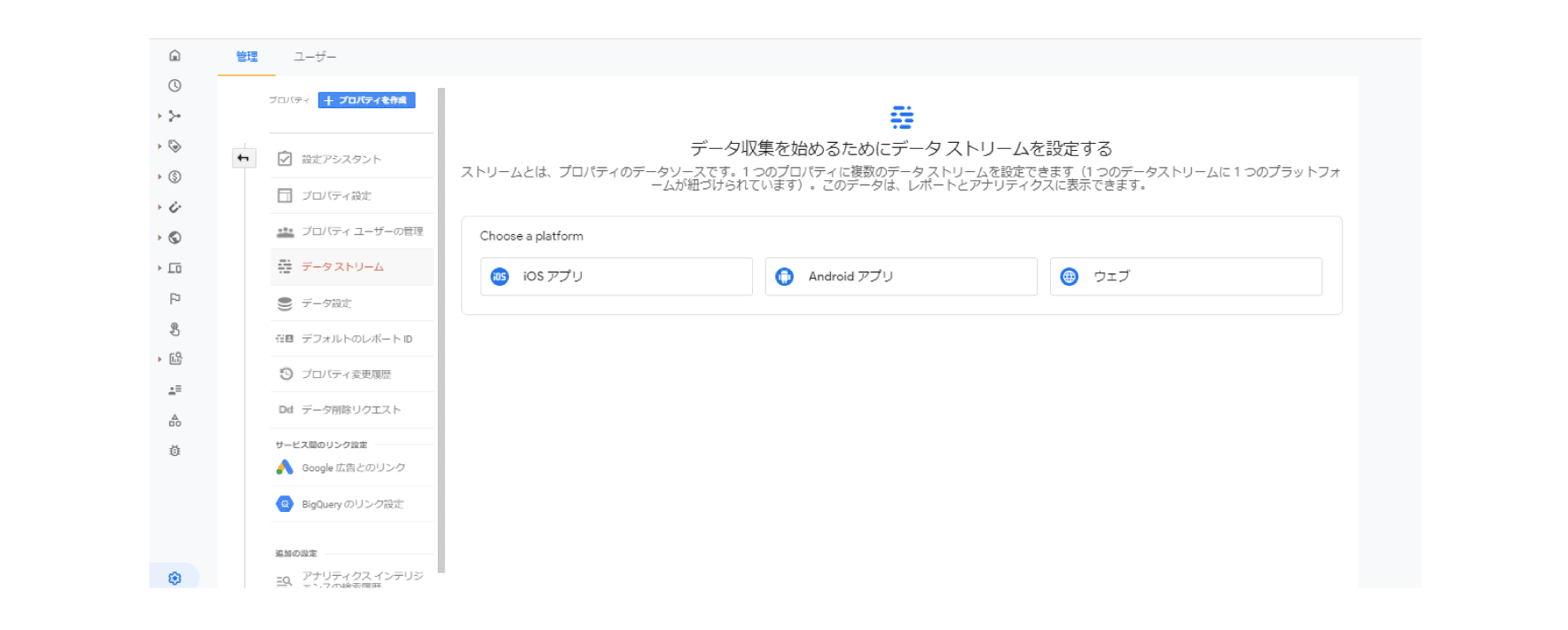
    旧GAでは、測定の分類を行う際にはプロパティ下のビューを活用する必要がありました。しかし、GA4ではビューに変わる「データストリーム」という項目が新たに追加されています。

    データストリームの設定画面
    図1:データストリームの設定画面

    そのため構造としては、従来の「組織>アカウント>プロパティ>ビュー」から、GA4では「組織>アカウント>プロパティ>データストリーム」という構造に変更されました。

    このデータストリームの大きなメリットとしては、Google タグマネージャーでのタグ設定をわざわざ行わなくても、Webサイトにおけるさまざまなイベントを自動計測してくれる点です。
    自動測定が可能なイベントは主に下記の6つです。

    • ページビュー数
    • スクロール数
    • 滞在ドメインからの離脱クリック
    • サイト内検索されたキーワード
    • 動画の開始、終了、再生時間エンゲージメント
    • ファイルダウンロードのクリック

    ※測定機能の強化 – アナリティクス ヘルプ

    https://support.google.com/analytics/answer/9216061

    これらの機能は「データストリーム」→「ウェブ」→「測定機能の強化」から設定可能となっています。
    各機能の収集されるデータや内容を把握し、自社のWebサイトに合った機能を追加すると良いのではないかと思います。

    GA4を導入すると具体的に何ができるの?

    ここでは、実際にGA4を導入することによって活用できる新しい機能について、主に3つご紹介します。

    顧客の将来行動が予測可能に?

    これまでも何度か話題となったGoogle アナリティクス上での機械学習の提案が、GA4でついに本格的に導入されました。

    これが何を意味するのかというと、過去のデータを自動的に分析することで、顧客が将来取るであろう行動の予測が可能になったということになります。

    具体的な予測機能の例としては下記の2つが挙げられます。
    ※ただし、過去28日間で1000件以上のデータが存在していることが条件。

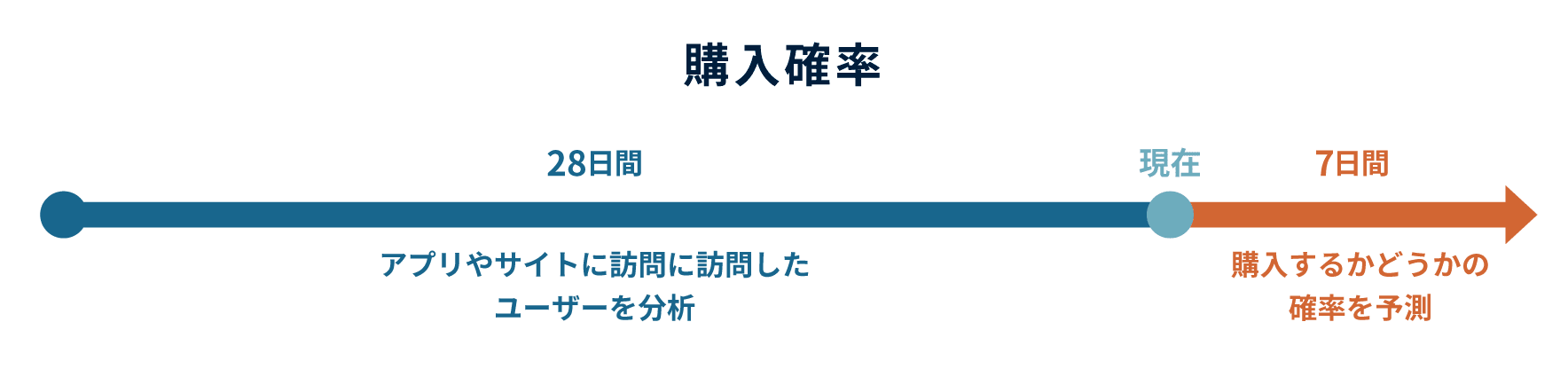
    1. 購入確率:過去28日間にアプリやWebサイトに訪問したユーザーを分析し、今後7日間に購入するかどうかの確率を予測する。

    購入確率の予測
    図2:購入確率の予測

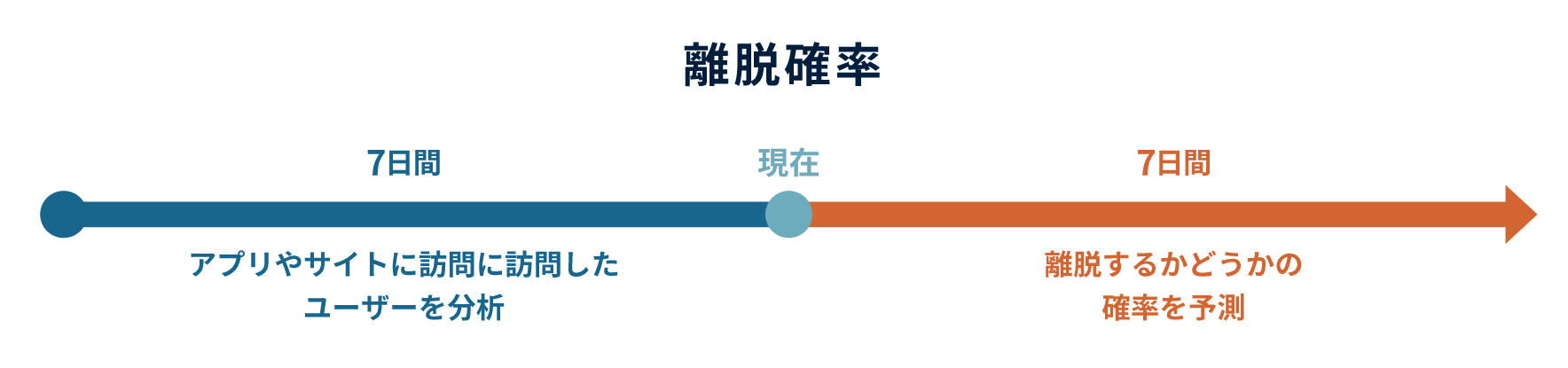
    2. 離脱確率:過去7日間にアプリやWebサイトに訪問したユーザーを分析し、今後7日間に離脱するかどうかの確率を予測する。
    離脱確率の予測

    図3:離脱確率の予測

    実際の活用事例としては、Vistaprint社によるパンデミック開始時のマスクの需要に伴うビジネス対応や、Domino’s Pizza of CanadaによるGoogle広告をリンクした顧客へのアクションの最適化などがあります。

    上記の予測機能を活用することで、コンバージョンに至る可能性の高い顧客へのアプローチや、離脱する可能性の高い顧客への対策など、さまざまな改善策を事前に考えることができるようになります。

    ウェブとアプリのデータを統合?

    これまでは、Webサイトの計測はGoogleアナリティクス、アプリの計測はFirebase Analytics(もしくはAppsFlyer)など別々に計測を行っていた方も多いのではないでしょうか。

    しかし、GA4ではプロパティ内に「ウェブストリーム」と「アプリストリーム」が存在し、「Googleシグナル」という機能を利用することで、GA4プロパティ内にてWebサイトとアプリの両軸の計測を確認することが可能となりました。

    その結果、これまで分析が複雑であった、同ユーザーによるWebサイトとアプリのクロスプラットフォーム分析が実現され、同一人物としての紐づけが可能となりました。

    BigQueryが無償で利用可能に?

    そもそもBigQueryとは何なのかというと、Google Cloud Platformが提供している、ビックデータを超高速に分析することができる画期的なサービスです。

    例えば、Webでどういう行動をしているかというGA4のデータと、オフラインで店舗に足を運び買い物をしている顧客購買データの2つのデータをBigQueryにいれることで、2つを紐付けるキーさえあれば、このWebページを見た人は店舗でこれを買う傾向にあるというような分析ができるようになります。

    これまでBigQueryは、有料版の「Google アナリティクス 360」でのみ、利用することが可能でした。しかし、GA4からはそれが無償で利用可能となりました。

    また、これまで設定はFirebaseの管理画面から行うなど、活用する上でも少々ハードルが高いイメージでしたが、GA4からは、Google アナリティクスの管理画面から設定が可能となったため、連携もしやすくなりました。

    よって、自動エクスポートされたデータをSQL(データベース言語)により取り出し、オフラインデータと統合することで、より高度な分析を行うことが可能となりました。

    プライバシー問題への対応が可能に?

    今回のGA4アップグレードの背景は、近年問題となっている、Cookieを活用したデータ計測の廃止や、世界基準でのプライバシー問題への対応が関連していると言われています。

    世界基準のデータ規則については下記の2つが挙げられます。

    • GDPR:EU一般データ保護規則
    • CCPA:カリフォルニア州消費者プライバシー法

    もし仮にGDPRに違反した場合には、その企業の全世界売上の2%または1,000万ユーロのうち、どちらか高い方を罰金として支払う必要があります。

    これらの罰則に違反しないために、GA4は上記2つのデータ規則に準拠したツールとなっています。

    また、2020年9月3日にはGoogle 同意モード(Consent Mode)という新機能が導入されました。

    これにより、これまでユーザーのCookie同意が得られない場合には、データを全く取得することができなかったのに対し、ユーザーのCookie同意を得られない場合でも、個人を特定しない必要最低限のデータを取得することが可能となりました。

    他にも、これまで対応できなかったGoogle アナリティクス上でのデータの削除に関して、ユーザーから依頼があった場合には必要最低限のデータ削除が可能となりました。

    GA4を実際に導入した際の注意点

    ここでは、実際にGA4を導入する際の注意点について、4つ紹介していきます。

    アップグレードしたら旧GAは消える?

    GA4を利用するためには2つの方法があります。

    • 新規でプロパティを作成する方法。
    • 既存のプロパティをアップグレードする方法。

    この2つの方法のうち、特に②に関して、「前のプロパティは消えるの?」「データはまた一から収集するの?」などの疑問や不安を抱いている方も多いのではないかと思います。

    ですが、その点に関しては安心していただいて問題ありません。

    従来のアップグレードとは異なり、新プロパティとしてGA4プロパティを作成するため、旧GAのプロパティはそのままで共存することができます。

    設定にはG-タグが必要?

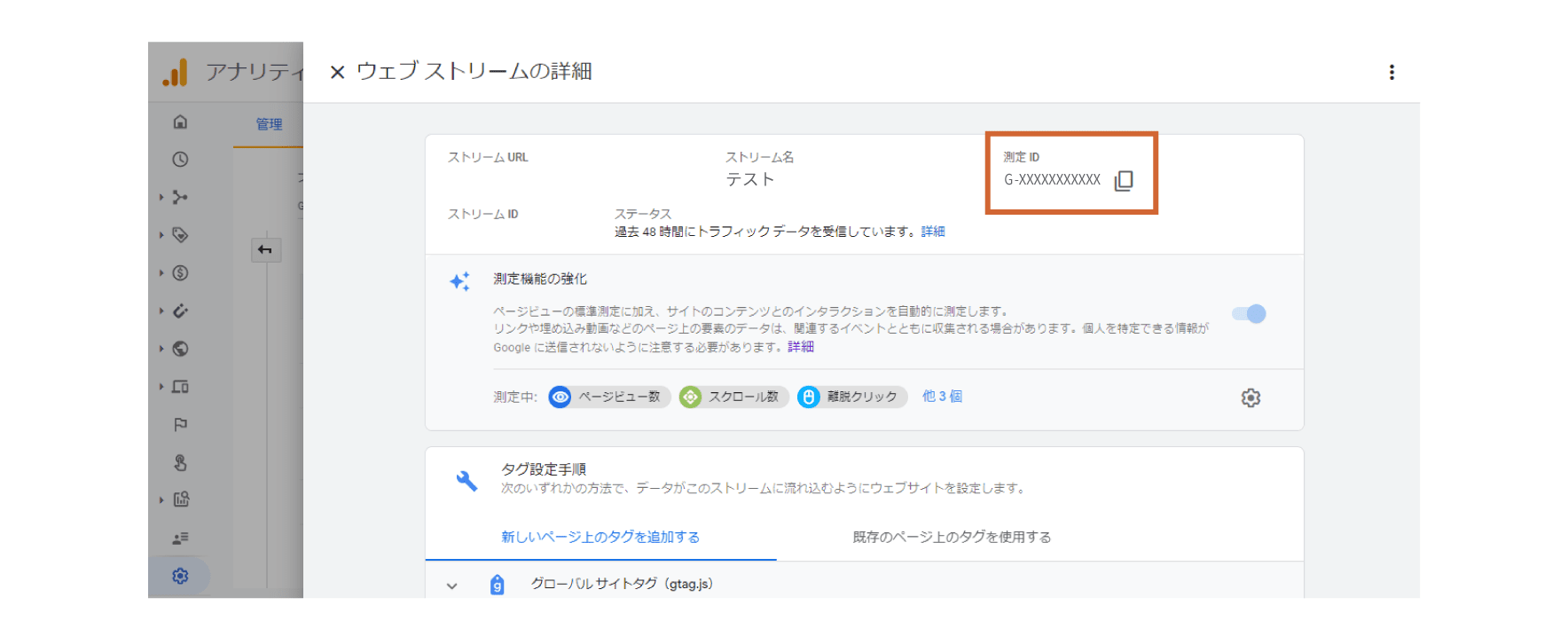
    旧GAでは「UA-タグ」を発行し、設置することでデータを収集していました。しかし、今回のGA4では設置するタグにも変更が見られます。それが「G-タグ」です。

    ウェブストリームの詳細画面
    図4:ウェブストリームの詳細画面

    これがどういうことかというと、すでにUA-タグを設置している既存のWebサイトの場合、新たにG-タグを発行し、設置することで、これまで通りのデータ収集に加えて、GA4へのデータ収集も可能になるということです。

    また、これまで通りのUA-タグを発行したい場合は、「プロパティ設定」→「詳細オプションを表示」から発行が可能です。

    UIの違いはあるの?

    GA4ではUIにも大きな変化が見られました。そのため、これまでの旧GAを使用していた方からすると、「これはなんだ?」「あの指標はどこだ?」と思う部分も多いのではないでしょうか。
    ここでは大きく変化が見られたリアルタイム画面と、左側のナビメニューについて紹介していきます。

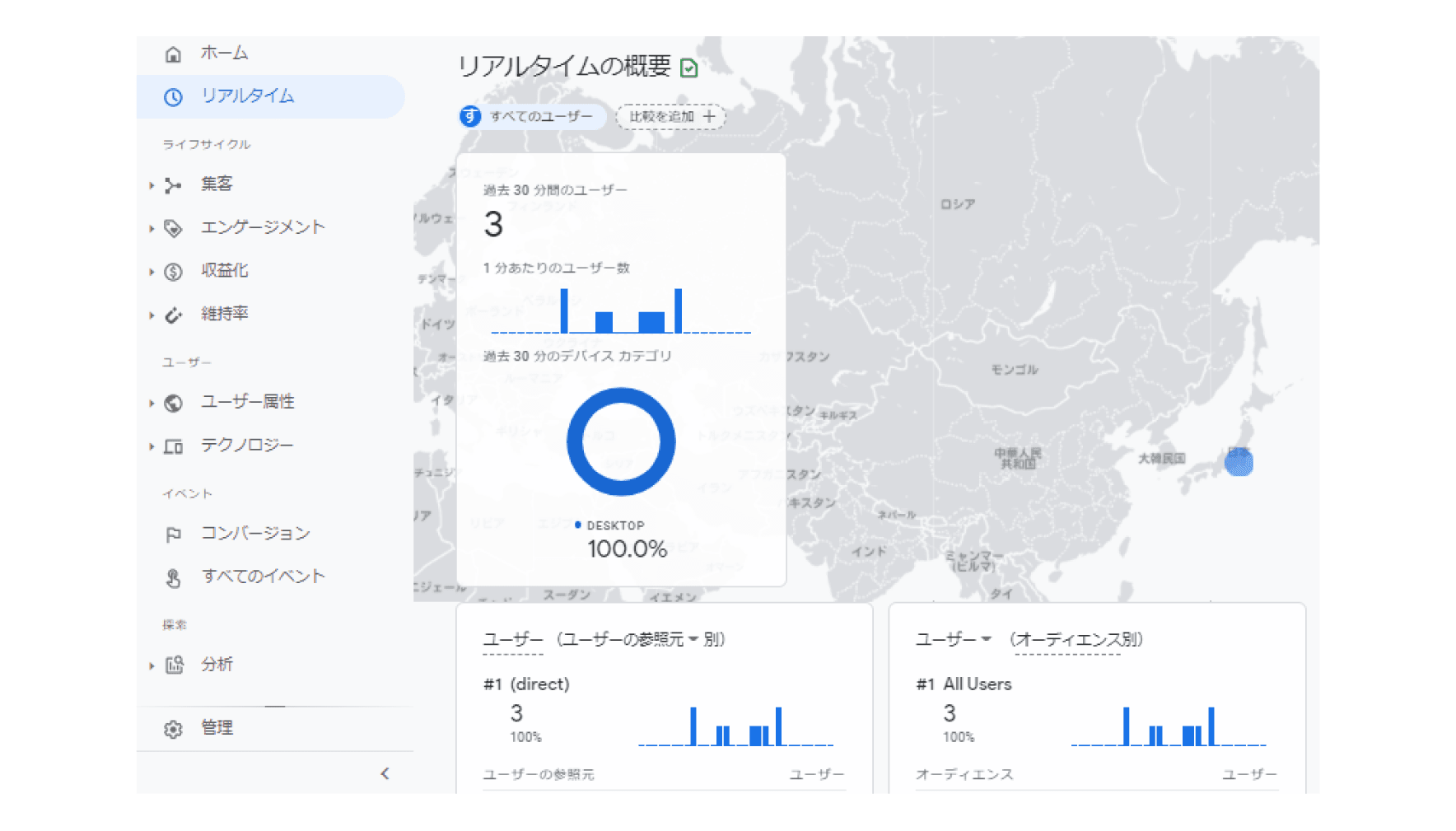
    まず、リアルタイム画面に関しては、これまで以上に直観的な表現をしており、背景の地図など一目で分かるデザインに変更されています。

    リアルタイムの概要画面
    図5:リアルタイムの概要画面

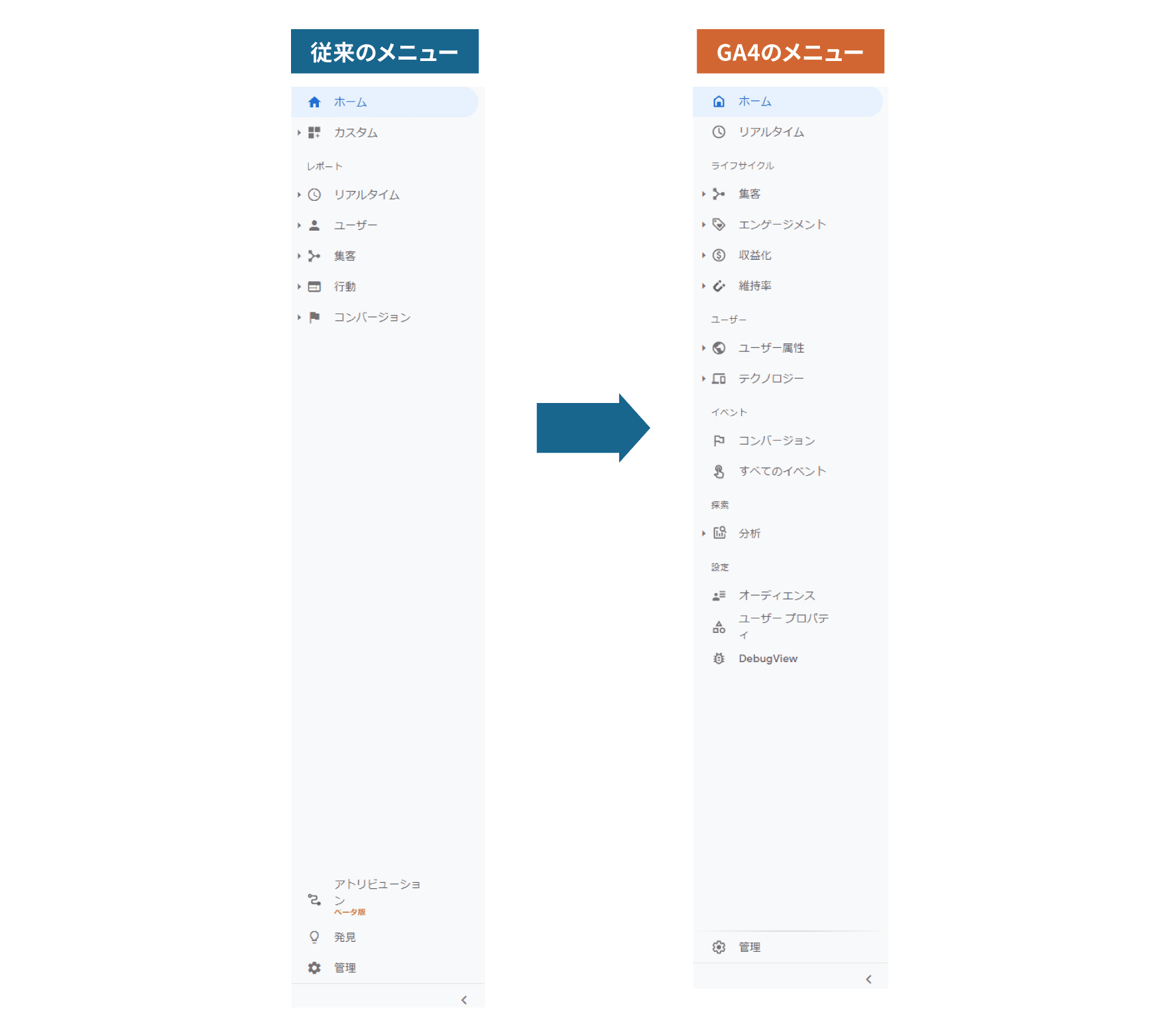
    次いで左側のナビメニューに関しては、旧GAにはなかった「エンゲージメント」「収益化」「維持率」など、それ以外にも多くの項目が追加されています。
    また、探索内の「分析」という機能では、目標プロセスの分析や、ユーザー行動の詳しい分析など、自由度の高い分析を行うことが可能となりました。

    従来メニューとGA4メニューの違い
    図6:従来メニューとGA4メニューの違い

    これまでの旧GAで見ていた代表的な集計結果に関しては、GA4では「ホーム」から「すべてのイベント」内にて確認することが可能です。

    各々のツールとの連携は?

    現段階のGA4では、旧GAと変わらず連携が可能なものもあれば、まだ連携が不可能なものもあります。

    GA4でも連携が可能であり、今まで以上に強力になったのが、「Google広告」との連携です。機械学習の導入により、将来予測が可能となったことから、顧客へのアプローチや広告費の削減などの新しい対策が可能になることが予想されます。

    反対に、現段階でまだ連携が不可能なものは「Google Search Console」など、Googleサービスであるにも関わらず連携できないものがある状況です。
    これらの課題解決に関しては、今後のGoogleによるアップデートに期待しましょう。

    GA4は今すぐ導入するべき?

    GA4では、ページ単位では解析しづらかった「ユーザーの行動」を正しく把握できるだけでなく、「コンバージョンに至った本当の要因」を明確化しやすくなりました。

    現状、他ツールとの連携がまだ旧GAのようにできない点や、CMSベースのWebサイトへの導入が困難である点などありますが、これから随時アップデートされて解決していくことが予想されます。

    例えば、世界的シェアを誇っているShopifyでも現時点では管理画面から登録できず、正式対応するには時間かかるかもしれませんが、ShopifyのGA4の導入は設定だけであれば、10分程度で簡単にできます。

    そのため、本格的な移行は、2021年以降を目指し、まずは移行というより並行導入して、データ蓄積を開始し、今からGA4に慣れていくことをおすすめします。