
SEOツールとして有名なAhrefs(エイチレフス)について紹介します。
Ahrefsにはできることがたくさんありますが、多くの指標や数値があるので、用語の理解や見方がわからないと少し難しい部分があると思います。
そこで今回は、実際のキャプチャを見ながら、実践的にAhrefsの使い方について解説していきます。
筆者はゼロからSEOを勉強して1年半ほどになります。最初はAhrefsの使い方に慣れるまで時間がかかりましたが、今では自信をもってSEOの分析ができるようになり、サイトの流入数を1年間で3倍に伸ばした実績もあります。
SEOについて学び始めた人や、Ahrefsについて慣れ始めた人も、今回の記事がぜひSEO対策の参考になればと思います。
また、使用しているキャプチャは2021年の9月時点のものです。アップデートも多く、機能の追加やレイアウト変更などもあるので、見比べながらご確認ください。
Ahrefsとは?SEOの調査分析ツール
まずはAhrefsとは何ができるツールなのか、Ahrefsはどのくらい便利なツールなのか、など基本的なことを紹介します。
何ができるツールなのか
Ahrefsは簡単にいえば、なんでもわかるSEOツールといえるでしょう。
主にできることは、
- ドメインレートなどのサイトパワーの確認
- 参照ドメインやバックリンク(被リンク)の確認
- 検索ボリューム、難易度などのキーワードの調査
- 関連キーワードなどの調査
- 獲得しているキーワード数、検索順位の確認
- サイトの想定流入数の確認
- 検索上位のサイトパワーや認識されているキーワードの確認
などが挙げられます。
他にも競合サイトを設定して比較できる機能や、評価の高いコンテンツを教えてくれる機能もあります。
また、自分の運用しているサイトの調査はもちろん、競合サイトの想定アクセス数や、どんな検索順位を獲得しているのかなどのサイト分析もできてしまうのがとても便利な点です。
より詳しく知りたい人は、Ahrefsの公式ブログで紹介されている内容も参考にしてください。
参考:Ahrefsだけができる13のこと(英語)
https://ahrefs.com/blog/unique-features-ahrefs/
Ahrefsの強みは新鮮な多くのデータベースがあること
Ahrefsはとにかく調査できることが多いです。
それもそのはず、Ahrefsは常に多くのサイト情報を収集しています。情報の正確さはほかのSEOツールと比べても良いといわれています。
Ahrefsのデータベースは下記の強みがあります。
- Ahrefsの情報を収集するAhrefsBotは24時間で50.2億ページをインデックスする。
- 検索キーワードは229カ国、116億のキーワードを調査できる。
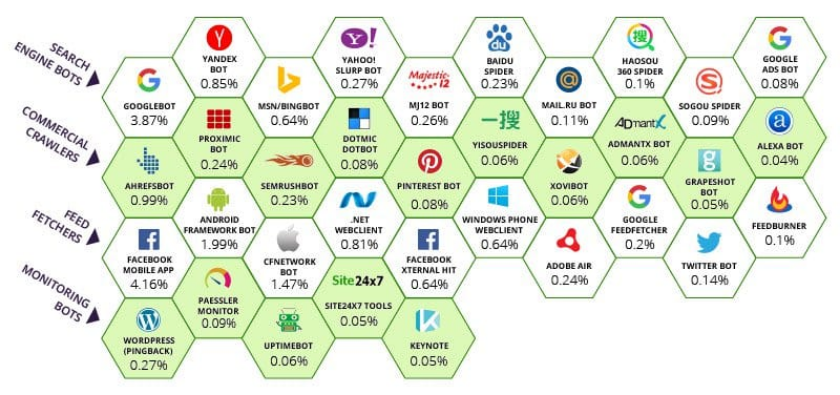
- GoogleBotに次いで、2番目にアクティブなクローラーを所持。※
※下記図の上部1段目が検索エンジンBot。2段目が商用クローラー。検索エンジンBotと商用クローラーのうち、Ahrefsが0.99%で2番目にアクティブです。
AhrefsとGoogleアナリティクスやサーチコンソールの違いについて
ここで注意点ですが、Ahrefsは独自のデータであるため、GoogleアナリティクスやGoogleサーチコンソールなど、実績のデータとは異なることに注意しなくてはいけません。
実際にデータを見比べると、Ahrefsのデータと、GoogleアナリティクスやGoogleサーチコンソールのデータは異なりますが、実は似ている部分も多いです。
Googleアナリティクスのオーガニック流入数の多いページ(ランディングページ)は、Ahrefsの上位ぺージの情報と大まかには合っていますし、Googleサーチコンソールの平均掲載順位とAhrefsの検索順位は大体同じくらいの順位であることが多いです。
このようなことから、Ahrefsは実際の計測の数値とは異なりますが、かなり信頼できるデータであると私は思います。
よくあるパターンとして、Ahrefsの推定トラフィックとGoogleアナリティクス流入数で大きな差が生じる時は、決まってロングテールキーワードが起因になっています。
Ahrefsではロングテールキーワードの検索ボリュームがとても少なく(0~20)見積もられていることが多いと感じます。さらに、Googleのサジェスト候補になっているキーワードだと、Ahrefsの検索ボリュームの約10倍も表示回数があることがありました。
また、ロングテールキーワードだと具体的なキーワードになるため、CTRが高いことで、予想よりも多くの流入を得ていることがあります。
このようなことが起こると、Ahrefsの推定トラフィックと、Googleアナリティクスの想定流入数に大きな差が生じます。
実践でAhrefsのデータを扱うときは、これらの違いを把握したうえで、適切な改善施策を考えられるようにしましょう。
Site Explorer(サイトエクスプローラー)の使い方や見方を解説
Ahrefsで最も使用するサイトエクスプローラー。サイトエクスプローラーは、サイト自体の調査をしたいときに使用します。
検索の設定方法から、用語の意味や概要データの見方などを解説していくと同時に、実践的な内容としてGoogleアナリティクスとサーチコンソールとの使い分けなども紹介します。
Site Explorer(サイトエクスプローラー)の調べ方
主には、調べたいサイトのURLを入力すればいいのですが、設定する条件によって検索結果の数値が変わるため、注意しなくてはいけません。
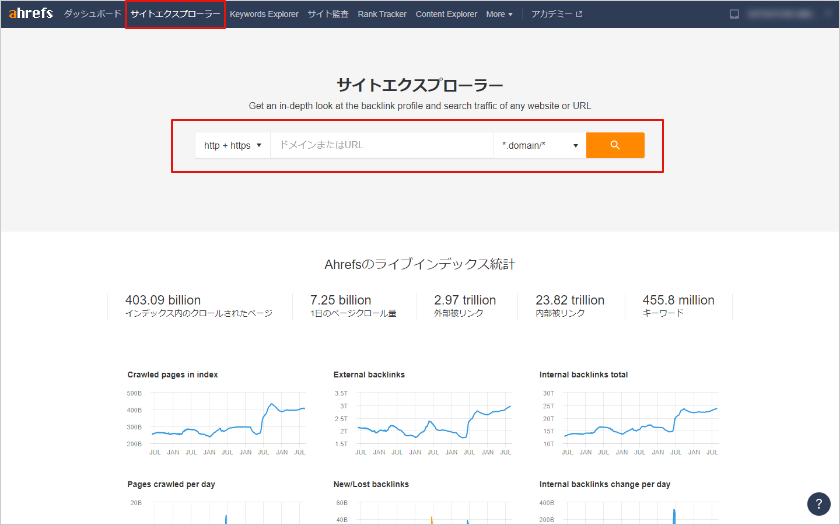
まずは、上部のサイトエクスプローラーをクリックします。
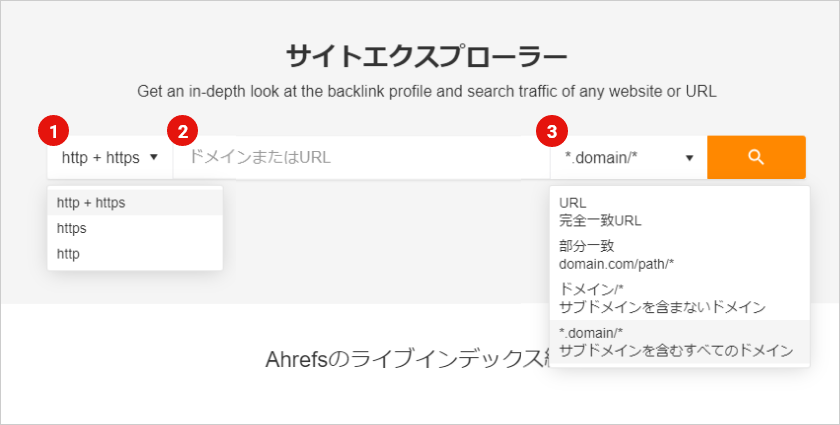
調査したいサイトのURLを②に入力します。
①③とプルダウンがあるので、ここで検索する条件を選択します。
①httpとhttps
基本的にそのサイトに当てはまるものを選べば問題ないですが、特に絞り込む必要がなければ、「http+https」にするのが良いでしょう。
また、②のエリアにhttp://やhttps://が含まれていても検索は可能です。
③検索範囲
検索範囲の条件を選びます。
検索範囲が異なることで、Ahrefs RankとDR以外のすべてが変わってしまうので、注意が必要です。
URL
この場合、入力した1ページだけの情報を調べます。LPや特定の1ぺージだけの情報を調べたいときはこれを選びます。
部分一致
ドメインだけでなく、そのパス配下のURLを調べます。/blog/など、ディレクトリごとに調査したいときに使います。
ドメイン/*
これが最も使用する項目です。入力したドメイン配下のページすべてを調査します。サブドメインは含みません。コーポレートサイトやサテライトサイトを調べたいときなどに使用しています。
* .domain/*
入力したドメインのほかに、サブドメインがあれば検索に含めます。入力したサイトのほかに、目的の異なるサブドメインのサイトなどすべてを含んでしまうので、これは滅多に使用しません。
Site Explorerの見方と用語について
Site Explorerではサイトパワーを表す、ドメインの強さ(DR)や被リンク、参照ドメインの確認、そのサイトの認識されているキーワード、検索順位、想定流入数など、サイトの情報をすべて知ることができます。
URLがあればAhrefsのデータベースを見ることができるので、自分で運用しているサイトはもちろん、競合サイトの情報も確認できます。
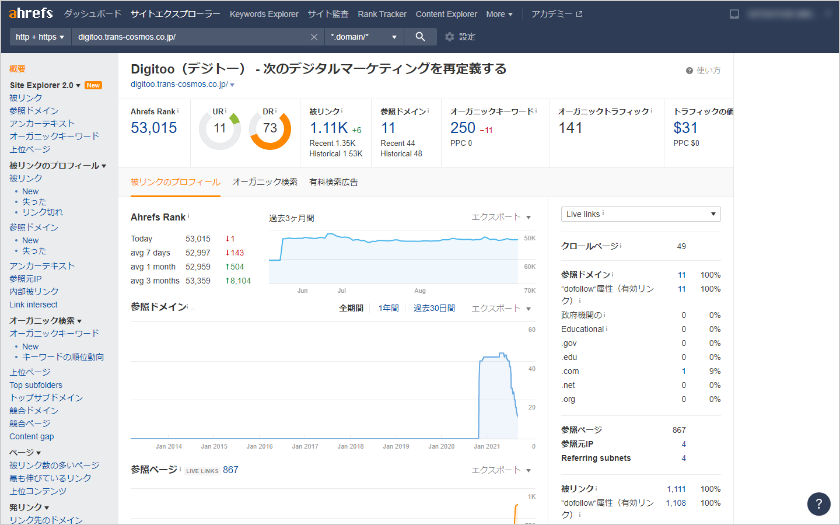
■調査できること
- サイトのドメインレートを調査
- 参照ドメインや被リンクの確認
- 流入キーワードの検索順位を調査
- 流入の多いページを調査など
ここからは、Site Explorerの最上部にある概要の情報から解説していきます。
サイトパワーや、被リンクの数、推定流入数などがわかります。

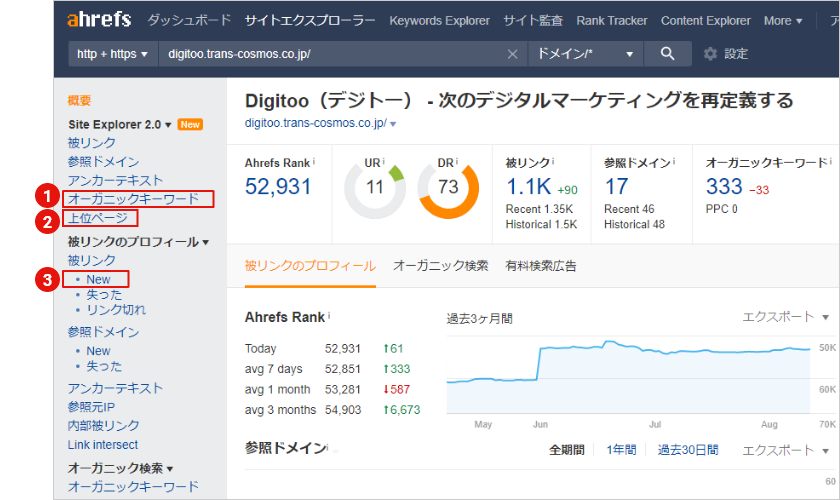
①Ahrefs Rank
Ahrefs独自のサイトランキングです。数字が低いほどランキングが高いということになります。DRと似ている指標です。表示によってはARと略されます。
Ahrefsで認識されているサイトすべてにこのランキングがついているので、DRよりも細かい評価指数といえます。
②UR(URL Rating)
URLレーティングは、URLごとの評価指標です。高いほど良いページということになります。URはそのぺージのみの評価指数で、基本的にはページの被リンク(バックリンク)の量や質によって評価されています。
③DR(Domain Rating)
ドメインレート(ドメインレーティング、ドメインパワー)はドメインの評価指数です。基本的には被リンクの量や質によって評価されています。SEOではドメインレートが高いほど、検索順位を上げやすいといえます。
④被リンクと参照ドメイン
被リンクの数と、その被リンクのドメイン数を表します。被リンクが多いほど、多くのサイトから信頼を得ているといえるでしょう。
⑤オーガニックキーワード
これは、サイトで認識されているキーワードの総数です。1~100位までの順位がついているキーワードが何個あるのかがわかります。認識されているキーワードが多い方が、多くの流入を得られているといえます。
⑥オーガニックトラフィック
想定の検索流入数です。想定流入数は、月間検索ボリュームとCTRの数値から計算されています。また、前にも述べましたが、Googleアナリティクスなどの実績の数値とは異なるので注意が必要です。
⑦トラフィックの価値
トラフィックの価値は、簡単にいえば認識されているキーワードの価値の高さです。
もし認識されているキーワードを有料検索に出した場合、支払う想定の金額がこの数値になります。
実際に担当するサイトと競合サイトを見比べる時は、③DRの差や、⑤オーガニックキーワード数の差に着目するのが良いと思います。
DRが高いサイトほど、多くのキーワードで検索順位を上げやすいはずですが、担当するサイトよりもDRが低いのに、オーガニックキーワード数が圧倒的に多い競合のサイトなどもあります。競合のサイトと、コンテンツの内容やキーワードを見比べることで、担当のサイトには何が足りないかなどを考えるようにしています。
Site Explorerのよく使う機能と見方
ここからは画面左側にあるメニューについて紹介します。とても数が多いので、個人的によく確認する3つを紹介していきます。
1.オーガニックキーワード
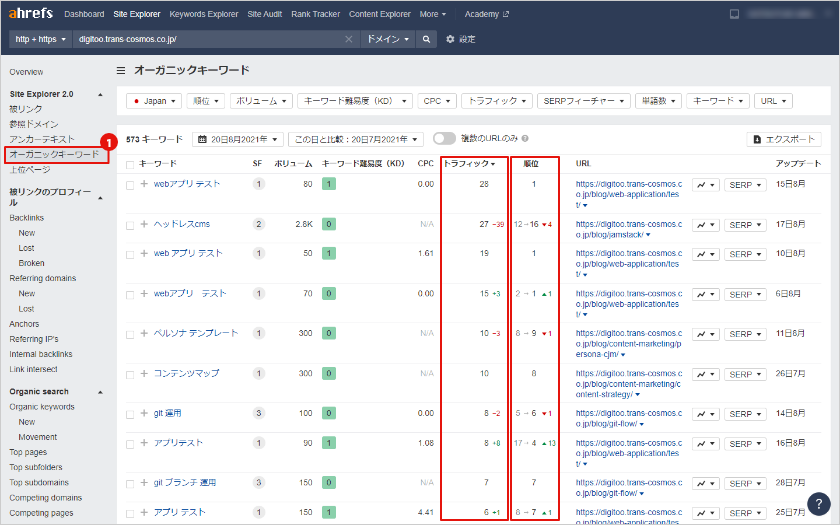
オーガニックキーワードでは、先月と比べたときの順位の変化や、想定トラフィックの変化などを確認できます。
私は検索順位の変動について、このぺージを最も確認するようにしています。
これについては、後述の「3.Ahrefsのここが便利!分析や調査する方法」で見方や分析方法を詳しく紹介します。
2.上位ページ
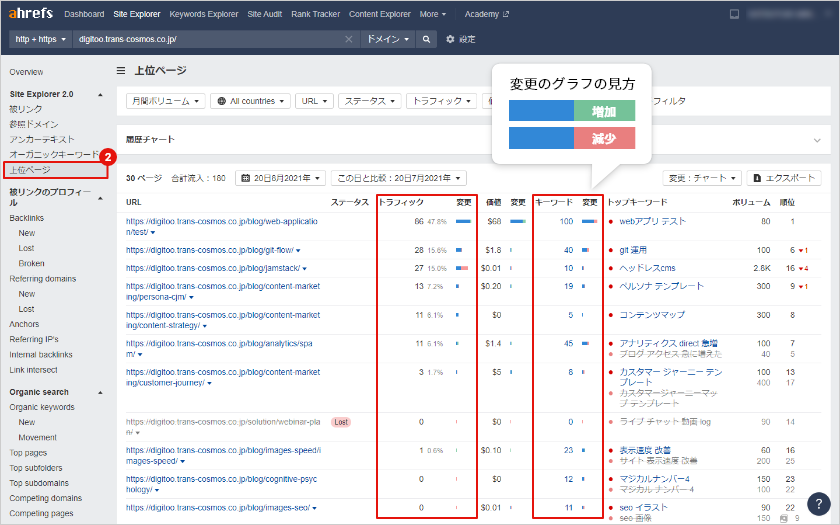
上位ぺージでは、どのページが多くの流入を得ているのかを確認できます。
私が実際に使用するときは、ぺージ単位で、想定トラフィック数がどのくらい減ったのか、増えたのか、また、認識されているキーワード数の変化を確認しています。
トラフィックに関しては、Ahrefsの推定の数値なので、参考程度にどのぺージがどれくらい人気の記事なのかを確認しています。
キーワードについては、認識されているキーワード数から、その記事自体の評価が上がったのか下がったのか、という視点で確認をしています。
キーワード数について詳しく説明すると、基本的には高い検索順位(1~3位)を獲得するほど、関連するキーワードでも上位に表示されやすくなるため、記事で認識されるキーワード数が多くなります。
逆にとらえれば、認識されているキーワード数が減ったということは、検索順位の高かったキーワードの順位が落ちている可能性が高いということです。
実際にいつも見ている感じでは、公開から1ヶ月以内時点で、多くのキーワードが認識されていると、3ヶ月後には検索順位が上位に上がり、より多くの流行が見込める傾向があると考えています。
3.新しい被リンク
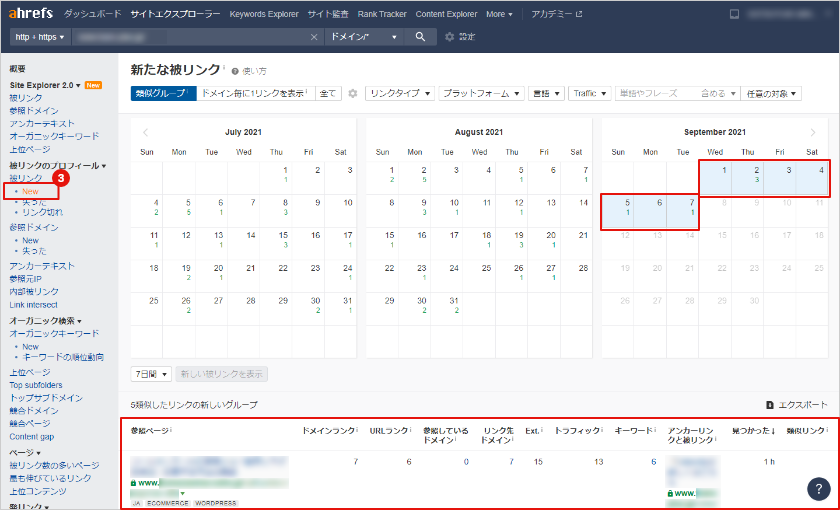
新しい被リンクは、カレンダー形式で、いつ被リンクが増えたのかを確認できます。失った(Lost)項目では 、失ったタイミングも確認ができるのです。
私は、被リンク自体はこと細かく確認することはないのですが、特別に流入元になっているリンクがあるときは、Ahrefsで何日に被リンクされたリンクなのかを確認します。被リンクについては、Googleアナリティクスやサーチコンソールでも確認できますが、Ahrefsで見れば、そのサイトのDRや流入キーワードなども一緒に確認できるので、とても便利です。
また、DRが大きく変化したときは、この機能で被リンクを確認すると良いです。評価の高いサイトから新たに被リンクを得ている可能性があります。
Ahrefsのここが便利!分析や調査する方法
ここではこれまで紹介したサイトエクスプローラーや、まだ紹介していない他の機能を含めて、Ahrefsのここが便利!という点をご紹介します。
Ahrefsのデータベースは非常にいろいろなことがわかるので、データの分析について傾向をつかめるようになると、なぜこのサイトは検索順位が高いのか、このキーワードは検索順位を上げやすいかどうか、などを細かい視点で考えることができます。
競合サイトと比較して分析したい、より正確な分析ができるようになりたいという場合の具体的な使い方をより詳しく実戦形式にて紹介してきます。
検索順位が先月と比較して、どれくらい変化したのかわかりやすい
特定のキーワードが、特定の期間との比較で、最高何位から何位になったのか、現在までに何位変化したのかをぱっと確認することができます。
Site Explorerのオーガニックキーワード(Site Explorer2.0)で確認できるので、順位変動を確認したい場合は参考にしてください。
オーガニックキーワード(Site Explorer2.0)
これを毎週など定期的に確認したり、コアアップデートがあった時や検索順位の変動の時に確認すると、明確に大きく検索順位が変わったキーワードが一目でわかります。
変化したキーワードを調べるときは、検索条件で検索順位が落ちたキーワードだけに絞り込むこともできます。検索順位が1位~10位までのキーワードに絞り込むこともできるので、多くのキーワードがあっても、変化の大きかったキーワードが見つけやすいです。
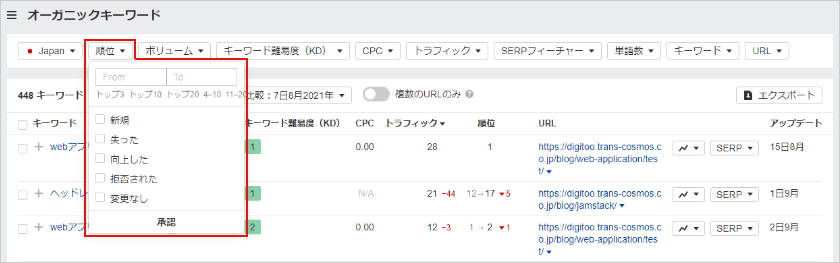
注意点としては、Ahrefsが認識しているキーワードしか表示されないので、正確なキーワードを知りたいときは、サーチコンソールと併用して確認することをおすすめします。
サーチコンソールでは検索クエリ(検索されたキーワード)が表示されるため、多くのキーワードを確認できます。
注意点2つ目として、検索順位については、サーチコンソールよりAhrefsで検索順位の変動を見ることをおすすめします。
サーチコンソールの「平均掲載順位」をそのまま信用してしまうと、本当の検索順位の変動を見誤ります。
これは、サーチコンソールで検索順位を確認するときの注意点になりますが、サーチコンソールは平均検索順位のため、常に上位表示でないキーワードが、平均されて高い掲載順位に見えてしまう場合があります。
下記のような場合です。
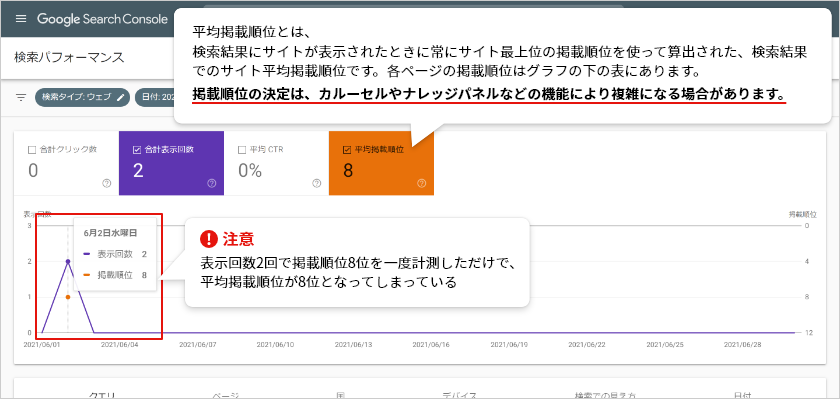
そのため、実績の計測数値としてサーチコンソールを確認しますが、検索結果の表示(SERP)の順位の変化という点では、Ahrefsで確認することが多いです。
Ahrefsでの検索順位の変化を見るには、次に紹介する内容がおすすめです。
検索順位の変動をグラフで確認できる
キーワードの検索順位の変化をAhrefsで確認できます。
サイトエクスプローラーや、Rank Trackerなどで、下記のようなグラフのマークがあれば、そのマークをクリックすることで確認できます。
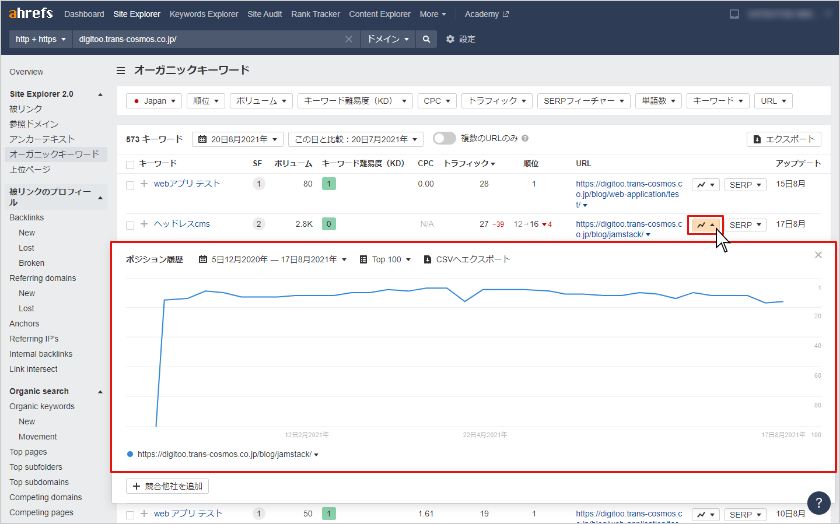
マウスを表の上にのせると、その日時点の検索順位もわかります。何日に変動があったのか一目でわかるので大変便利です。
特に、計測するキーワードを決めている場合は、検索順位の変動を管理しやすくなるため、Rank Trackerという機能でキーワードを登録するのをおすすめします。
実際にコアアップデートのタイミングで大きく変動していることや、積み重ねで徐々に順位を上げていることなどを確認できると思います。
キーワードの検索順位の上げやすさをDRや被リンクから分析できる
SEOを意識したコンテンツを作成する上で、最も大切なのは、キーワード調査です。
キーワード調査は、Keyword Explorerという項目で様々な情報を確認することができます。
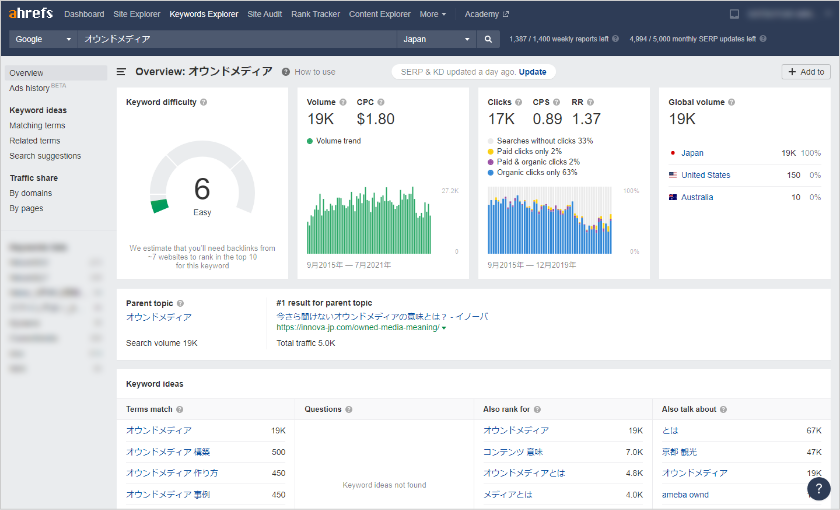
Keyword Explorerでは、大まかに下記のようなことがわかります。
- キーワードの月間検索ボリューム
- キーワードの検索難易度
- 関連するキーワード
- 実際の検索順位の変化
- 検索上位のサイトの、被リンクの数やサイトパワーなどの比較
- 検索エンジンごとのデータの確認
その中でも、検索上位のサイトの被リンク数やサイトパワーなどの比較をできる点がとても重宝しています。
下記のように、検索順位ごとに、DRなどのサイトパワーや被リンク数、認識されているキーワード数、メインのキーワードなどを確認できます。
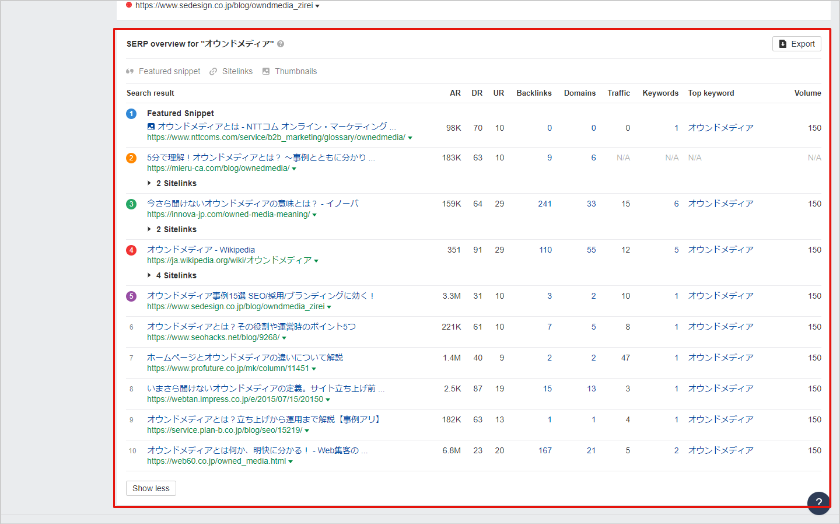
多くの競合サイトの中で、どのようにして検索上位に表示するかを、分析、考察する上でとても参考にしています。
キーワードの検索傾向の調査方法
ここでは具体的に確認している競合サイトの調査の視点を紹介します。
「オウンドメディア」というキーワードで検索したときの検索傾向についてです。
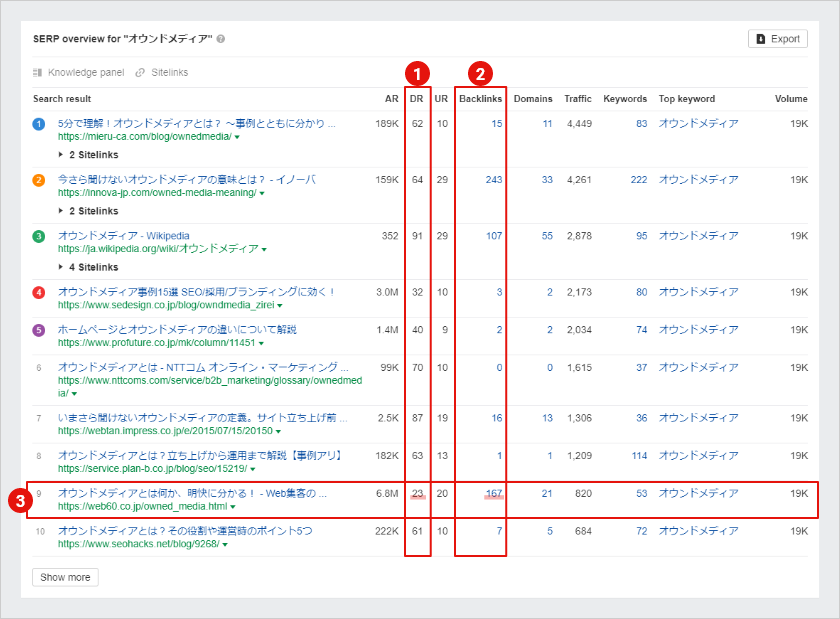
- ①DRはWikipediaを省いたサイトで見ると、90~10まで幅広い
- ②被リンクが多いサイトはとても多く、基本的に被リンク0よりも多い方が検索上位にいるような傾向がある
- ③DR23がこの中では最も低いが、バックリンク数が2番目に多い。
などの傾向がわかります。
ここからは、サイトの中身を実際に確認します。
E-A-Tの観点で正確な情報を引用していたり、著者が専門的分野で活躍する人だったり、ほかのサイトと比べて、圧倒的に文字や情報が多い、関連するキーワードが多く広い内容を書いている、といった特徴がないかなどを確認します。
このような形で、さまざまなキーワードの検索傾向を見ていると、検索ボリュームや難易度、キーワードの意図によって傾向があることがわかります。
検索ボリュームが多く難易度が高いほど、DRの高さや被リンク数が重要です。一方で、検索ボリュームが少ないキーワードだと、DRよりもタイトルや見出しに検索キーワードが含まれていているかどうか、関連キーワードが記事にどれくらい盛り込まれているかなど、認識されているキーワードの多さが重要でしょう。
この傾向を知ることで、狙いたいキーワードの検索傾向から、そのDRでも上位に表示させることが可能なのか、できそうにない場合、より具体的なキーワードに置き換えることはできないか、ほかのサイトはどんなキーワードで順位を上げているのか、などを確認することができます。
実践では、狙いたいキーワードに対して新たなコンテンツを作成し、コンテンツ作成後には毎月認識されるキーワードや検索順位を確認し、意図通りに検索順位を上げているか確認します。
検索順位が上がらなかったときは、検索意図に対して、疑問に答えられる内容であったかどうか、また、見出しや本文で適切にキーワードを含めることができたかを確認するようにしています。
この積み重ねによって、ある程度自信をもって狙いたいキーワードを決めていくことができるようになります。
このようにさまざまな視点でAhrefsを活用して、さまざまなデータベースを参考にSEOの調査や分析に役立ててみてください。
Ahrefsの料金は?
最後にAhrefsの料金についての紹介です。
Ahrefsのプランは、利用できるユーザー数や、どれくらい機能を使いこなすかどうかで料金が変わります。
金額と内容についてはこちらをご確認ください。
料金により使える機能の違いはほぼないので、はじめはライトプランで登録して使ってみて、Ahrefsの使用頻度や状況によってグレードアップするのがいいかもしれませんね。
Ahrefsを活用してSEO対策を行おう
Ahrefsの使い方について紹介してきましたが、Ahrefsが優秀なツールであることや、使えば使うほどに深い分析や考察ができることがご理解いただけたかと思います。
今回の内容で興味をもって、Ahrefsを使ってみようという人は、今回紹介した画面キャプチャと見比べて、その数値がどんな意味なのか、どういう傾向があるのかなどを確認していきましょう。
Ahrefsの使い方について少し慣れてきた人は、より深い考察やGoogleアナリティクスやサーチコンソールなどと使い分け、今回紹介していないDashboardやRank Trackerなどの他の機能なども使いこなして、SEOの対策を行ってきましょう。
最後に、サイト運用のリソースがなくて困っていたり、実際に順位を上げるのが難しいなどの問題があるときは、当社で代行するサービスも準備していますので、ぜひご検討いただけたら幸いです。