カテゴリー: アナリティクス

  • Googleタグマネージャーとは?初心者でも分かる導入の流れや設定方法を解説

    Googleタグマネージャーとは?初心者でも分かる導入の流れや設定方法を解説

    Googleタグマネージャー(以下、GTM)とは、Googleが提供している無料で利用可能なタグマネジメントツールです。GTMを導入することにより、都度HTMLを編集しなくても、容易にタグを追加や修正・削除が可能になります。本記事では、GTMの導入を検討している方向けに、GTMを使うメリット・導入方法・主な3つの活用例をご紹介します。

    GTMを使うメリットとは?

    タグ管理作業が簡素化される

    GTMを使う1つ目のメリットは、タグの管理作業が簡素化されることです。Webサイトが広く普及している今の時代では、さまざまなWebサイト運用に欠かせないツールも増えています。代表的なものとしては、アクセス解析の「Googleアナリティクス」や広告配信の「Google 広告(旧Google AdWords)」などが挙げられますが、それらのツールを活用するためには、Webサイトへのタグの設置が必要になります。また、さまざまな施策を行っていくうちにタグの種類や数が増えて管理が煩雑になりがちです。
    しかしGTMを使えば、さまざまなツールのタグを一元で管理できるようになります。どのページに何のタグを配信しているかが、一目瞭然になります。

    HTMLファイルを編集しなくてもタグの設置ができる

    2つ目のメリットは、HTMLファイルを編集しなくてもタグの設置ができることです。従来の方法では、GoogleアナリティクスやGoogle 広告など、さまざまなツールで発行されたタグを追加・変更するたびにHTMLファイルを編集する必要があります。しかしGTMを使用すると、管理画面からタグの追加や変更ができるため、WebサイトのHTMLを書き換えなくてもよくなるのです。
    そのため、タグの変更があるたびにエンジニアの協力を得る必要がなくなり、マーケティング担当者が自らタグの設置を行えるようになるため、業務の効率化も実現できます。

    公開前にプレビューで正しく配信できているか確認ができる

    3つ目のメリットは、タグ公開前にプレビューで正しく設定・配信できているか、確認ができることです。
    タグを設定した後、すぐに一般ユーザーに公開してしまうと、タグ設定の不具合がある場合、トラブルが発生してしまいます。特にアクセスが多いサイトの場合、トラブルの影響範囲も大きくなってしまいます。かといってタグ変更のたびに、メンテナンスと称しアクセス制限をかけることも現実的ではありません。GTMを使えば、この問題を解決することができるのです。

    GTMでは、設定内容の動作確認用の機能として「プレビューモード」が用意されています。プレビューモードでサイトにアクセスすると、意図通りにタグが配信されているかを確認できます。仮にエラーが発生したとしても、プレビュー段階であればすぐに修正対応が可能です。GTMのプレビューモードはタグ公開直後のエラー発覚を避けるためには欠かせない機能だと言えます。

    以上が、GTMを使う主なメリットです。

    GTMを活用すれば、煩雑なイベント管理や複数ドメインを跨いだWebサイトのアクセス解析も実現できるようになるため、いまやマーケティング担当者には欠かせないツールです。
    次章からは、GTMを導入する前に知っておきたい基本的な知識をご紹介します。

    GTMの基礎知識

    GTMのアカウントとコンテナの関係性とは

    GTMを利用するには、まずアカウントを作成する必要があります。
    通常、Google アナリティクスで使っているアカウントを使用してGTMのアカウント作成を行いますが、GTMアカウントの作成方法の詳細は3-1でご紹介します。
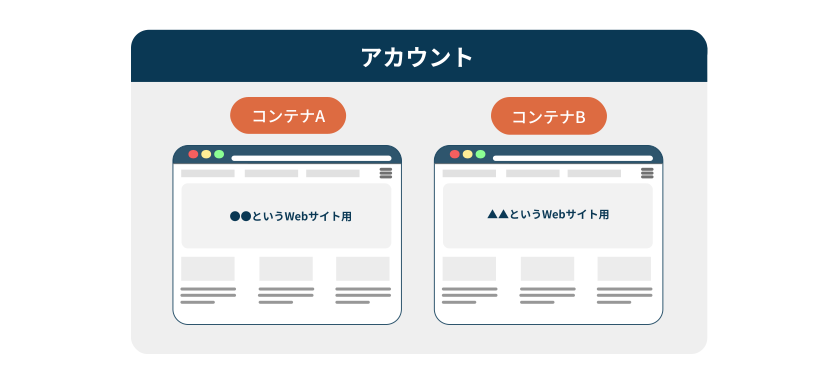
    gtm_img01.svg
    図1:GTMアカウントとコンテナの関係

    GTMのアカウントは、階層構造の最上位に位置しており、その中に1つ以上のコンテナが含まれる構造になっています。(図1)「コンテナ」とは、タグの設定情報などをまとめたもので、通常はWebサイトごとにコンテナが必要となります。GTMを利用するのに必要なタグも、コンテナごとに異なるものが発行されます。コンテナが分かれていればWebサイトごとの設定は相互に影響が出ることもありません。しかし、異なるコンテナ間では設定の共有などはできません。「アカウント」と「コンテナ」の関係はGoogleアナリティクスの「アカウント」と「プロパティ」に相当するものと考えるとイメージしやすいかもしれません。

    複数のドメインが同じウェブサイトのメンバーである場合は、同じ GTMコンテナを使用してタグを管理すると便利です。
    複数のドメインで1つのコンテナを使用する場合、GTMでタグとトリガーを慎重に設定することが重要です。GTMでデフォルトの「すべてのページ」トリガーを使用すると、コンテナスニペットが導入されているすべてのドメインのすべてのページでタグが配信されます。しかし、タグの中には、それぞれのドメインに固有の設定や目的を持っているものもあります。そのような場合は、カスタムトリガーを作成して、特定のドメインのすべてのページでタグが配信されるようにする必要があります。

    ワークスペースとは

    Webサイト用のコンテナを用意したら、作業領域でタグの設定・編集作業を行います。この作業領域をGTMでは「ワークスペース」と呼びます。GTMを使って複数人で同時に作業を行うケースも少なくないと思います。各編集者がワークスペースを作成してから作業を行うことで、タグ設定の開発やテスト、公開を独立して行えます(図2)。この機能を使うと、ワークスペース設定の変更を以前の設定に戻せるため、バージョン管理がしやすくなります。また、各編集者の作業内容がバッティングしないため、他の編集者の作業状況を気にせず安全に行えます。

    gtm_img02.svg
    図2:複数のワークスペースのイメージ

    タグとは

    GTMのワークスペースで作業する際に、左側にメニューがあります(図3)。GTMで特に重要な要素は「タグ」、「トリガー」と「変数」です。「タグ」はその名の通りGTMで管理する「タグ」そのものを指します。たとえばGoogleアナリティクスのページビュー計測タグやGoogle 広告のコンバージョンタグなど、他のツールが発行した各種タグを登録したものが「タグ」なのです。
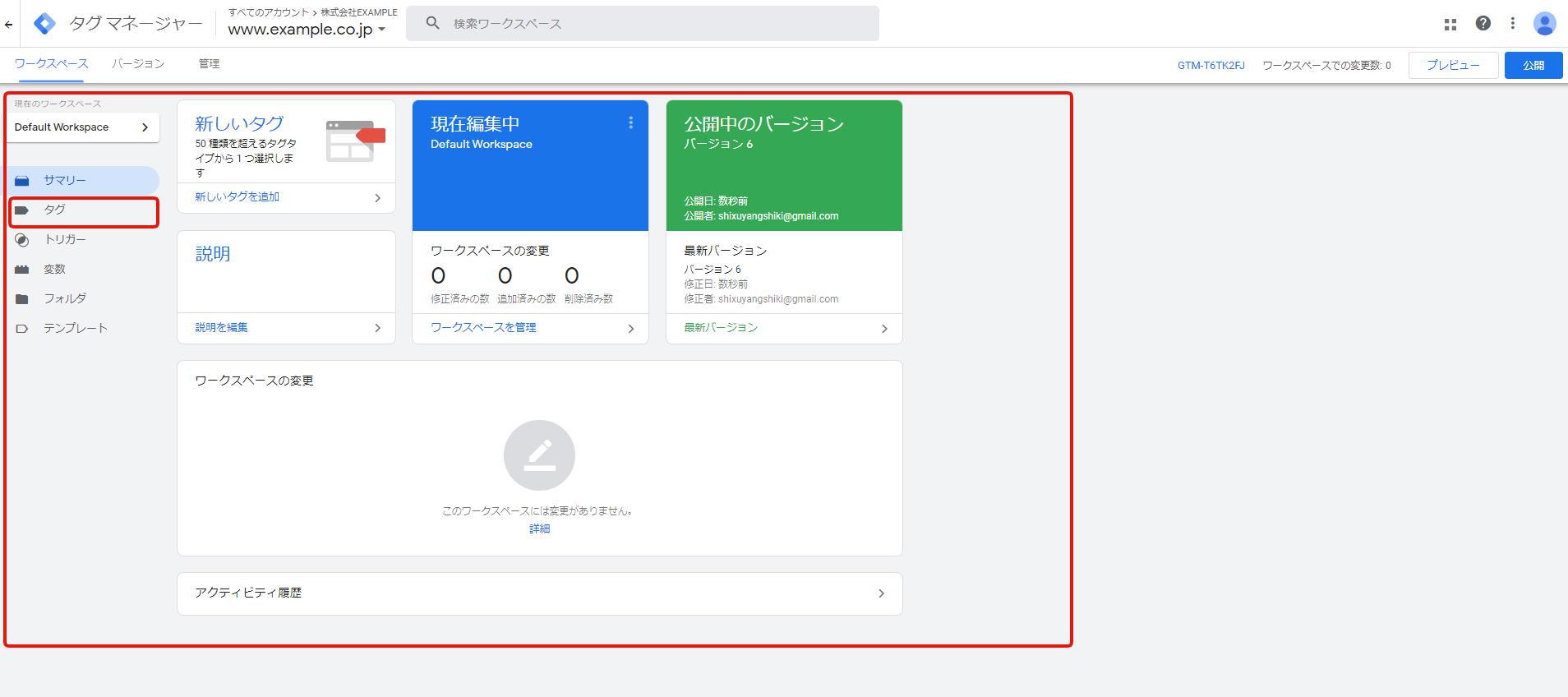
    gtm_capture01.png
    図3:GTMのワークスペース

    トリガーとは

    タグは常に「トリガー」と紐づいています。「タグ」を配信する条件のことを「トリガー」と呼びます。たとえば「Googleアナリティクスのページビュー計測タグを『全ページで』配信する」場合であれば、この「全ページで」の部分がトリガーにあたります。

    変数とは

    「タグ」と「トリガー」と比べて、「変数」は一番聞き覚えのない用語かもしれません。「変数」は状況によって変わる可能性のあるもの全般を指します。たとえばページごとに異なる「URL」や、ユーザーごとに異なる「購入金額」などが「変数」にあたります。変数はトリガーの指定やタグの中に含まれる変動する値などで利用できます。

    次章ではGTMの導入作業に必要な段取りについてご紹介します。

    GTM導入のための6ステップ

    WebサイトにGTMを導入するには、図4に示す作業が必要となります。①~③はGTMを最初に導入するときにのみ必要なステップ、④~⑥は最初の導入時だけではなく、GTM上でタグを追加・編集する際に毎回踏むステップです。
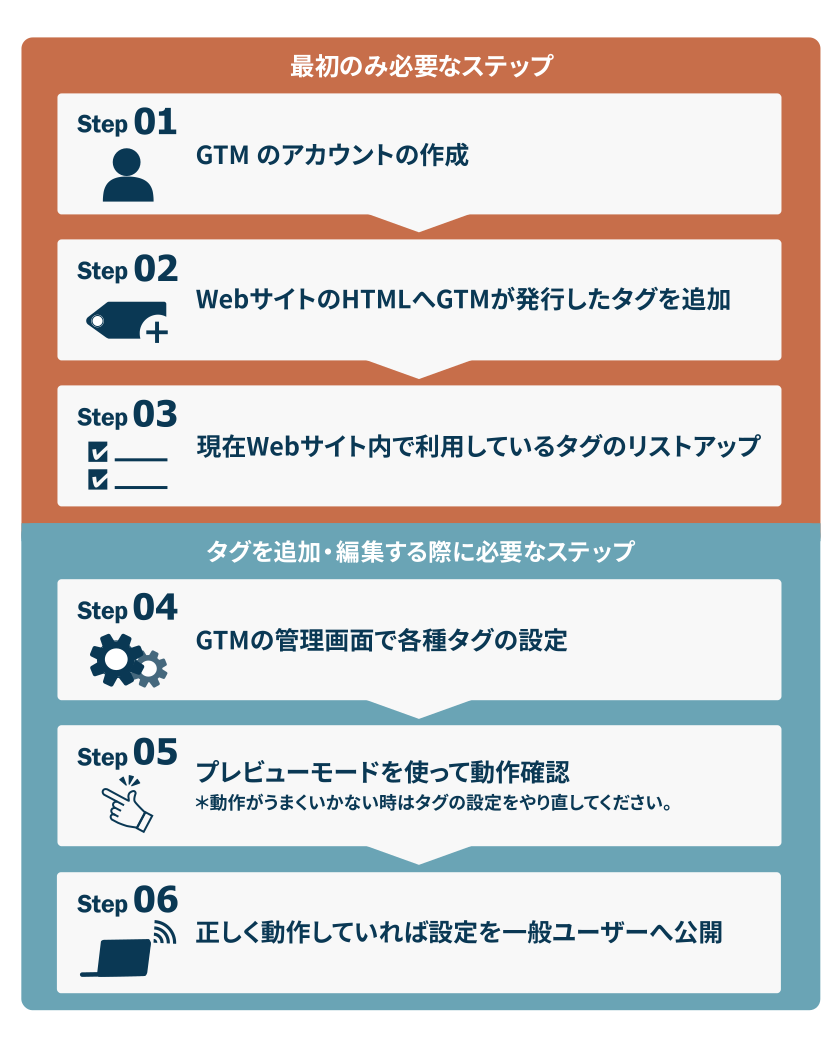
    gtm_img03.svg
    図4:GTM導入のための6ステップ

    GTMのアカウントの作成

    GTMのアカウントを作成するにはまずGTMの公式ページへアクセスし、「無料で利用する」ボタンをクリックしてアカウント作成へ進みます。このとき、Googleアカウントへのログインが求められます。その際、Googleアナリティクスと同じアカウントを利用すると便利です。

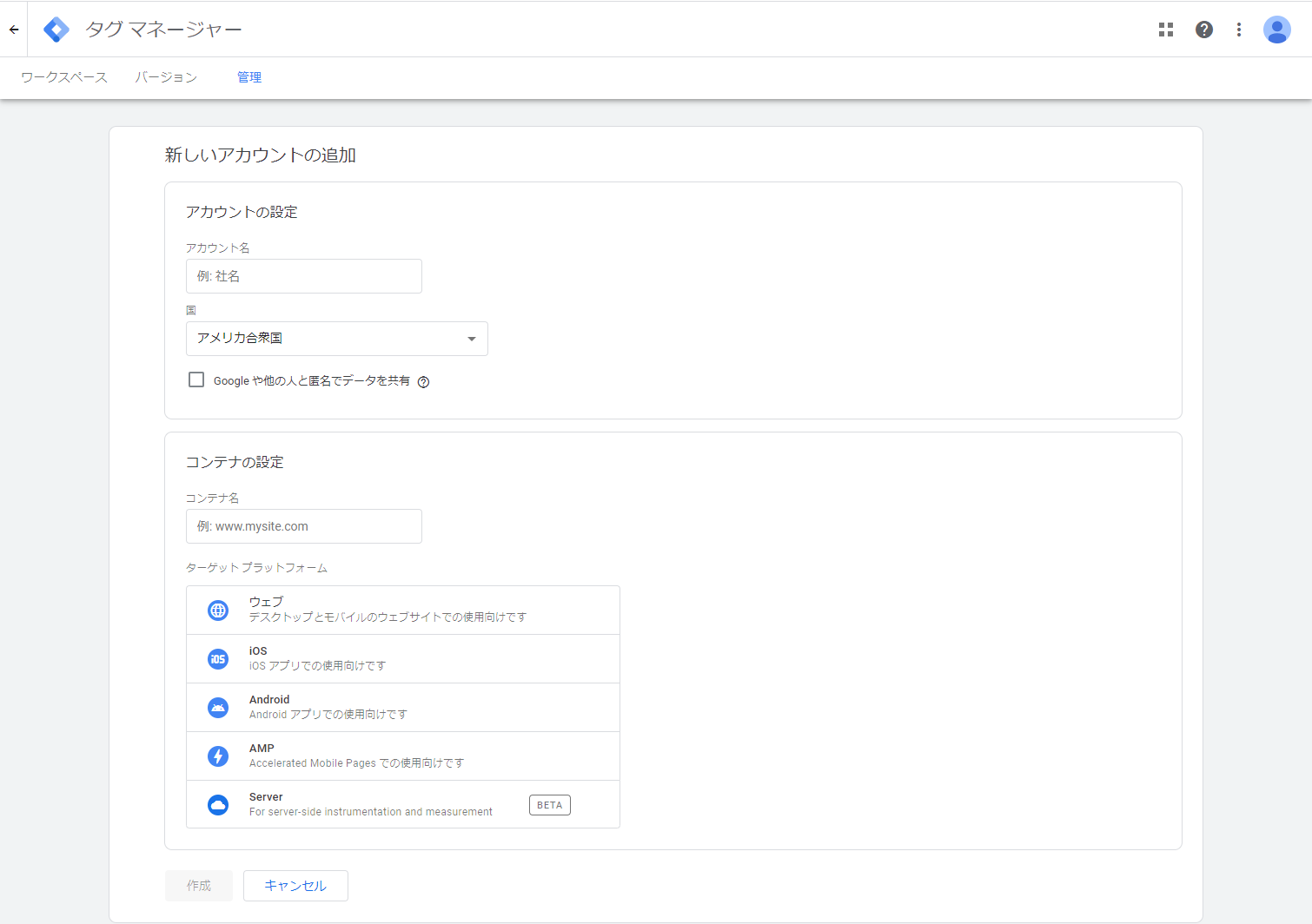
    GTMアカウント作成のホーム画面(図5)に進んだ後に、画面の指示通りにクリックするとアカウントの追加画面(図6)が表示されます。まずは、「アカウント名」を入力します。GTMを会社で利用するのであれば、「○○株式会社」のような会社名などで良いでしょう。「国」は「日本」を選びます。

    続いて、コンテナの設定をします。「コンテナ名」にはWebサイト名などを入力すると良いでしょう。「ターゲットプラットフォーム」については、Webサイトに設置する場合は「ウェブ」、アプリの場合は「iOS」か「Android」、AMPページの場合には「AMP」を選択してください。作成を押すと利用規約が表示されます。同意すれば、アカウントの作成は完了となります。
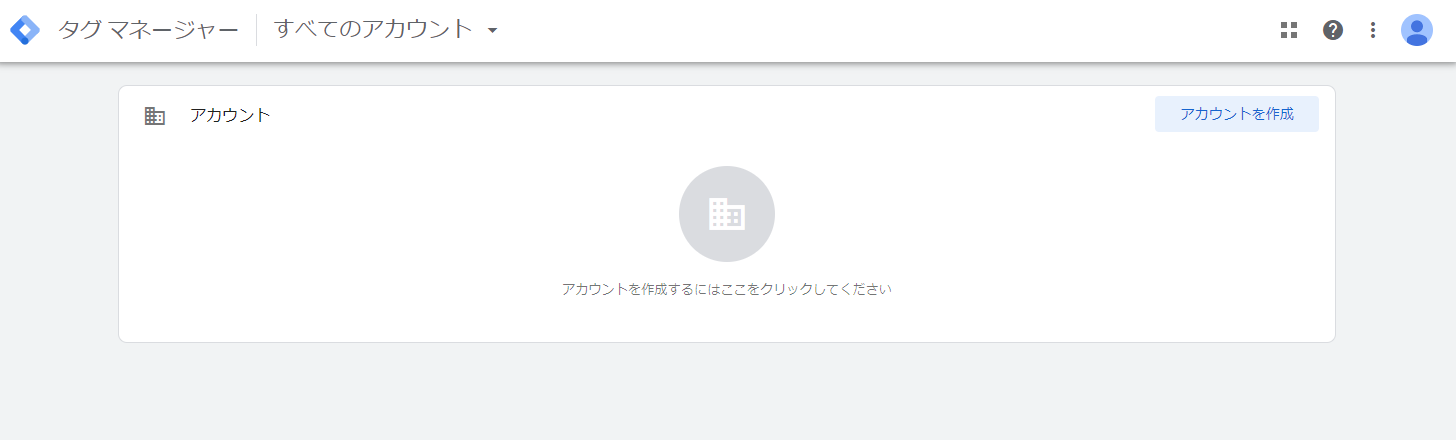
    gtm_capture02.png
    図5:GTMアカウント作成のホーム画面
    gtm_capture03.png
    図6:GTMアカウントの追加画面

    WebサイトのHTMLへGTMが発行したタグを追加

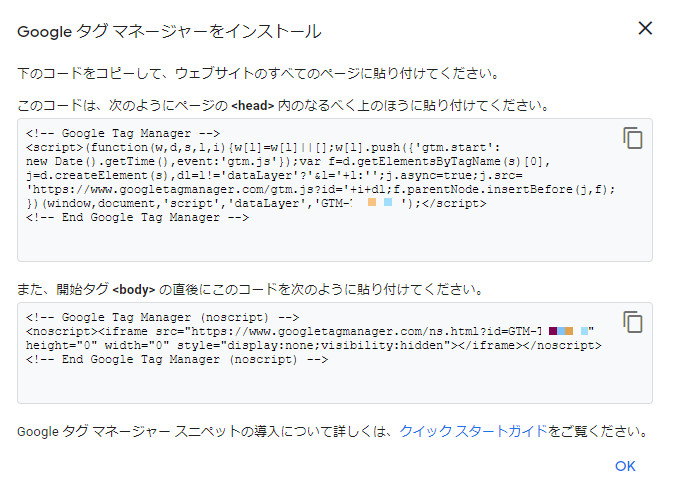
    アカウント作成後、次画面に遷移すると、「コンテナスニペット」と呼ばれるタグ(図7)が表示されます。メモなどへコピー&ペーストして、保存しておきましょう。保存をわすれていても、GTMの管理画面からいつでも同じものを確認できます。このタグはGTMを呼び出すためのもので、WebサイトのHTMLソースに記述することで、WebサイトでGTMが利用可能になります。
    gtm_capture04.png
    図7:コンテナスニペット

    現在Webサイト内で利用しているタグのリストアップ

    もし現在Webサイト内で利用しているタグがなければ、このステップをスキップし、次のステップに進めてください。現在Webサイト内で利用しているタグがあれば、GTMへ移行して一元管理しましょう。そのために、まずは現在Webサイト内で利用しているタグをリストアップして、それぞれのタグがどのページでどういう用途で利用していて、その中身はどういうものかといった内容を洗い出します。既存タグを整理することで、GTMタグの設定漏れを防ぐことができるでしょう。

    元からWebサイト内に記述されていたほかのツールのタグを、そのまま残してしまうと、データが2重計測されてしまいます。そのため、GTMの設定を公開するタイミングでHTMLから削除する必要があります。既存タグのリストがあれば、削除漏れを避けることができます。

    GTMの管理画面で各種タグの設定

    このステップから最初の導入の段階だけではなく、GTM上で配信したいタグを追加・管理する際に毎回踏むステップです。GTMは、ごく一部を除いてほとんどのタグに対応しています。第4章では初心者がまず知っておくべき、よくある3つのGTM活用例を解説します。ご参照ください。

    GTMはGoogleアナリティクスと連携して使うのが一般的です。GTMの初期設定の際に、GoogleアナリティクスのPV計測タグを設定すれば、GTMとGoogleアナリティクスの連携を実現できます。GoogleアナリティクスのPV計測タグを設定する手順は以下の通りです。

    ・「Googleアナリティクス設定」の変数を登録する
    ・「Googleアナリティクス」PV計測タグを登録する

    ①「Googleアナリティクス設定」の変数を登録する
    Google アナリティクス設定変数を使用すると、設定を「Googleアナリティクス」種類のタグ全体に効率良く適用して管理できます。「Googleアナリティクス設定」変数をこのタイミングで登録しておくと便利です。

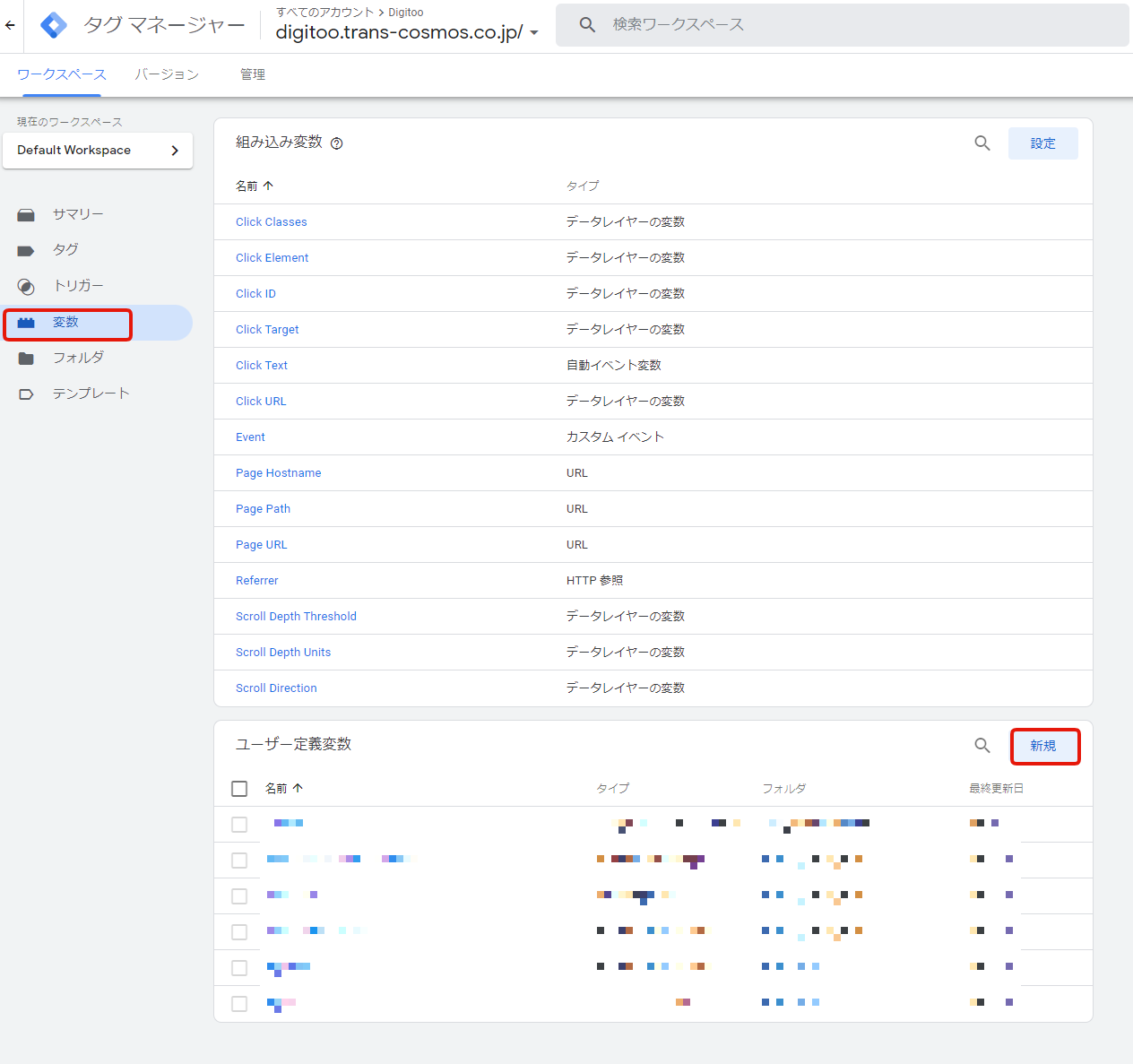
    「Googleアナリティクス設定」の変数を登録するために、まずは左側メニューの「変数」をクリックし、変数の一覧画面(図8)を表示します。画面下部の「ユーザー定義変数」の「新規」ボタンをクリックします。
    gtm_capture05.png
    図8:「変数」一覧画面

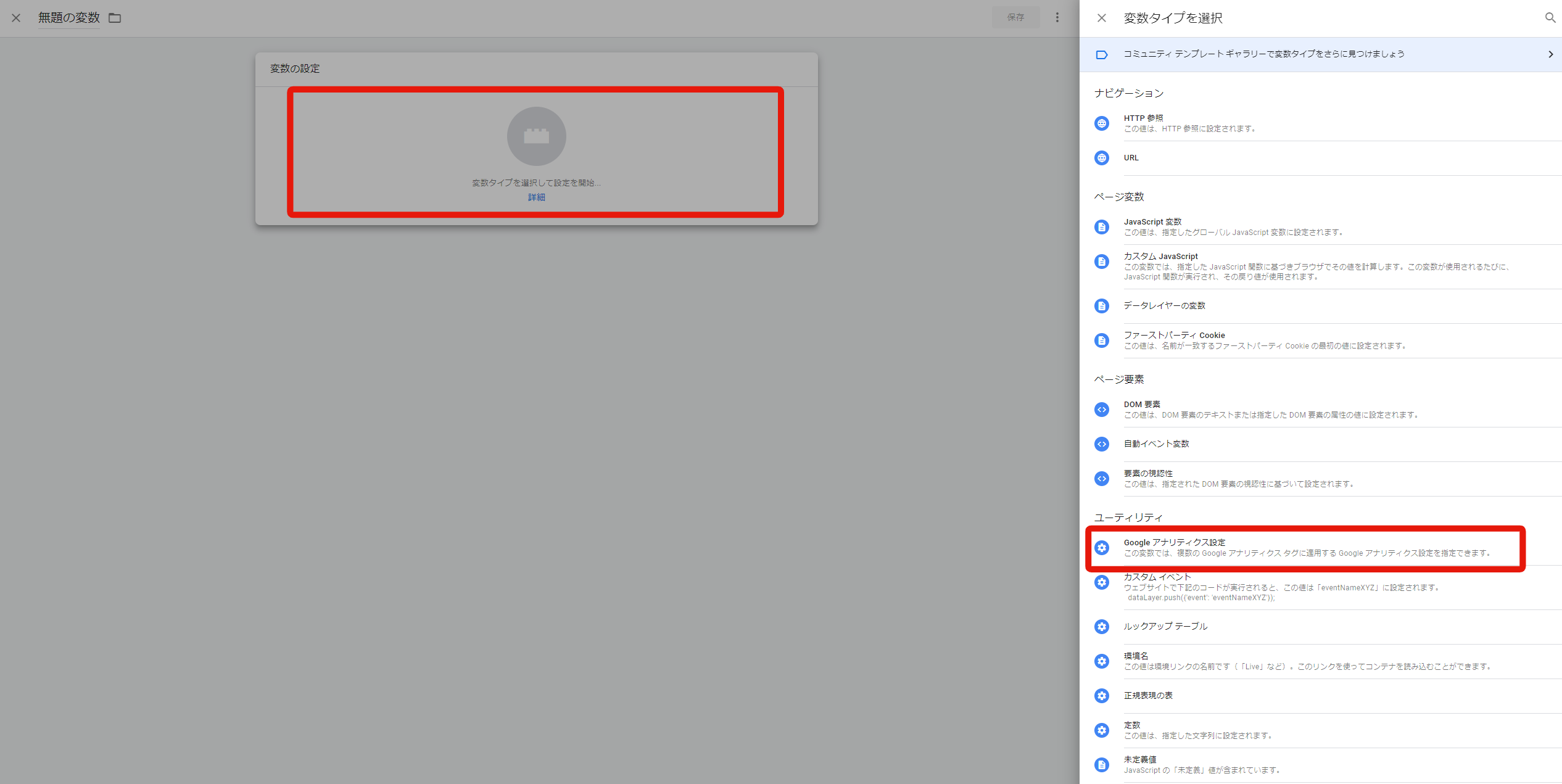
    「変数の設定」エリアをクリックすると登録したい変数の種類を選択できるので、「ユーティリティ」にある「Googleアナリティクス設定」を選択します(図9)。
    gtm_capture06.png
    図9:変数タイプ選択画面

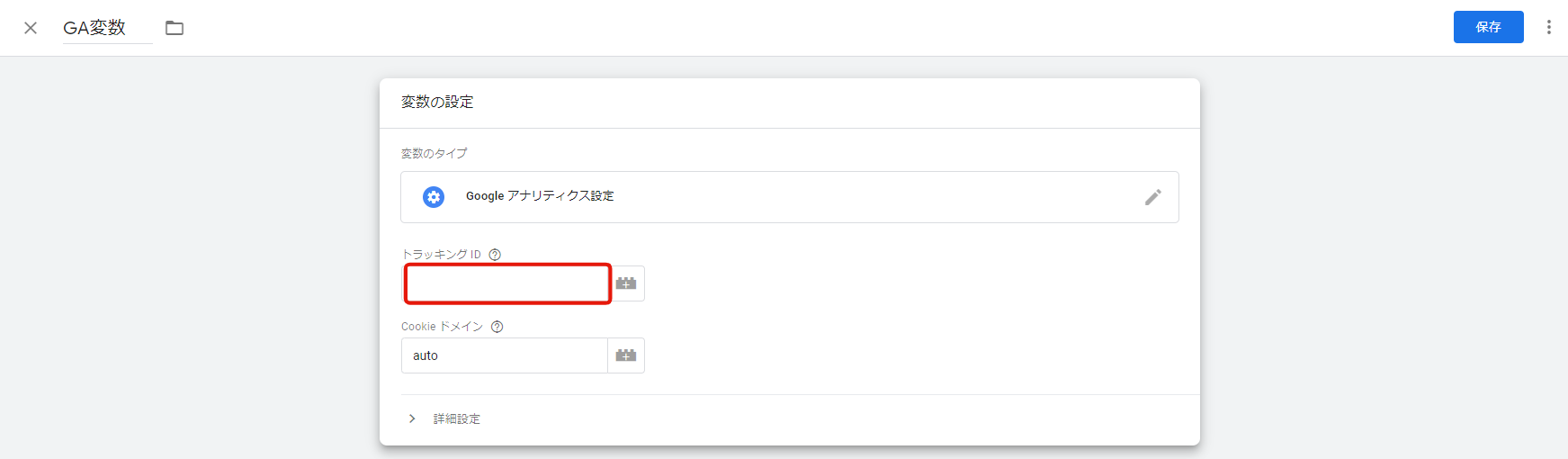
    次に「トラッキング ID」へ計測したいGoogleアナリティクスのプロパティのID(UA-XXXXX-X)を入力し、画面右上の「保存」ボタンをクリックします(図10)。「GA変数」など分かりやすい名称を入力して「保存」ボタンをクリックすれば、計測対象となるプロパティ用の「Googleアナリティクス設定」変数登録が完了となります。
    gtm_capture07.png
    図10:GoogleアナリティクスのプロパティのIDを入力する画面

    ②「Googleアナリティクス」PV計測タグを登録する
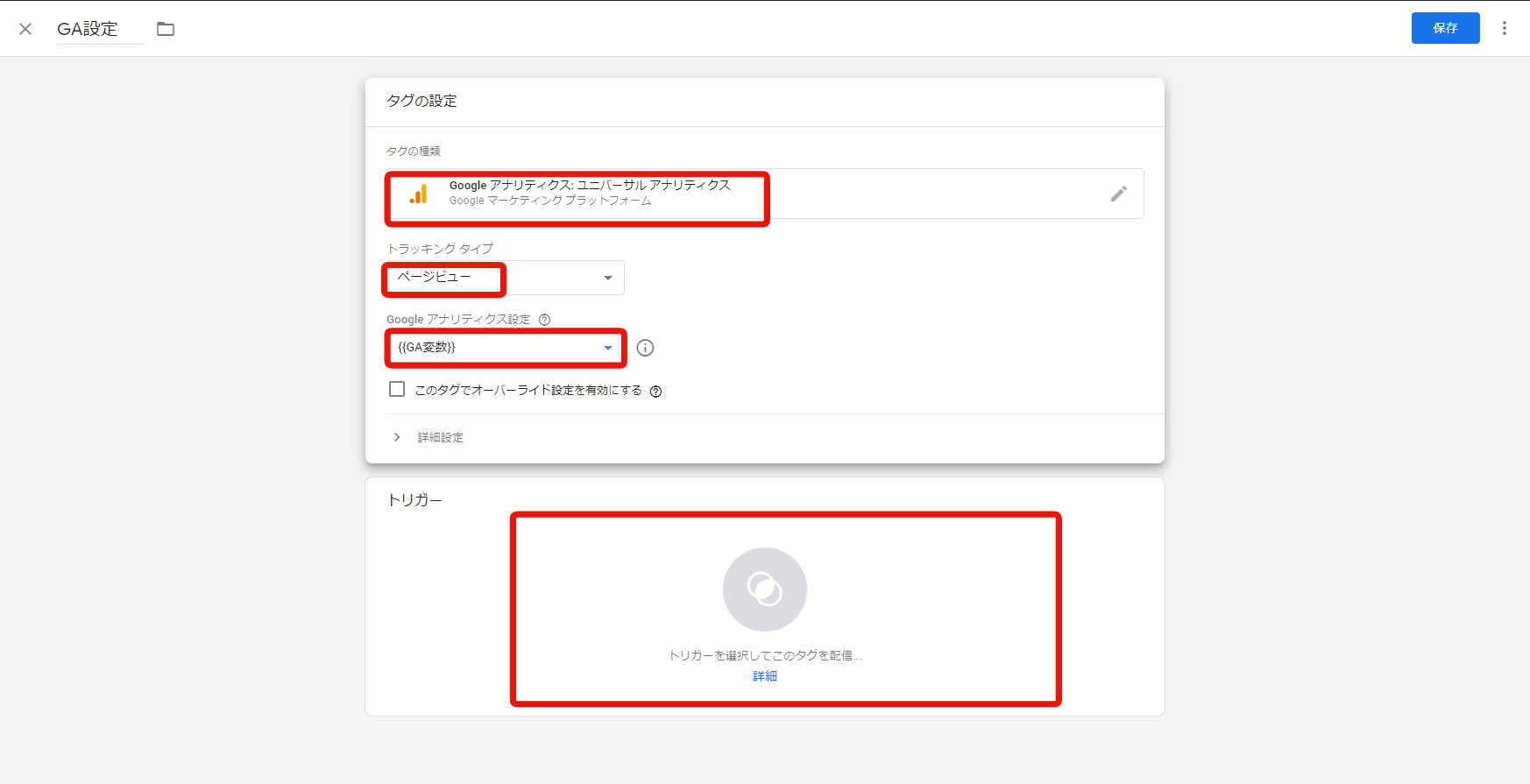
    「Googleアナリティクス設定」変数が用意できたら、次にPV計測タグを登録していきます。変数登録と同じように左側メニューの「タグ」をクリックし、「新規」ボタンをクリックします。タグの新規登録画面(図11)で必要な項目を入力(選択)して、タグを配信させたいトリガーを紐づけて保存すれば完了となります。

    具体的には、「タグの設定」エリアをクリックし、まずタグのタイプを「Googleアナリティクス-ユニバーサルアナリティクス」に選択します。「トラッキングタイプ」が「ページビュー」になっていることを確認して、「Googleアナリティクス設定」で先ほど登録した変数を選択します。
    gtm_capture08.png
    図11;タグの新規登録画面

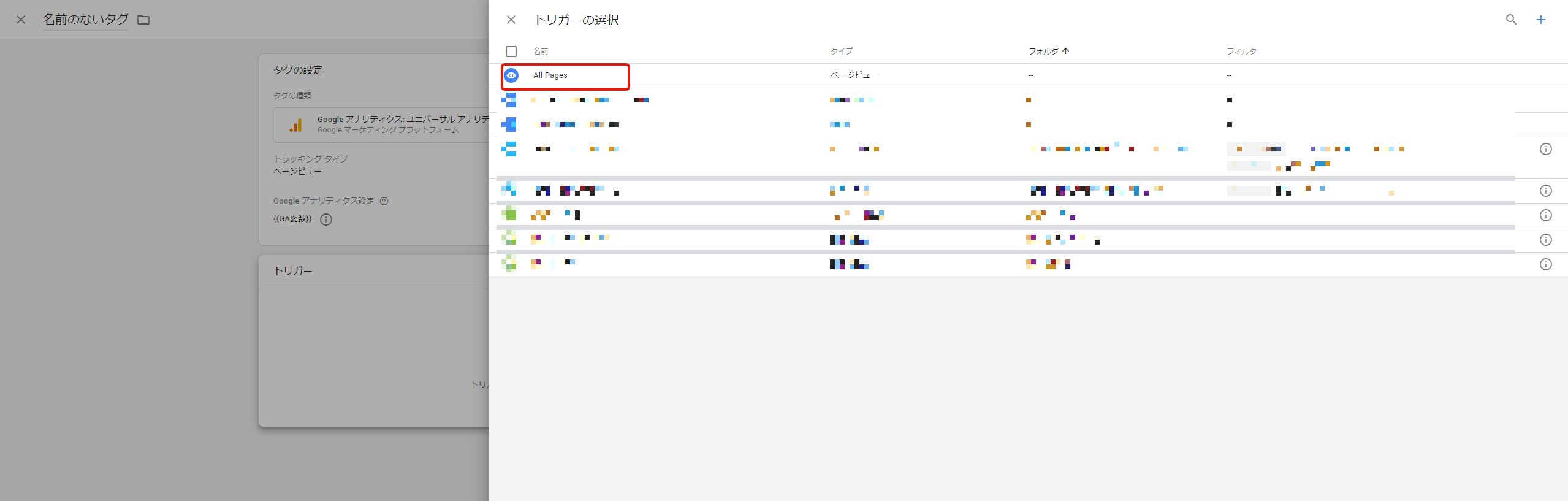
    画面下部の「トリガー」エリアをクリックすると登録済みトリガーの一覧(図12)が表示されるので、「All Pages」を選択し、「GA設定」など分かりやすい名称を入力して、画面右上の「保存」ボタンをクリックします。これでGTMにGoogleアナリティクスのPV計測タグの設定が完了となります。次に紹介する3-53-6のステップを踏めば、GoogleアナリティクスのPV計測タグが公開され、計測開始となります。
    gtm_capture09.png
    図12:登録済みトリガーの一覧画面

    タグのタイプが「Googleアナリティクス-ユニバーサルアナリティクス」になっているタグの計測結果はGoogleアナリティクス上で計測データを確認できます。もし既にWebページにGoogleアナリティクスのトラッキングコードを埋め込んだ場合、3-3でご紹介したように、2重計測を防ぐため、GoogleアナリティクスのPV計測タグが公開されたタイミングでWebサイトからGoogleアナリティクスのトラッキングコードを削除しましょう。

    プレビューモードを使って動作確認

    GTMで各種タグをどのページに配信するかの設定ができたら、一般ユーザーに公開する前に、正しくタグの登録ができているか、必ず動作の確認を行います。GTMには設定内容の実際の動作を確認するための「プレビューモード」という機能があります。これにより、一般ユーザーに対して設定を反映させる前にテストを行うことが可能です。

    プレビューモード利用開始前に動作の安定性と使い勝手の向上のため、Google Chrome拡張機能「Tag Assistant Legacy (by Google)」のインストールをオススメします。

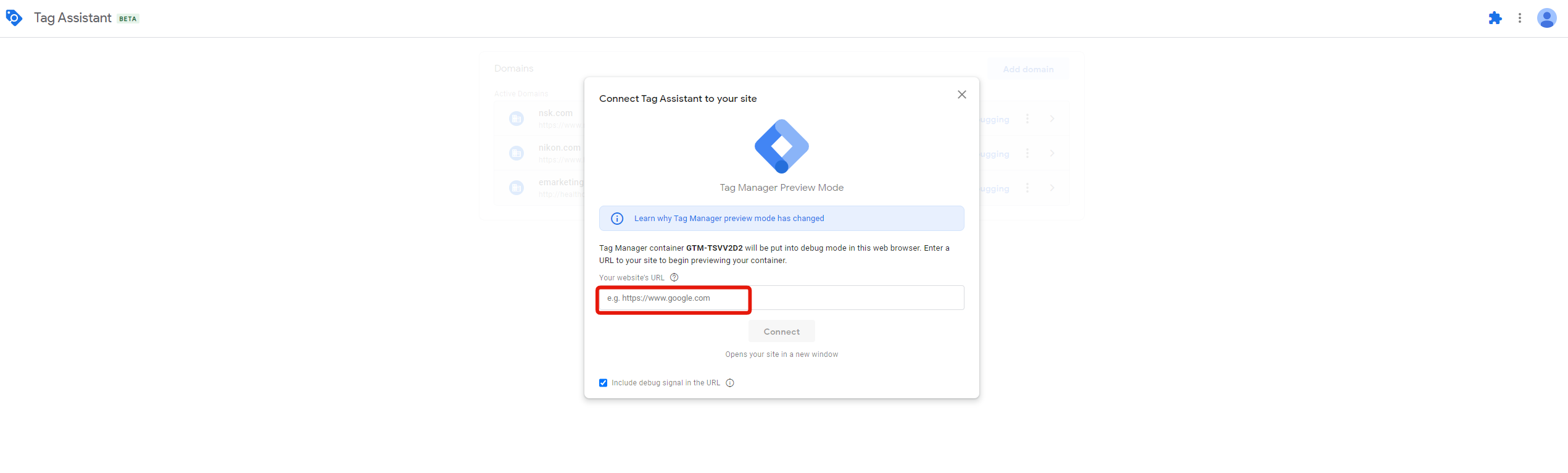
    「プレビューモード」を利用するにはまず画面右上の「プレビュー」ボタンをクリックし、「プレビューモード」画面(図13)にGTMのタグが記述されたWebサイトのURLを入力します。その後、「Connect」ボタンをクリックすれば、プレビュー対象のページが別タブ(もしくは別ウィンドウ)で開くと同時にGTMプレビューモードのデバッグ画面(図14)も別タブで開きます。
    gtm_capture10.png
    図13:プレビューモード画面

    このとき、Tag Assistantと対象ページの接続ができていることをお知らせするモーダルウィンドウが表示されます。
    「Continue」ボタンをクリックします。
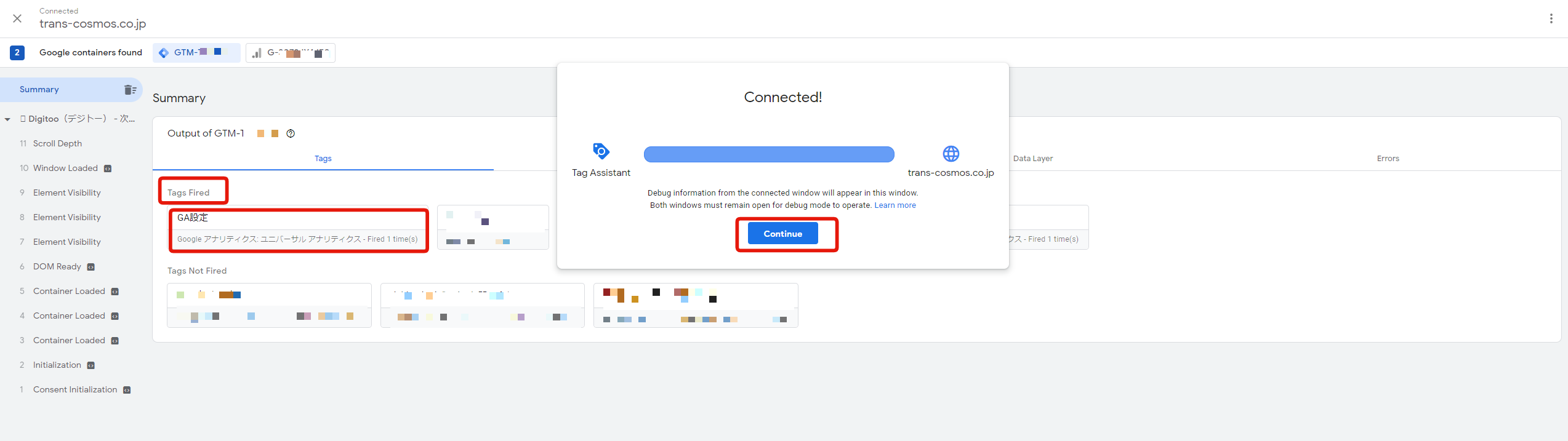
    gtm_capture11.png
    図14:プレビューモードのデバッグ画面

    プレビューモードのデバッグ画面に各タグの配信状況などが表示されます。「Tag Fired」へ登録したタグが出ていることを確認します。先ほど紹介した「GoogleアナリティクスのPV計測タグ」の場合は、ページが閲覧されればタグが「発火」しますが、他のタグでは、たとえばリンククリックタグが正しく配信されるかを確認する場合は、実際にプレビュー対象ページで計測対象となるリンクをクリックする必要があります。

    正しく動作していれば設定を一般ユーザーへ公開

    タグやトリガー、変数などの設定が終わり、プレビューモードで動作確認ができたらその設定内容を一般ユーザーに「公開」します。手順は簡単で、管理画面(図15)の画面右上にある「公開」をクリックし、「バージョン」の設定画面(図16)が表示されます。
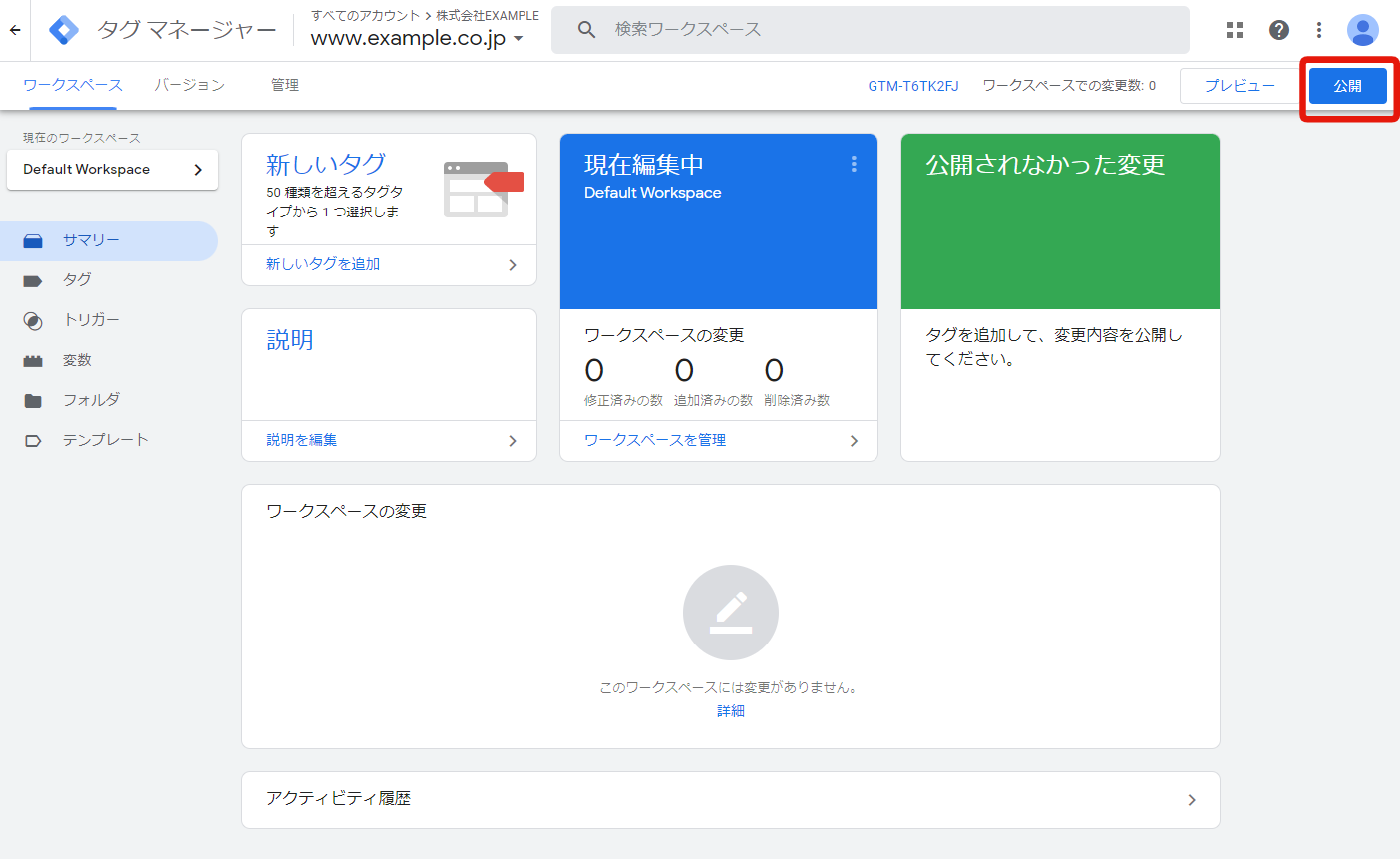
    gtm_capture12.png
    図15:管理画面

    「バージョン名」へ任意の名称を入力し、「バージョンの説明」へ設定内容の概要などをまとめた文章を入力します。右上の「公開」ボタンをクリックすれば、現在の設定がひとつのバージョンとして作成されると同時にこのバージョンは一般ユーザーに公開されるようになります。
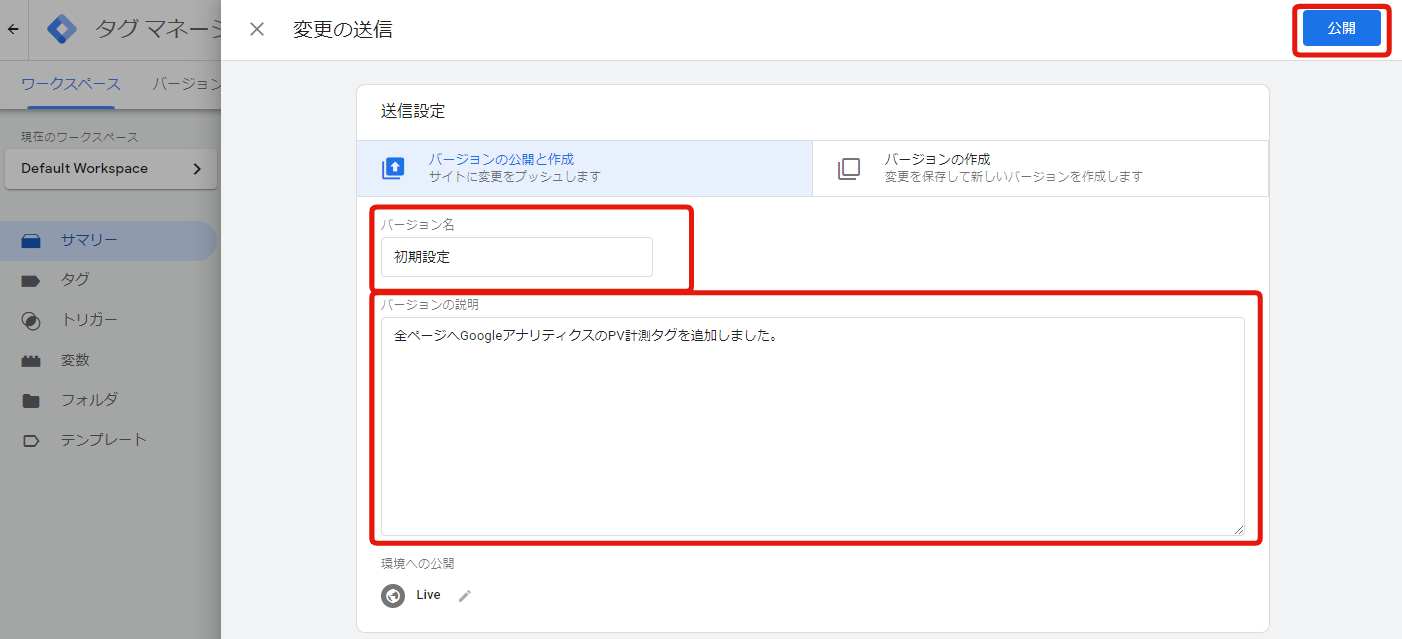
    gtm_capture13.png
    図16:「バージョン」の設定画面

    GTMを初期導入する際の大きな流れは、以上で終了となります。次章から初心者がまず知っておくべき、需要が高そうな3つのGTMの活用例をご紹介します。

    初心者がまず知っておくべき、よくある3つのGTM活用例

    下記の3つのシーンでのGTMの活用例をご紹介します。

    Case1 サイト全体のPDFダウンロードページをページビューとして計測したい場合
    Case2 外部サイトへのリンクのクリック数を計測したい場合
    Case3 2つの関連サイトでのセッションを1回のセッションとして計測したい場合(クロスドメイン設定)

    Case1:サイト全体のPDFダウンロードページをページビューとして計測したい場合

    GTMが導入されていない場合、「download/pdf/ファイル名.pdf」のようなPDFダウンロードページのページビュー数を計測するために各対象ページにコードを記述する必要があります。

    PDFダウンロードページが多い場合、かなり大変な作業になるでしょう。そこで、GTMを使えば、PDFダウンロードリンクを一括でページビューに対応でき、圧倒的に作業時間を短縮できます。下記でGTMを使ってサイト全体のPDFダウンロードをページビューとして計測するための設定方法をご紹介します。

    ①「サイト全体のページのPDFダウンロードリンクがクリックされたとき」というトリガーを追加する
    ②Googleアナリティクスにページビューデータを送信するためのタグ「PDFページビュー」を追加する

    ①「サイト全体のページのPDFダウンロードリンクがクリックされたとき」というトリガーを追加する
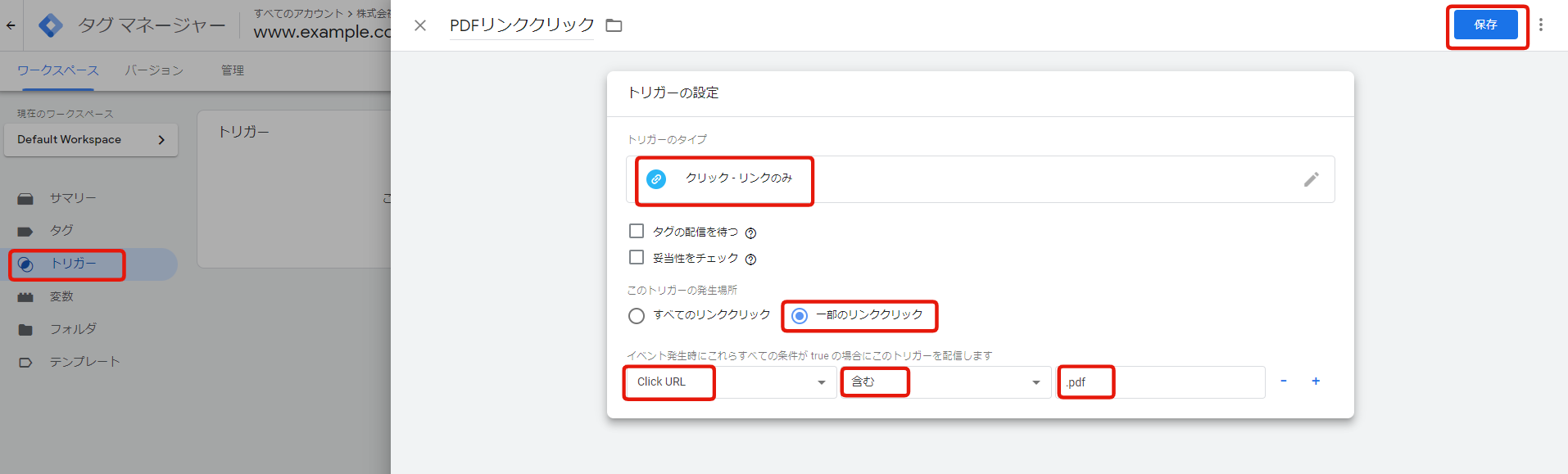
    左メニューの「トリガー」をクリックし、「新規」をクリックすると、下記のようなトリガー設定画面(図17)が表示されます。以下の内容で、トリガーのタイプやトリガーの発生場所などを選択/入力し、分かりやすい名前で保存します。
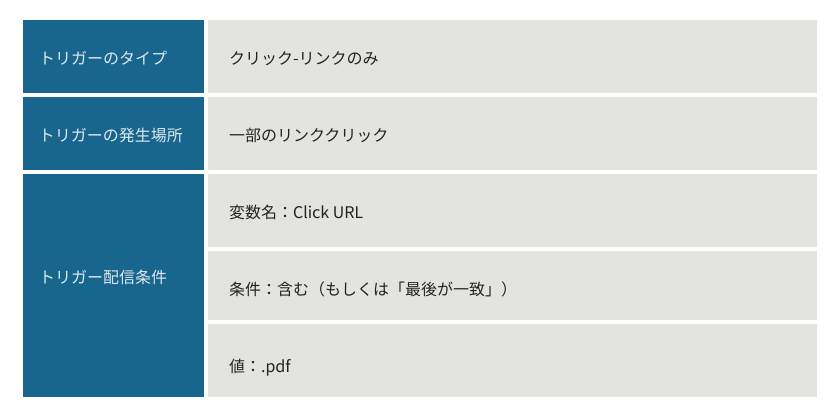
    gtm_graph01.svg
    gtm_capture14.png
    図17:「PDFリンククリック」トリガー設定画面

    トリガーの配信条件のところに選択する「Click URL」変数はGTMがデフォルトで用意しているクリック系の自動イベント変数であり、リンク先URL(href属性)を意味します。この変数を使うだけでも、PDFダウンロードページのような「特定ページへのリンク」やCase2で紹介する「外部サイトへのリンクのクリック数を計測したい場合」などの条件を作成できます。

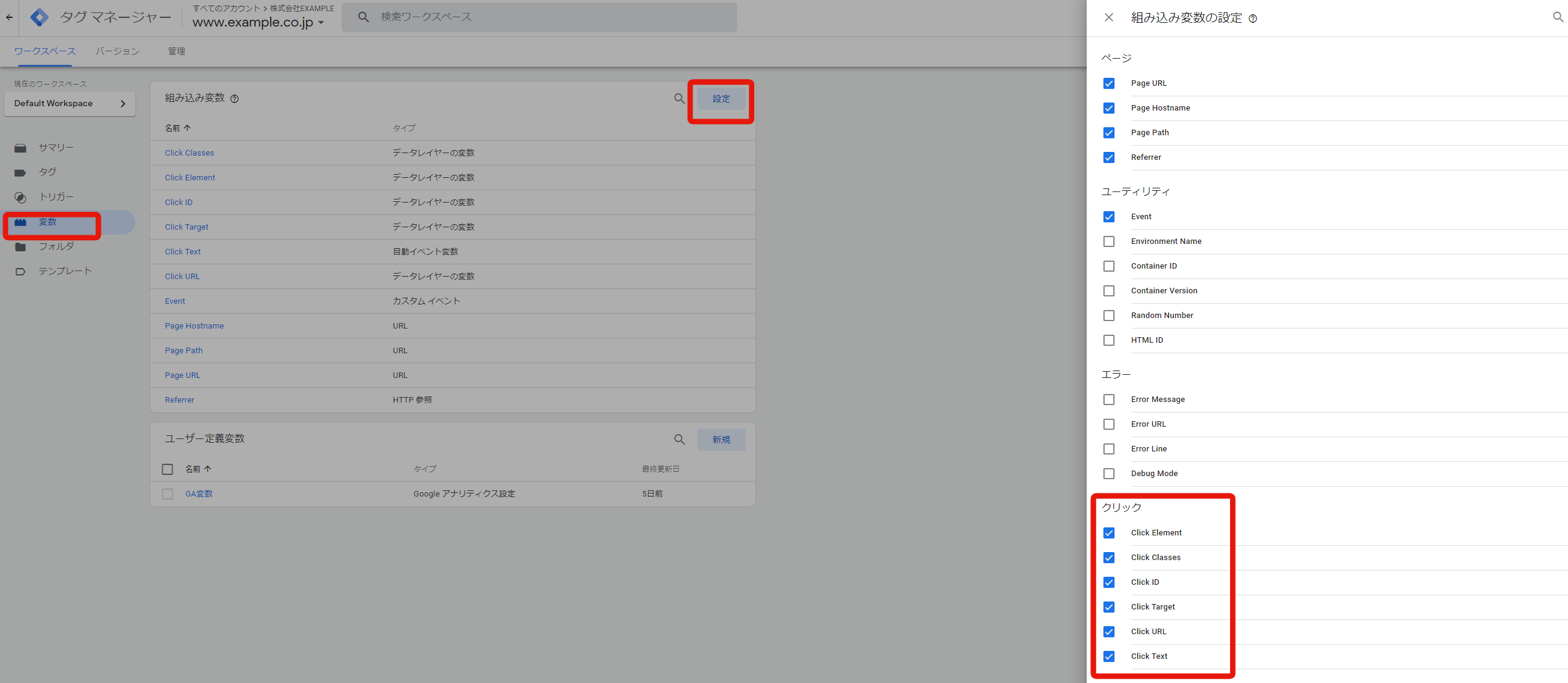
    「Click URL」が変数のプルダウンメニューにリストされていない場合は、「組み込み変数」の設定画面(図18)で対象変数にチェックを入れましょう。「クリック」にある変数はよく使うので、すべての項目にチェックを入れておくと良いです。
    gtm_capture15.png
    図18:「組み込み変数」の設定画面

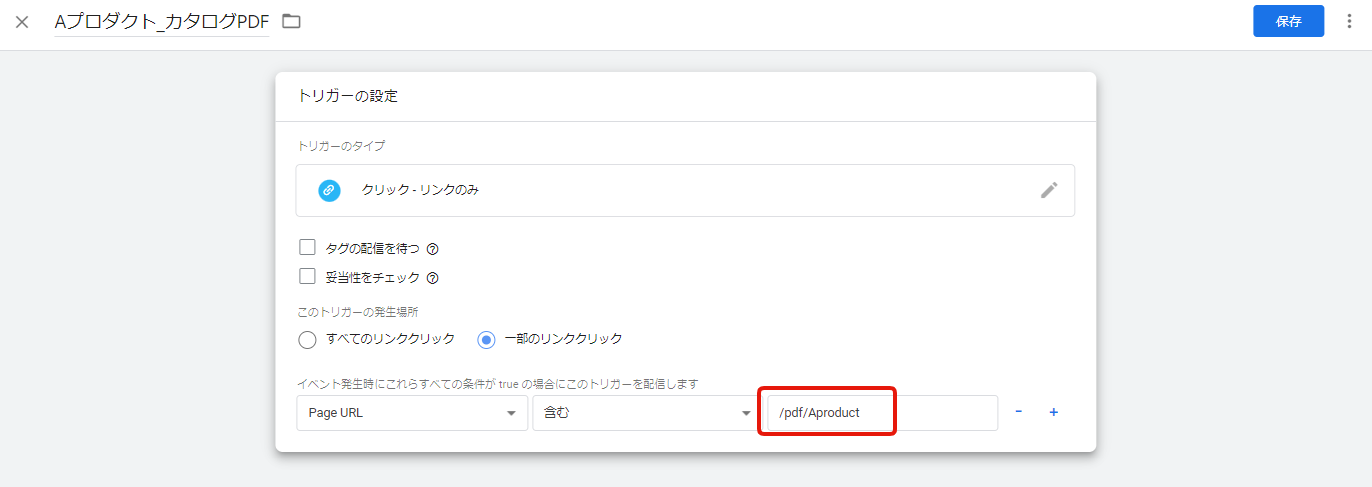
    カテゴリ別でPDFダウンロードページを設置しているサイトの場合、カテゴリごとにPDFダウンロード数を計測したい場面もあるのではないでしょうか。同じカテゴリのPDFページであれば、ページURLに共通のディレクトリ部分が存在するはずです。
    たとえば、EXAMPLE株式会社のA製品カテゴリのカタログPDFのURLの共通ディレクトリは「pdf/Aproduct」だとします。このトリガーの配信条件は下図のような形で設定できます。
    gtm_capture16.png

    実際のサイトの状況に応じて、トリガーの配信条件を柔軟に設定することができます。

    ②Googleアナリティクスにページビューデータを送信するためのタグ「PDFページビュー」を追加する
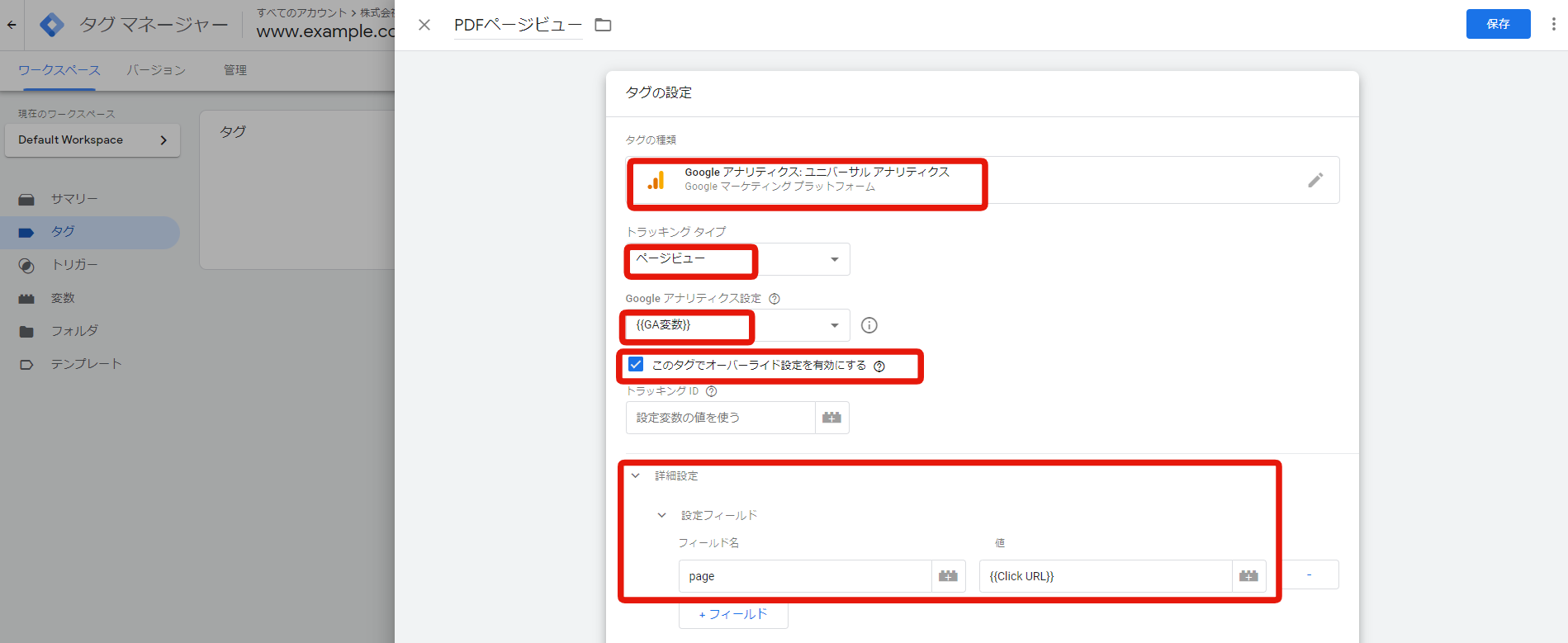
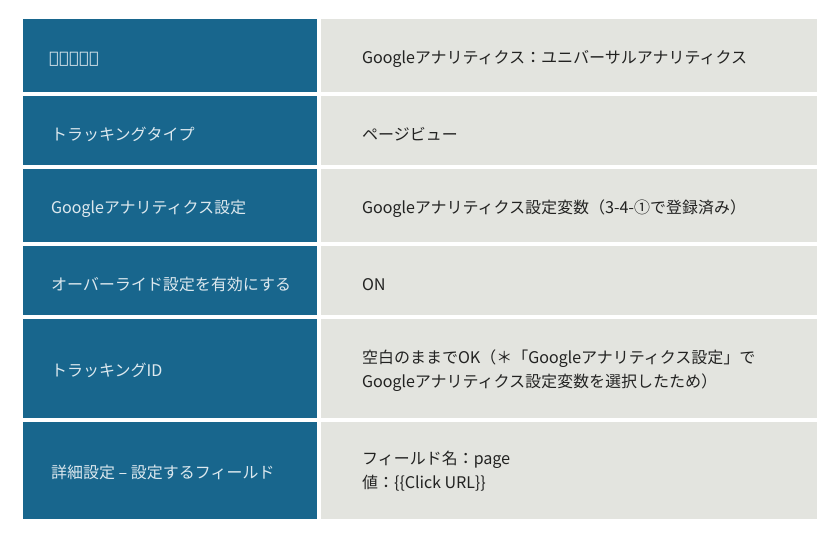
    左メニューの「タグ」をクリックし、「新規」をクリックすると、下記のようなタグ設定画面(図19)が表示されます。以下の内容で、タグの種類やトラッキングタイプなどを選択します。
    gtm_graph02.svg
    gtm_capture17.png
    図19:「PDFページビュー」タグ設定画面

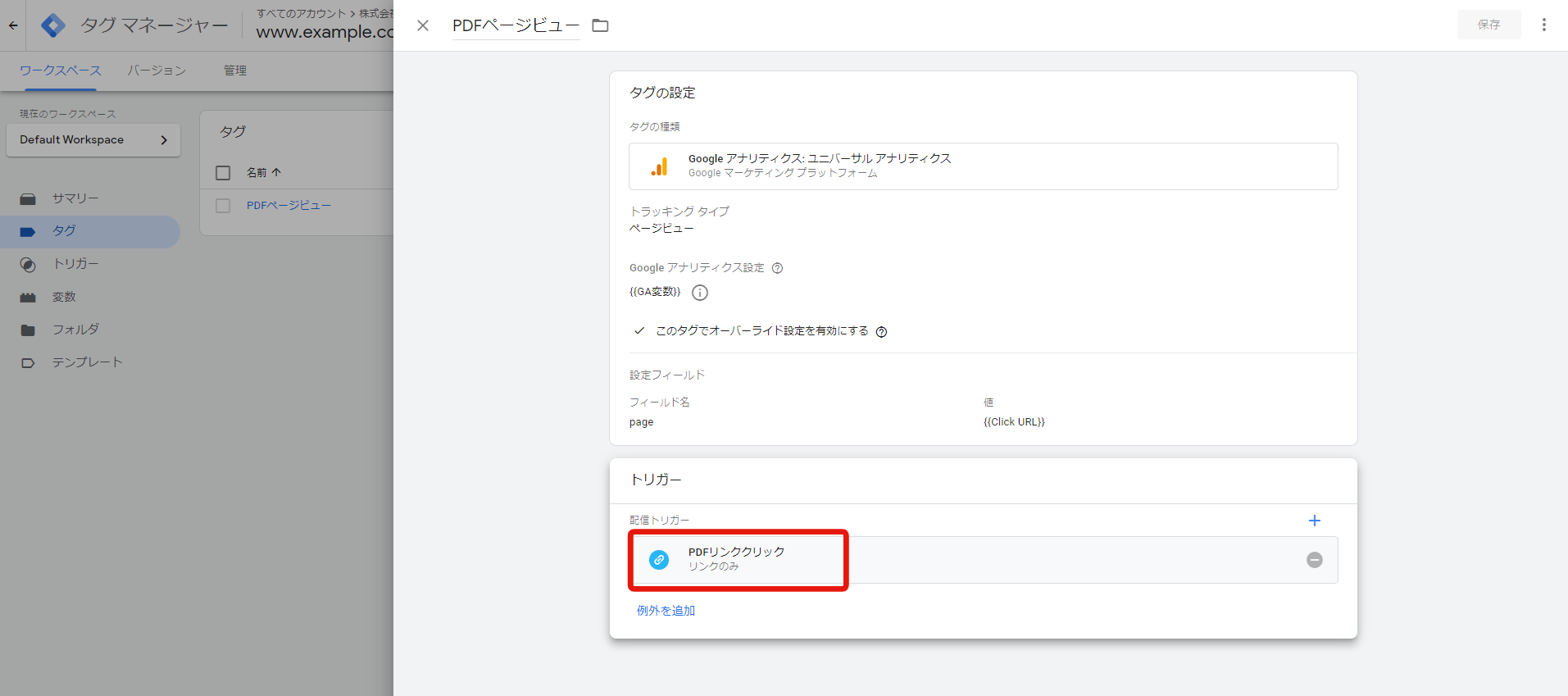
    タグ設定画面下部(図20)にトリガーを「PDFリンククリック」に設定し、タグを分かりやすい名前で保存します。3-43-5のステップを踏めば、PDFダウンロードページのページビュー計測タグが公開され、計測開始となります。
    gtm_capture18.png
    図20:「PDFページビュー」タグ設定画面下部

    Case2:外部サイトへのリンクのクリック数を計測したい場合

    Web担当者はユーザーの行動を分析する際に、ユーザーがボタンやリンクをクリックした回数を知りたいのではないでしょうか。GTMが導入されていない場合、リンクのクリックを計測する際にはそのリンクのHTMLへ専用のタグやJavaScriptを追記する必要があります。

    しかし、GTMには、「ボタンやリンクのクリック」など特定のタイミングでGoogleタグマネージャーを呼び出せる機能があります。それが「イベントリスナー」と呼ばれる機能です。この機能を使えば、ユーザーのさまざまな行動を簡単に計測できるようになります。ここでは、「外部サイトへのリンクがクリックされたときに、リンクがクリックされたページのURLと、クリックされたリンク先のURLをGoogleアナリティクスのイベント計測タグで計測する」という場合を例として、設定方法をご紹介します。

    ①「外部サイトへのリンクがクリックされたとき」というトリガーを追加する
    ②外部サイトへのリンクがクリックされたときに配信したいイベントタグを追加する

    ①「外部サイトへのリンクがクリックされたとき」というトリガーを追加する
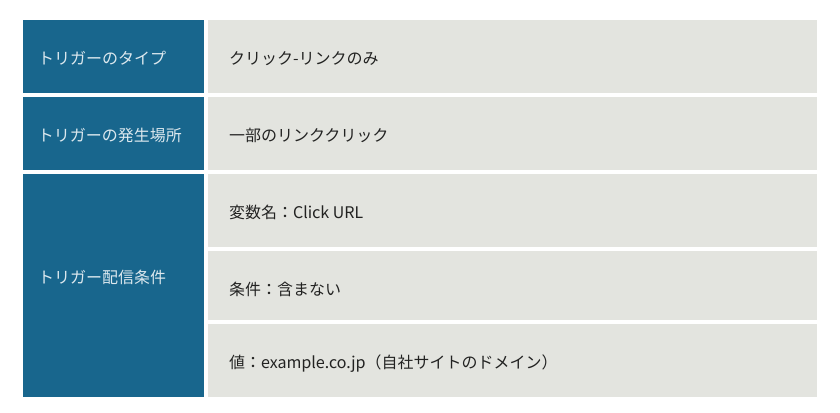
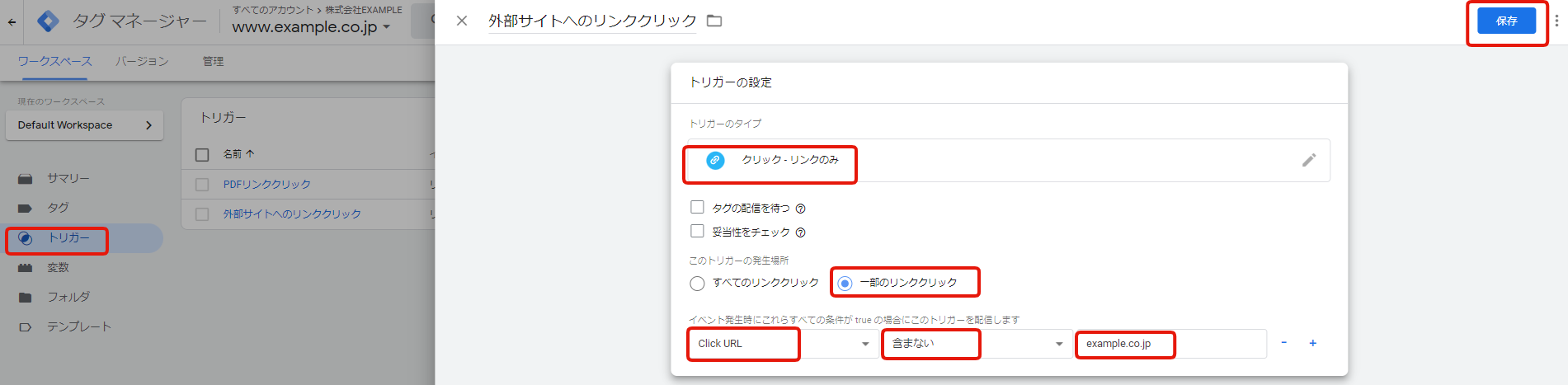
    左メニューの「トリガー」をクリックし、「新規」をクリックすると、下記のようなトリガー設定画面(図21)が表示されます。以下の内容で、トリガーのタイプやトリガーの発生場所などを選択/入力し、分かりやすい名前で保存します。これで「外部サイトへのリンクがクリックされたとき」というトリガーが作成できました。
    gtm_graph03.svg
    gtm_capture19.png
    図21:「外部サイトへのリンククリック」トリガー設定画面

    ②外部サイトへのリンクがクリックされたときに配信したいイベントタグを追加する
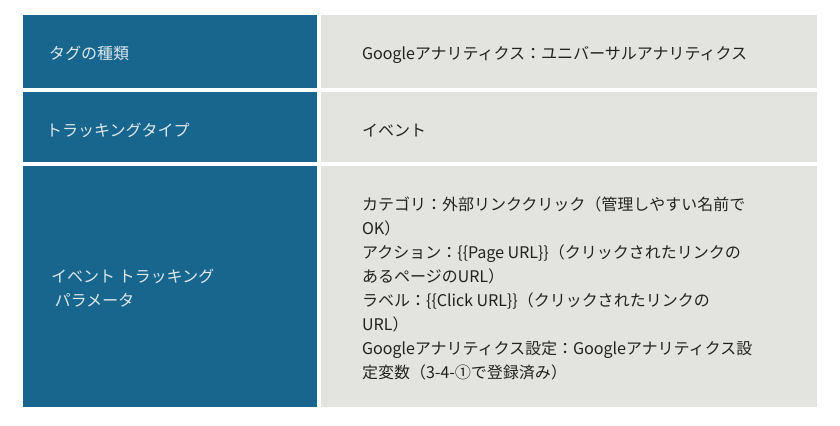
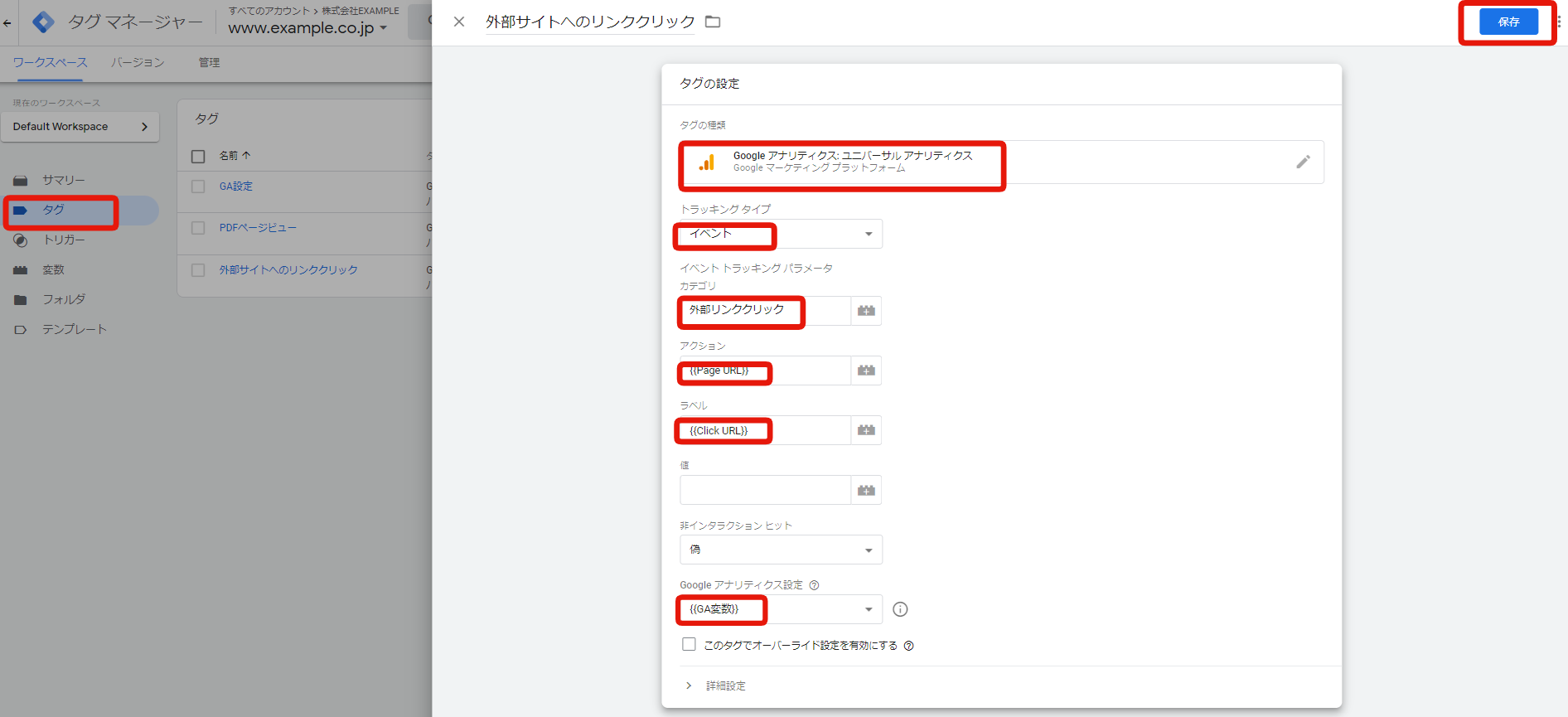
    左メニューの「タグ」をクリックし、「新規」をクリックすると、下記のようなタグ設定画面(図22)が表示されます。

    以下の内容で、タグの種類やトラッキングタイプなどを選択します。最後に、「外部サイトへのリンククリック」トリガーと紐づけて、分かりやすい名前で保存すれば、外部サイトへのリンクがクリックされたときに、配信したいイベントタグの追加は完了となります。3-43-5のステップを踏めば、イベントタグが公開され、計測開始となります。

    gtm_graph04.svg
    gtm_capture20.png
    図22:「外部サイトへのリンククリック」タグ設定画面

    Case3:2つの関連サイトでのセッションを1回のセッションとして計測したい場合(クロスドメイン設定)

    もっとも基本となるGoogleアナリティクスのPV計測タグについては、3-4で設定方法を紹介しました。しかし、Googleアナリティクスでは場合によってオプションの記述が必要になる設定があります。

    たとえば、Aサイトは「example.co.jp」というドメインになっているが、お問い合わせボタンをクリックするとAサイトのドメインと異なる「contract.com」というドメインのページに遷移するケースが挙げられます。この場合、せっかくユーザーをコンバージョンまで誘導できたのに、Googleアナリティクスの計測上、お問い合わせページに遷移した時点で、Aサイトから離脱だと判断され、セッションが途切れる結果を招いてしまうのです。この問題を回避するために、複数の異なるドメイン(「example.co.jp」と「contract.com」など)にまたがって同一のトラッキングID(UA-XXXXXXXX-X)で計測するようにGTMで「クロスドメイントラッキング」を設定することができます。下記でクロスドメインの設定方法を紹介します。

    ①GTMで「クロスドメイントラッキング」を設定する
    ②Googleアナリティクスで参照元を除外する

    ①GTMで「クロスドメイントラッキング」を設定する
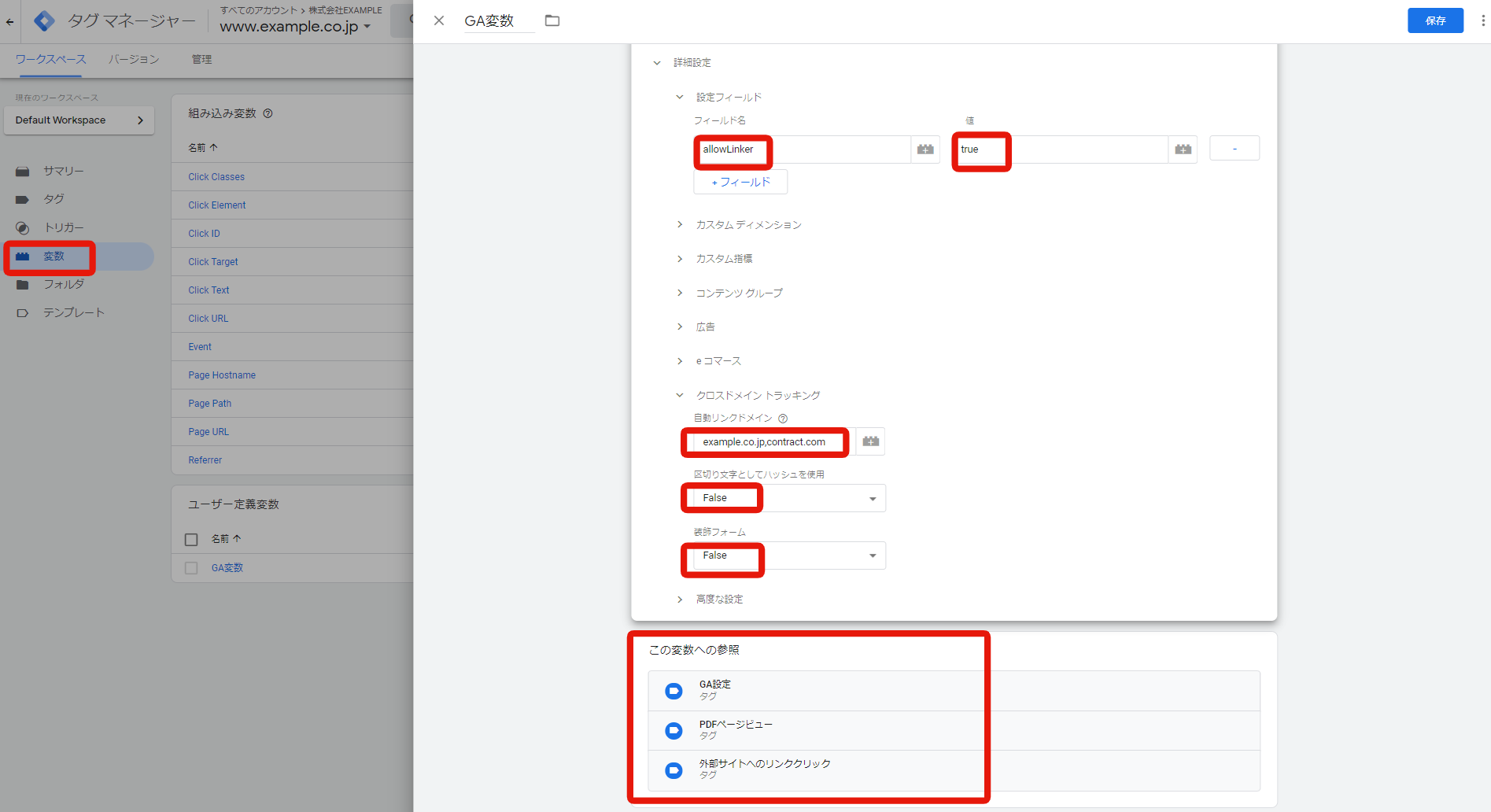
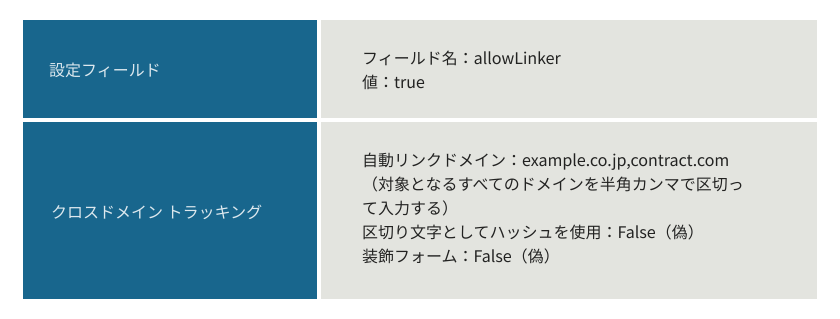
    3-4-①で「Googleアナリティクス設定」の変数を登録しました。そちらの変数の「詳細設定」を下記のように設定すれば、クロスドメイン設定が簡単に行えます。
    gtm_graph05.svg
    gtm_capture21.png
    図23:クロスドメイン設定画面

    上記設定を保存し、公開すれば、GTMでのクロスドメイントラッキング設定が完了となります。

    上記でご紹介した方法は、Googleアナリティクス設定の変数にクロスドメイントラッキングの設定を追加する方法になっており、クロスドメイントラッキング設定は「この変数への参照」(図23)に示しているタグ全体に適用しています。このように、GTMではGoogleアナリティクスのオプション的な設定についても「詳細設定」にまとめられており、必要に応じて設定を変更して利用する形になります。

    ②Googleアナリティクスで参照元を除外する
    Googleアナリティクスのデータ計測上、ユーザーがサイト内でドメインの異なるページに移動した際に、新しいセッションとして扱うのではなく、同じセッションが続いているものと見なすために、Googleアナリティクスで参照を除外する作業も必要となります。

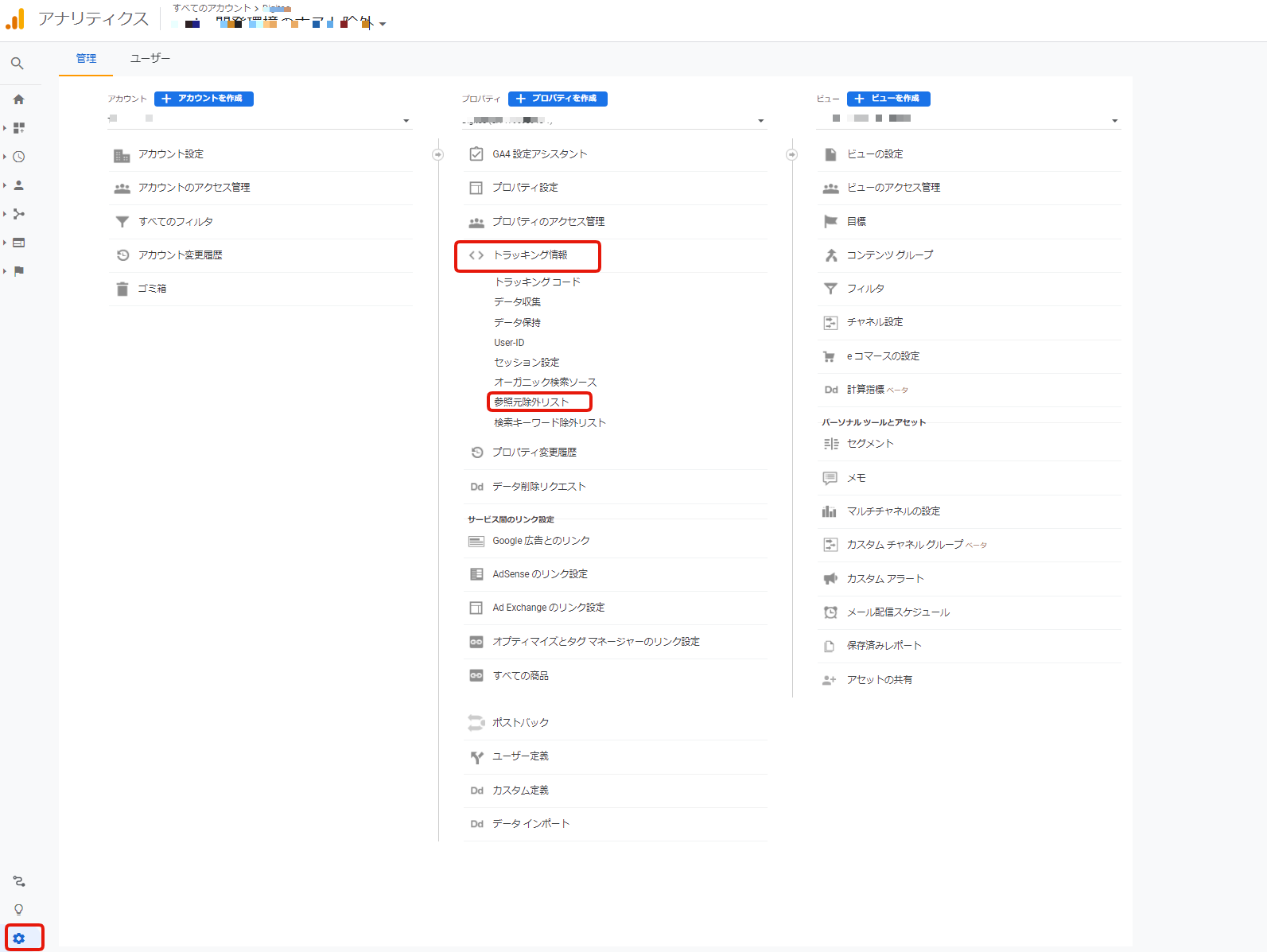
    Googleアナリティクスにログインし、Googleアナリティクス管理画面(図24)を開きます。「トラッキング情報」>「参照元除外リスト」をクリックします。
    gtm_capture22.png
    図24:Googleアナリティクス管理画面_「参照元除外リスト」

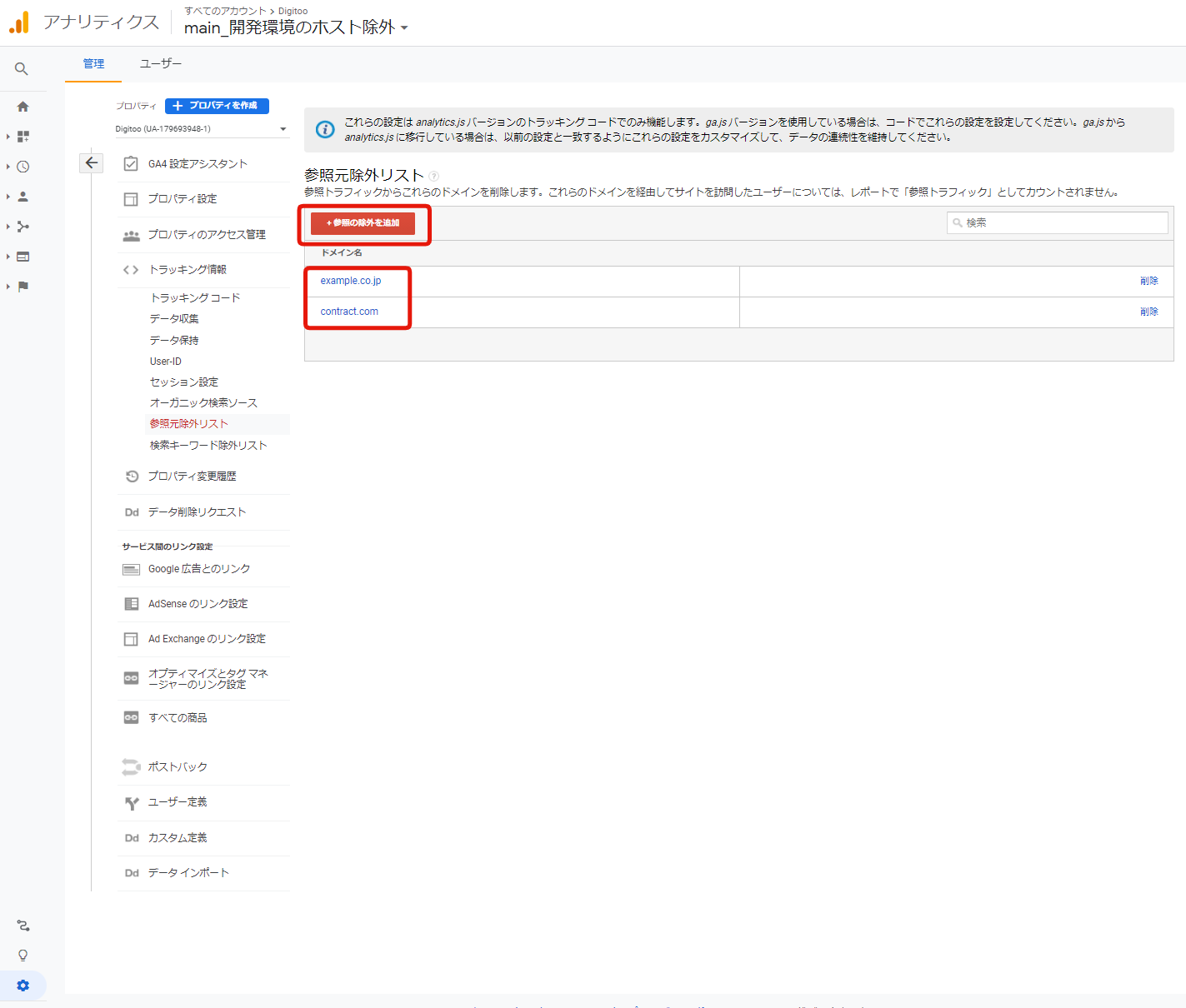
    下記画面(図25)に遷移後、「+参照の除外を追加」ボタンをクリックします。同時に複数のドメインを除外リストに追加することはできないので、除外対象となるドメインを1個ずつ入力し、「作成」をクリックして保存します。
    gtm_capture23.png
    図25:Googleアナリティクス管理画面_「+参照の除外を追加」

    これで除外済みのサードパーティドメインから参照トラフィックがあった場合、新規セッションとして扱われますが、レポートにおける参照元 / メディアの表示は「(direct) / (none)」となります。そして、ユーザーがサイト内でドメインの異なるページに移動した際に、ダイレクト経由の同じセッションが続いているものとして計測されるようになるでしょう。

    まとめ

    GTMの基礎知識や導入の流れや活用例を解説してきました。本文で紹介したGTMの活用例以外にもさまざまな活用方法があります。たとえば、広告効果を計測する際の設定やGoogleアナリティクスのデフォルトで設定されていない新たな分析軸で数値を見る際の設定などもできます。より複雑な機能の紹介は後日中級編として公開します。

  • Ahrefsの使い方を解説!できることや見方など実践形式で紹介

    Ahrefsの使い方を解説!できることや見方など実践形式で紹介

    SEOツールとして有名なAhrefs(エイチレフス)について紹介します。
    Ahrefsにはできることがたくさんありますが、多くの指標や数値があるので、用語の理解や見方がわからないと少し難しい部分があると思います。
    そこで今回は、実際のキャプチャを見ながら、実践的にAhrefsの使い方について解説していきます。
    筆者はゼロからSEOを勉強して1年半ほどになります。最初はAhrefsの使い方に慣れるまで時間がかかりましたが、今では自信をもってSEOの分析ができるようになり、サイトの流入数を1年間で3倍に伸ばした実績もあります。
    SEOについて学び始めた人や、Ahrefsについて慣れ始めた人も、今回の記事がぜひSEO対策の参考になればと思います。

    また、使用しているキャプチャは2021年の9月時点のものです。アップデートも多く、機能の追加やレイアウト変更などもあるので、見比べながらご確認ください。

    Ahrefsとは?SEOの調査分析ツール

    まずはAhrefsとは何ができるツールなのか、Ahrefsはどのくらい便利なツールなのか、など基本的なことを紹介します。

    何ができるツールなのか

    Ahrefsは簡単にいえば、なんでもわかるSEOツールといえるでしょう。
    主にできることは、

    • ドメインレートなどのサイトパワーの確認
    • 参照ドメインやバックリンク(被リンク)の確認
    • 検索ボリューム、難易度などのキーワードの調査
    • 関連キーワードなどの調査
    • 獲得しているキーワード数、検索順位の確認
    • サイトの想定流入数の確認
    • 検索上位のサイトパワーや認識されているキーワードの確認

    などが挙げられます。

    他にも競合サイトを設定して比較できる機能や、評価の高いコンテンツを教えてくれる機能もあります。
    また、自分の運用しているサイトの調査はもちろん、競合サイトの想定アクセス数や、どんな検索順位を獲得しているのかなどのサイト分析もできてしまうのがとても便利な点です。

    より詳しく知りたい人は、Ahrefsの公式ブログで紹介されている内容も参考にしてください。

    参考:Ahrefsだけができる13のこと(英語)

    https://ahrefs.com/blog/unique-features-ahrefs/

    Ahrefsの強みは新鮮な多くのデータベースがあること

    Ahrefsはとにかく調査できることが多いです。
    それもそのはず、Ahrefsは常に多くのサイト情報を収集しています。情報の正確さはほかのSEOツールと比べても良いといわれています。

    Ahrefsのデータベースは下記の強みがあります。

    • Ahrefsの情報を収集するAhrefsBotは24時間で50.2億ページをインデックスする。
    • 検索キーワードは229カ国、116億のキーワードを調査できる。
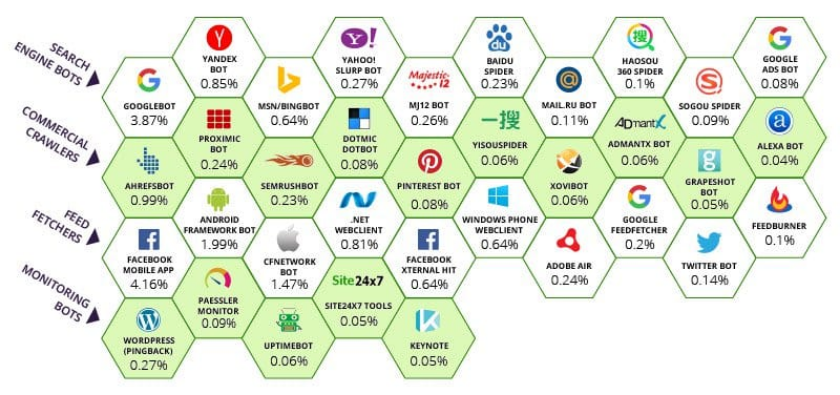
    • GoogleBotに次いで、2番目にアクティブなクローラーを所持。※

    ※下記図の上部1段目が検索エンジンBot。2段目が商用クローラー。検索エンジンBotと商用クローラーのうち、Ahrefsが0.99%で2番目にアクティブです。

    A Closer Look at the Most Active Good Bots
    出典:https://www.imperva.com/blog/most-active-good-bots/?redirect=Incapsula

    AhrefsとGoogleアナリティクスやサーチコンソールの違いについて

    ここで注意点ですが、Ahrefsは独自のデータであるため、GoogleアナリティクスやGoogleサーチコンソールなど、実績のデータとは異なることに注意しなくてはいけません。
    実際にデータを見比べると、Ahrefsのデータと、GoogleアナリティクスやGoogleサーチコンソールのデータは異なりますが、実は似ている部分も多いです。

    Googleアナリティクスのオーガニック流入数の多いページ(ランディングページ)は、Ahrefsの上位ぺージの情報と大まかには合っていますし、Googleサーチコンソールの平均掲載順位とAhrefsの検索順位は大体同じくらいの順位であることが多いです。
    このようなことから、Ahrefsは実際の計測の数値とは異なりますが、かなり信頼できるデータであると私は思います。

    よくあるパターンとして、Ahrefsの推定トラフィックとGoogleアナリティクス流入数で大きな差が生じる時は、決まってロングテールキーワードが起因になっています。
    Ahrefsではロングテールキーワードの検索ボリュームがとても少なく(0~20)見積もられていることが多いと感じます。さらに、Googleのサジェスト候補になっているキーワードだと、Ahrefsの検索ボリュームの約10倍も表示回数があることがありました。
    また、ロングテールキーワードだと具体的なキーワードになるため、CTRが高いことで、予想よりも多くの流入を得ていることがあります。

    このようなことが起こると、Ahrefsの推定トラフィックと、Googleアナリティクスの想定流入数に大きな差が生じます。
    実践でAhrefsのデータを扱うときは、これらの違いを把握したうえで、適切な改善施策を考えられるようにしましょう。

    Site Explorer(サイトエクスプローラー)の使い方や見方を解説

    Ahrefsで最も使用するサイトエクスプローラー。サイトエクスプローラーは、サイト自体の調査をしたいときに使用します。

    検索の設定方法から、用語の意味や概要データの見方などを解説していくと同時に、実践的な内容としてGoogleアナリティクスとサーチコンソールとの使い分けなども紹介します。

    Site Explorer(サイトエクスプローラー)の調べ方

    主には、調べたいサイトのURLを入力すればいいのですが、設定する条件によって検索結果の数値が変わるため、注意しなくてはいけません。

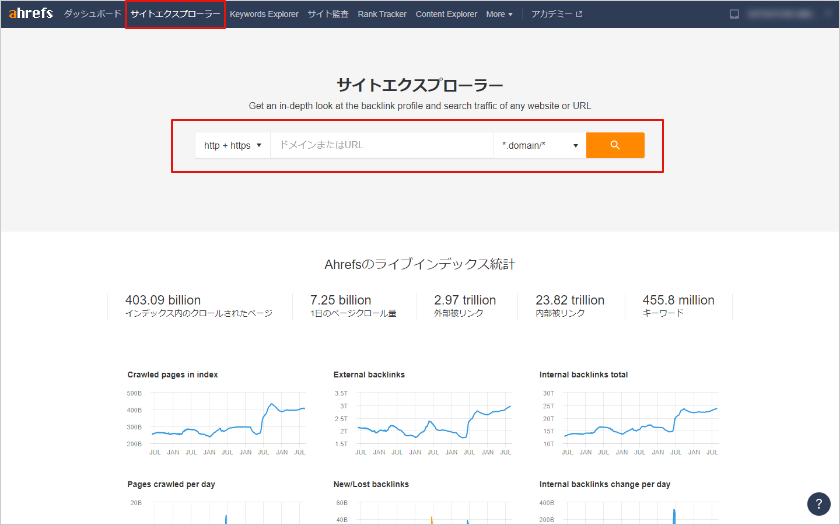
    まずは、上部のサイトエクスプローラーをクリックします。

    Site Explorer(サイトエクスプローラー)

    サイトエクスプローラー入力画面
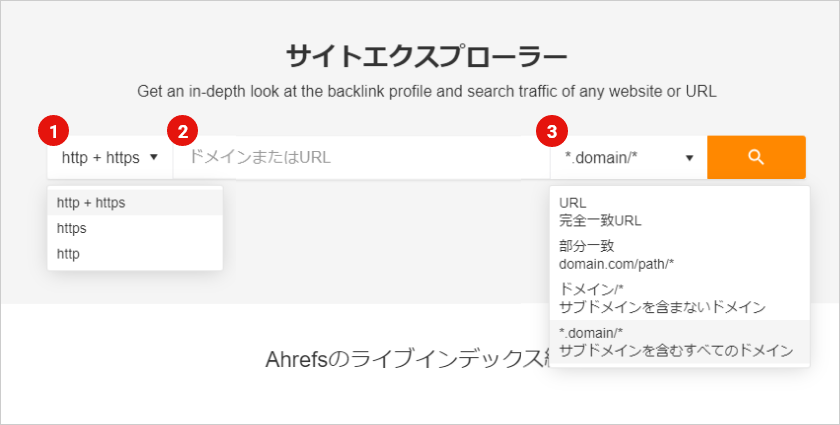
    調査したいサイトのURLを②に入力します。
    ①③とプルダウンがあるので、ここで検索する条件を選択します。

    ①httpとhttps

    基本的にそのサイトに当てはまるものを選べば問題ないですが、特に絞り込む必要がなければ、「http+https」にするのが良いでしょう。
    また、②のエリアにhttp://やhttps://が含まれていても検索は可能です。

    ③検索範囲

    検索範囲の条件を選びます。
    検索範囲が異なることで、Ahrefs RankとDR以外のすべてが変わってしまうので、注意が必要です。

    URL

    この場合、入力した1ページだけの情報を調べます。LPや特定の1ぺージだけの情報を調べたいときはこれを選びます。

    部分一致

    ドメインだけでなく、そのパス配下のURLを調べます。/blog/など、ディレクトリごとに調査したいときに使います。

    ドメイン/*

    これが最も使用する項目です。入力したドメイン配下のページすべてを調査します。サブドメインは含みません。コーポレートサイトやサテライトサイトを調べたいときなどに使用しています。

    * .domain/*

    入力したドメインのほかに、サブドメインがあれば検索に含めます。入力したサイトのほかに、目的の異なるサブドメインのサイトなどすべてを含んでしまうので、これは滅多に使用しません。

    Site Explorerの見方と用語について

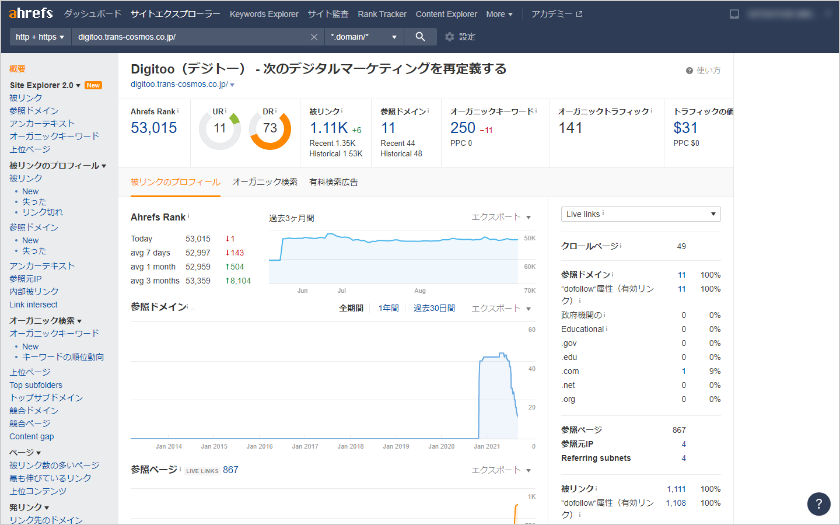
    Site Explorerではサイトパワーを表す、ドメインの強さ(DR)や被リンク、参照ドメインの確認、そのサイトの認識されているキーワード、検索順位、想定流入数など、サイトの情報をすべて知ることができます。
    URLがあればAhrefsのデータベースを見ることができるので、自分で運用しているサイトはもちろん、競合サイトの情報も確認できます。

    Site Explorer検索結果画面

    ■調査できること

    • サイトのドメインレートを調査
    • 参照ドメインや被リンクの確認
    • 流入キーワードの検索順位を調査
    • 流入の多いページを調査など

    ここからは、Site Explorerの最上部にある概要の情報から解説していきます。
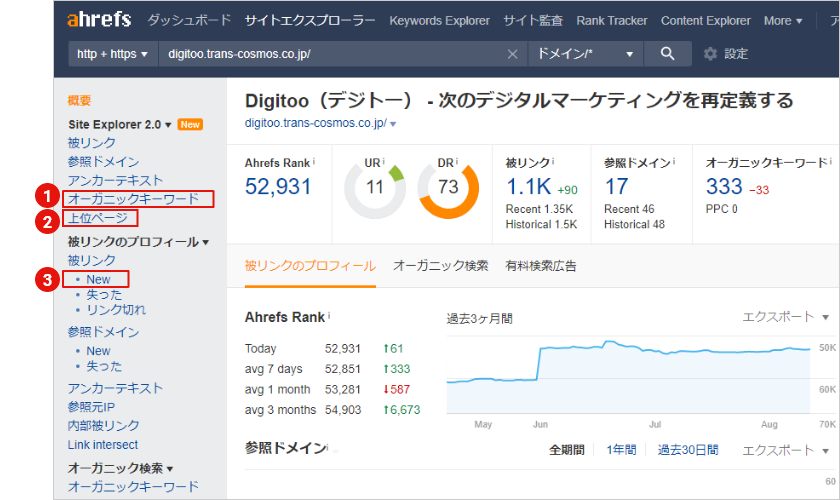
    サイトパワーや、被リンクの数、推定流入数などがわかります。

    SiteExplorer指標概要
    ①Ahrefs Rank

    Ahrefs独自のサイトランキングです。数字が低いほどランキングが高いということになります。DRと似ている指標です。表示によってはARと略されます。
    Ahrefsで認識されているサイトすべてにこのランキングがついているので、DRよりも細かい評価指数といえます。

    ②UR(URL Rating)

    URLレーティングは、URLごとの評価指標です。高いほど良いページということになります。URはそのぺージのみの評価指数で、基本的にはページの被リンク(バックリンク)の量や質によって評価されています。

    ③DR(Domain Rating)

    ドメインレート(ドメインレーティング、ドメインパワー)はドメインの評価指数です。基本的には被リンクの量や質によって評価されています。SEOではドメインレートが高いほど、検索順位を上げやすいといえます。

    ④被リンクと参照ドメイン

    被リンクの数と、その被リンクのドメイン数を表します。被リンクが多いほど、多くのサイトから信頼を得ているといえるでしょう。

    ⑤オーガニックキーワード

    これは、サイトで認識されているキーワードの総数です。1~100位までの順位がついているキーワードが何個あるのかがわかります。認識されているキーワードが多い方が、多くの流入を得られているといえます。

    ⑥オーガニックトラフィック

    想定の検索流入数です。想定流入数は、月間検索ボリュームとCTRの数値から計算されています。また、前にも述べましたが、Googleアナリティクスなどの実績の数値とは異なるので注意が必要です。

    ⑦トラフィックの価値

    トラフィックの価値は、簡単にいえば認識されているキーワードの価値の高さです。
    もし認識されているキーワードを有料検索に出した場合、支払う想定の金額がこの数値になります。

    実際に担当するサイトと競合サイトを見比べる時は、③DRの差や、⑤オーガニックキーワード数の差に着目するのが良いと思います。
    DRが高いサイトほど、多くのキーワードで検索順位を上げやすいはずですが、担当するサイトよりもDRが低いのに、オーガニックキーワード数が圧倒的に多い競合のサイトなどもあります。競合のサイトと、コンテンツの内容やキーワードを見比べることで、担当のサイトには何が足りないかなどを考えるようにしています。

    Site Explorerのよく使う機能と見方

    ここからは画面左側にあるメニューについて紹介します。とても数が多いので、個人的によく確認する3つを紹介していきます。

    画面左側メニュー

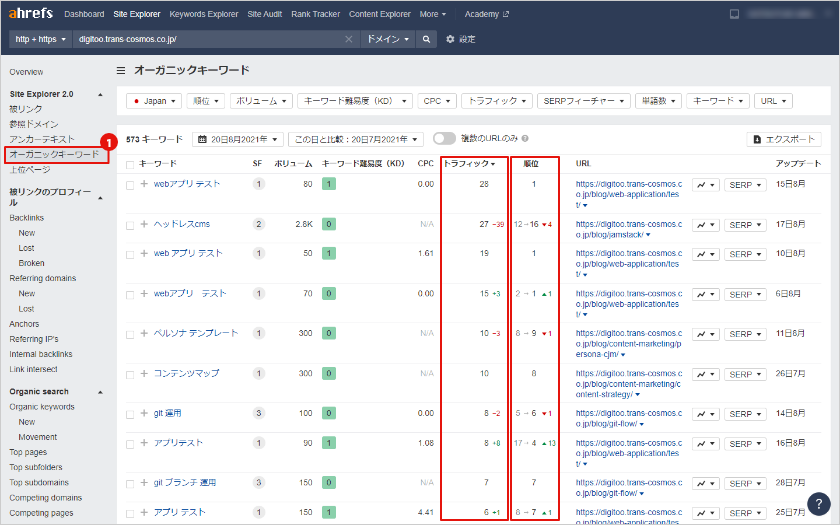
    1.オーガニックキーワード

    オーガニックキーワード

    オーガニックキーワードでは、先月と比べたときの順位の変化や、想定トラフィックの変化などを確認できます。
    私は検索順位の変動について、このぺージを最も確認するようにしています。
    これについては、後述の「3.Ahrefsのここが便利!分析や調査する方法」で見方や分析方法を詳しく紹介します。


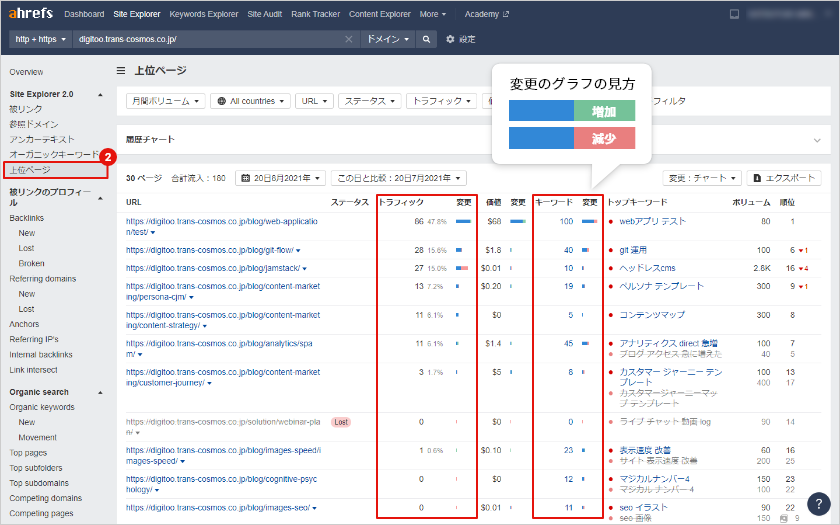
    2.上位ページ

    上位ページ
    上位ぺージでは、どのページが多くの流入を得ているのかを確認できます。
    私が実際に使用するときは、ぺージ単位で、想定トラフィック数がどのくらい減ったのか、増えたのか、また、認識されているキーワード数の変化を確認しています。

    トラフィックに関しては、Ahrefsの推定の数値なので、参考程度にどのぺージがどれくらい人気の記事なのかを確認しています。
    キーワードについては、認識されているキーワード数から、その記事自体の評価が上がったのか下がったのか、という視点で確認をしています。

    キーワード数について詳しく説明すると、基本的には高い検索順位(1~3位)を獲得するほど、関連するキーワードでも上位に表示されやすくなるため、記事で認識されるキーワード数が多くなります。
    逆にとらえれば、認識されているキーワード数が減ったということは、検索順位の高かったキーワードの順位が落ちている可能性が高いということです。

    実際にいつも見ている感じでは、公開から1ヶ月以内時点で、多くのキーワードが認識されていると、3ヶ月後には検索順位が上位に上がり、より多くの流行が見込める傾向があると考えています。


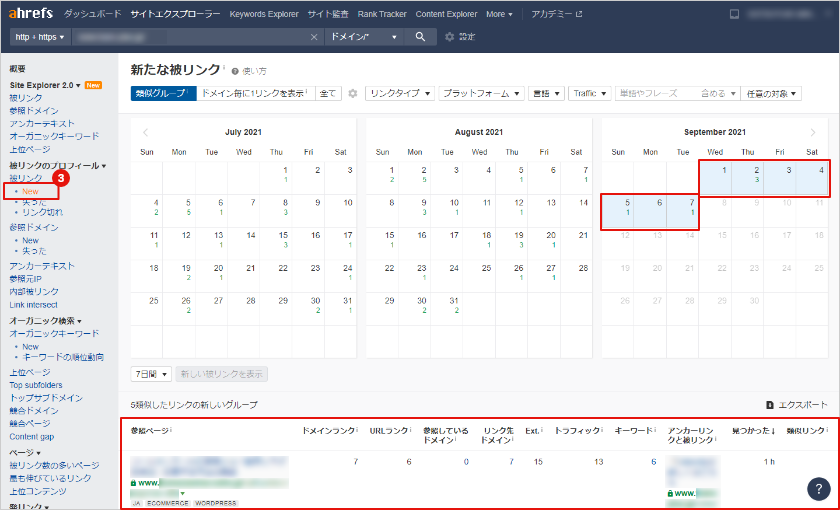
    3.新しい被リンク

    新しい被リンク
    新しい被リンクは、カレンダー形式で、いつ被リンクが増えたのかを確認できます。失った(Lost)項目では 、失ったタイミングも確認ができるのです。

    私は、被リンク自体はこと細かく確認することはないのですが、特別に流入元になっているリンクがあるときは、Ahrefsで何日に被リンクされたリンクなのかを確認します。被リンクについては、Googleアナリティクスやサーチコンソールでも確認できますが、Ahrefsで見れば、そのサイトのDRや流入キーワードなども一緒に確認できるので、とても便利です。
    また、DRが大きく変化したときは、この機能で被リンクを確認すると良いです。評価の高いサイトから新たに被リンクを得ている可能性があります。

    Ahrefsのここが便利!分析や調査する方法

    ここではこれまで紹介したサイトエクスプローラーや、まだ紹介していない他の機能を含めて、Ahrefsのここが便利!という点をご紹介します。

    Ahrefsのデータベースは非常にいろいろなことがわかるので、データの分析について傾向をつかめるようになると、なぜこのサイトは検索順位が高いのか、このキーワードは検索順位を上げやすいかどうか、などを細かい視点で考えることができます。

    競合サイトと比較して分析したい、より正確な分析ができるようになりたいという場合の具体的な使い方をより詳しく実戦形式にて紹介してきます。

    検索順位が先月と比較して、どれくらい変化したのかわかりやすい

    特定のキーワードが、特定の期間との比較で、最高何位から何位になったのか、現在までに何位変化したのかをぱっと確認することができます。
    Site Explorerのオーガニックキーワード(Site Explorer2.0)で確認できるので、順位変動を確認したい場合は参考にしてください。


    オーガニックキーワード(Site Explorer2.0)

    オーガニックキーワード(Site Explorer2.0)
    これを毎週など定期的に確認したり、コアアップデートがあった時や検索順位の変動の時に確認すると、明確に大きく検索順位が変わったキーワードが一目でわかります。

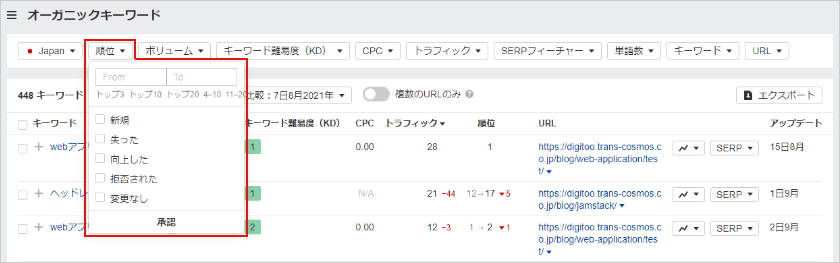
    変化したキーワードを調べるときは、検索条件で検索順位が落ちたキーワードだけに絞り込むこともできます。検索順位が1位~10位までのキーワードに絞り込むこともできるので、多くのキーワードがあっても、変化の大きかったキーワードが見つけやすいです。

    キーワードの絞り込み

    注意点としては、Ahrefsが認識しているキーワードしか表示されないので、正確なキーワードを知りたいときは、サーチコンソールと併用して確認することをおすすめします。
    サーチコンソールでは検索クエリ(検索されたキーワード)が表示されるため、多くのキーワードを確認できます。

    注意点2つ目として、検索順位については、サーチコンソールよりAhrefsで検索順位の変動を見ることをおすすめします。
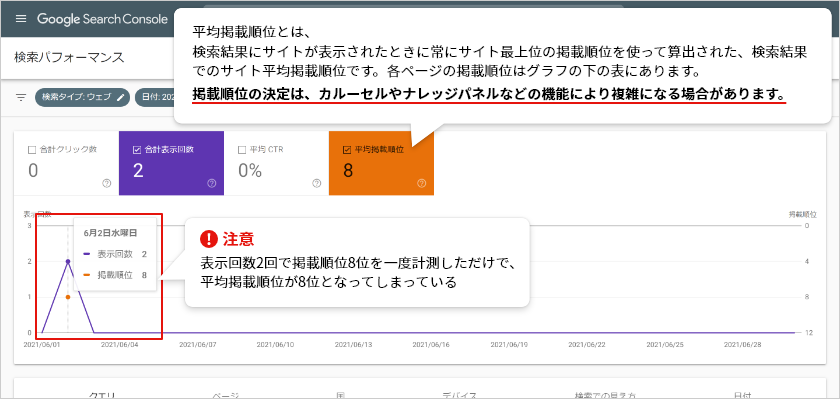
    サーチコンソールの「平均掲載順位」をそのまま信用してしまうと、本当の検索順位の変動を見誤ります。

    これは、サーチコンソールで検索順位を確認するときの注意点になりますが、サーチコンソールは平均検索順位のため、常に上位表示でないキーワードが、平均されて高い掲載順位に見えてしまう場合があります。
    下記のような場合です。

    サーチコンソール「平均掲載順位」
    そのため、実績の計測数値としてサーチコンソールを確認しますが、検索結果の表示(SERP)の順位の変化という点では、Ahrefsで確認することが多いです。

    Ahrefsでの検索順位の変化を見るには、次に紹介する内容がおすすめです。

    検索順位の変動をグラフで確認できる

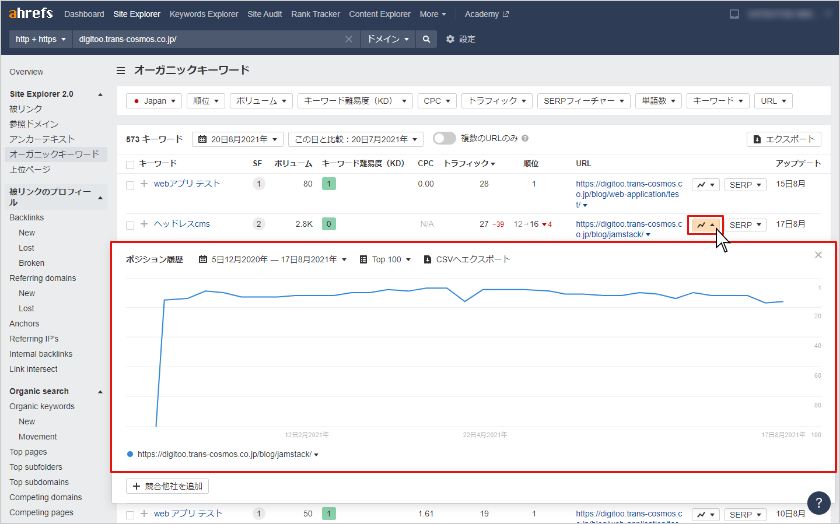
    キーワードの検索順位の変化をAhrefsで確認できます。
    サイトエクスプローラーや、Rank Trackerなどで、下記のようなグラフのマークがあれば、そのマークをクリックすることで確認できます。

    検索順位変動グラフ

    マウスを表の上にのせると、その日時点の検索順位もわかります。何日に変動があったのか一目でわかるので大変便利です。

    特に、計測するキーワードを決めている場合は、検索順位の変動を管理しやすくなるため、Rank Trackerという機能でキーワードを登録するのをおすすめします。
    実際にコアアップデートのタイミングで大きく変動していることや、積み重ねで徐々に順位を上げていることなどを確認できると思います。

    キーワードの検索順位の上げやすさをDRや被リンクから分析できる

    SEOを意識したコンテンツを作成する上で、最も大切なのは、キーワード調査です。
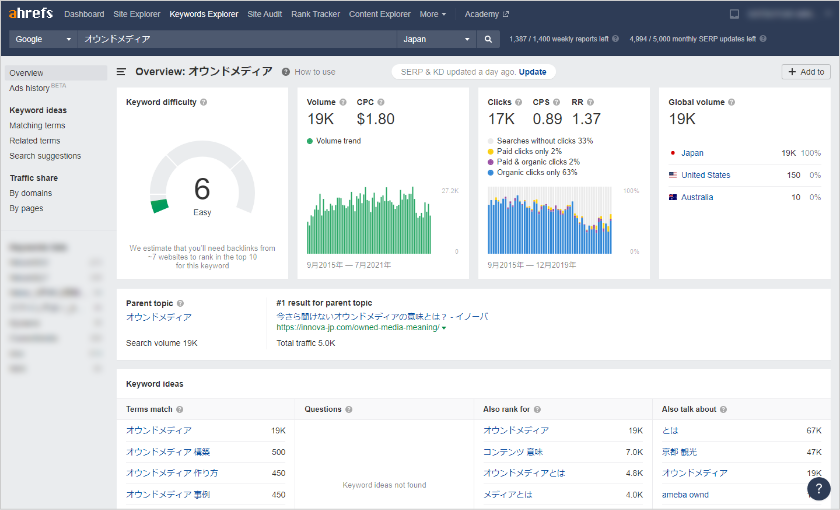
    キーワード調査は、Keyword Explorerという項目で様々な情報を確認することができます。

    Keyword Explorer検索結果画面

    Keyword Explorerでは、大まかに下記のようなことがわかります。

    • キーワードの月間検索ボリューム
    • キーワードの検索難易度
    • 関連するキーワード
    • 実際の検索順位の変化
    • 検索上位のサイトの、被リンクの数やサイトパワーなどの比較
    • 検索エンジンごとのデータの確認

    その中でも、検索上位のサイトの被リンク数やサイトパワーなどの比較をできる点がとても重宝しています。
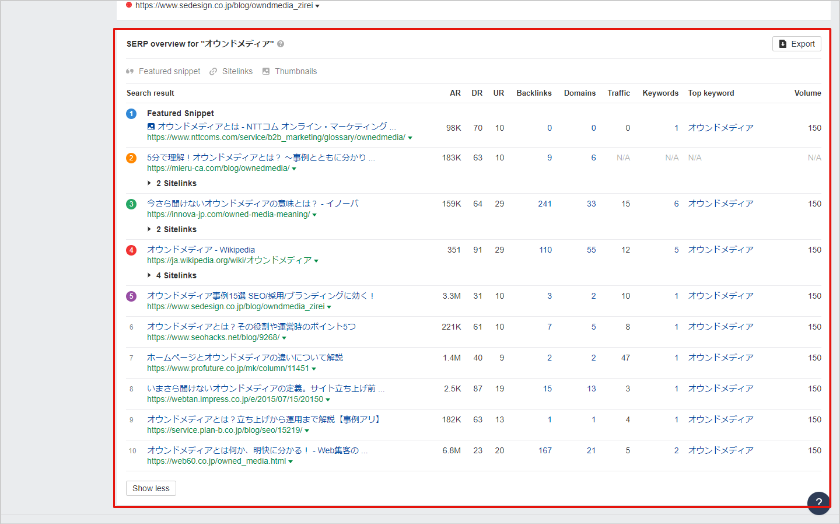
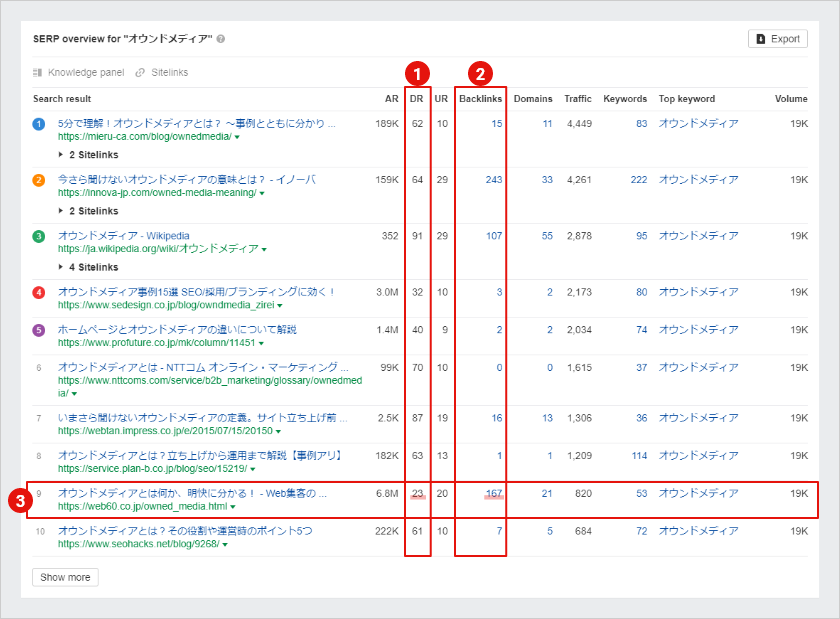
    下記のように、検索順位ごとに、DRなどのサイトパワーや被リンク数、認識されているキーワード数、メインのキーワードなどを確認できます。

    検索傾向結果
    多くの競合サイトの中で、どのようにして検索上位に表示するかを、分析、考察する上でとても参考にしています。

    キーワードの検索傾向の調査方法

    ここでは具体的に確認している競合サイトの調査の視点を紹介します。
    「オウンドメディア」というキーワードで検索したときの検索傾向についてです。

    「オウンドメディア」検索傾向結果
    • ①DRはWikipediaを省いたサイトで見ると、90~10まで幅広い
    • ②被リンクが多いサイトはとても多く、基本的に被リンク0よりも多い方が検索上位にいるような傾向がある
    • ③DR23がこの中では最も低いが、バックリンク数が2番目に多い。

    などの傾向がわかります。

    ここからは、サイトの中身を実際に確認します。
    E-A-Tの観点で正確な情報を引用していたり、著者が専門的分野で活躍する人だったり、ほかのサイトと比べて、圧倒的に文字や情報が多い、関連するキーワードが多く広い内容を書いている、といった特徴がないかなどを確認します。

    このような形で、さまざまなキーワードの検索傾向を見ていると、検索ボリュームや難易度、キーワードの意図によって傾向があることがわかります。

    検索ボリュームが多く難易度が高いほど、DRの高さや被リンク数が重要です。一方で、検索ボリュームが少ないキーワードだと、DRよりもタイトルや見出しに検索キーワードが含まれていているかどうか、関連キーワードが記事にどれくらい盛り込まれているかなど、認識されているキーワードの多さが重要でしょう。

    この傾向を知ることで、狙いたいキーワードの検索傾向から、そのDRでも上位に表示させることが可能なのか、できそうにない場合、より具体的なキーワードに置き換えることはできないか、ほかのサイトはどんなキーワードで順位を上げているのか、などを確認することができます。

    実践では、狙いたいキーワードに対して新たなコンテンツを作成し、コンテンツ作成後には毎月認識されるキーワードや検索順位を確認し、意図通りに検索順位を上げているか確認します。
    検索順位が上がらなかったときは、検索意図に対して、疑問に答えられる内容であったかどうか、また、見出しや本文で適切にキーワードを含めることができたかを確認するようにしています。
    この積み重ねによって、ある程度自信をもって狙いたいキーワードを決めていくことができるようになります。

    このようにさまざまな視点でAhrefsを活用して、さまざまなデータベースを参考にSEOの調査や分析に役立ててみてください。

    Ahrefsの料金は?

    最後にAhrefsの料金についての紹介です。
    Ahrefsのプランは、利用できるユーザー数や、どれくらい機能を使いこなすかどうかで料金が変わります。

    金額と内容についてはこちらをご確認ください。

    日本語:https://ahrefs.jp/

    料金により使える機能の違いはほぼないので、はじめはライトプランで登録して使ってみて、Ahrefsの使用頻度や状況によってグレードアップするのがいいかもしれませんね。

    Ahrefsを活用してSEO対策を行おう

    Ahrefsの使い方について紹介してきましたが、Ahrefsが優秀なツールであることや、使えば使うほどに深い分析や考察ができることがご理解いただけたかと思います。

    今回の内容で興味をもって、Ahrefsを使ってみようという人は、今回紹介した画面キャプチャと見比べて、その数値がどんな意味なのか、どういう傾向があるのかなどを確認していきましょう。

    Ahrefsの使い方について少し慣れてきた人は、より深い考察やGoogleアナリティクスやサーチコンソールなどと使い分け、今回紹介していないDashboardやRank Trackerなどの他の機能なども使いこなして、SEOの対策を行ってきましょう。

    最後に、サイト運用のリソースがなくて困っていたり、実際に順位を上げるのが難しいなどの問題があるときは、当社で代行するサービスも準備していますので、ぜひご検討いただけたら幸いです。

  • サイトアクセス数が急増したら要注意?!スパムの対処法を解説

    サイトアクセス数が急増したら要注意?!スパムの対処法を解説

    「今週サイトのアクセス数が急激に増えた!」最初のうちは、そこで一喜一憂してしまいますが、サイトを成長させていく上でもっとも重要なのは、なぜ、アクセス数が増えたかであり、それを考えることがアナリストの役割です。今回は、増えても全く意味がないスパムについてお話させていただきます。

    スパムとは、Web上の迷惑行為全般を表す語です。もともとは、大量かつ無差別にユーザーに迷惑メールを送信して有料サイトに誘導したり、成り済まして個人情報を抜き取ろうとしたりする行為を指していました。現在では、SNSアカウントの乗っ取りや、Webサイトへの大量アクセスなど、Webに関わる迷惑行為全般をスパムと呼ぶようになっています。

    Webスパムも近年では珍しいことではありません。 なぜならば、お客様のGoogleアナリティクス上でスパムと疑わしきアクセスを発見したことが何度もありますし、弊社のオウンドメディア「Digitoo」でもスパムによる大量アクセスが発生したことがあるからです。その都度、どんなスパムなのか調査していますが、結局のところ何の目的でサイトに大量アクセスしているかは分からない場合がほとんどです。

    今回はそういった目的の分からない(まだ名前のない)、スパムアクセスについて詳しく解説します。
    ※代表的なWebスパムであるリファラースパムやゴーストスパムについては別途解説させていただきます。

    弊社が見つけたことのあるスパムアクセスのご紹介

    目的の分からないスパムは世の中に数多く存在します。まずは弊社が過去に見てきたスパムアクセスの事象を2つご紹介いたします。

    特定サービスプロバイダからの集中アクセス

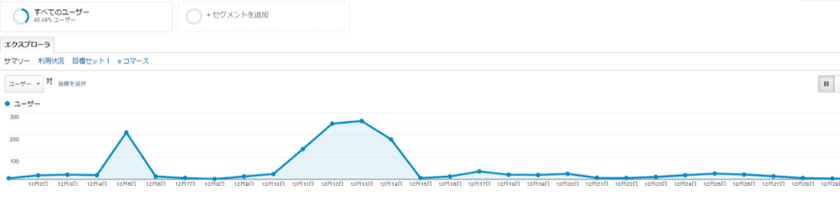
    お客様のGoogleアナリティクスで、セッション数の推移グラフを週1回定期チェックしていたところ、ある5日間の値だけセッション数が通常の7~8倍増加していました。

    セッション数が急増したグラフ
    図1:セッション数が増加した際のGoogleアナリティクスのグラフ

    該当日について調査したところ、特定のサービスプロバイダ【A】からの大量アクセスであることが確認できました。そこでサービスプロバイダ【A】からのセッションを調べた結果、参照元がすべて「direct」になっていました。「direct」とは、URLを直接打ち込んでサイトに訪問した場合やブックマークからの訪問などが該当します。directで大量アクセスがあることは通常では考えにくいため、明らかに怪しいアクセスだと分かります。おそらくbotやコンピューターによる仕業でしょう。

    サービスプロバイダ【A】による大量アクセスについてWebで調査したところ、同様の事象が他サイトで起こっていることが分かりました。こういったことから、今回の大量アクセスは、弊社ではスパムアクセスだと判断しました。

    ※Googleアナリティクスの「サービスプロバイダ」機能は、現在はサポートがされなくなり、閲覧不可となっています

    特定の地域からの集中アクセス

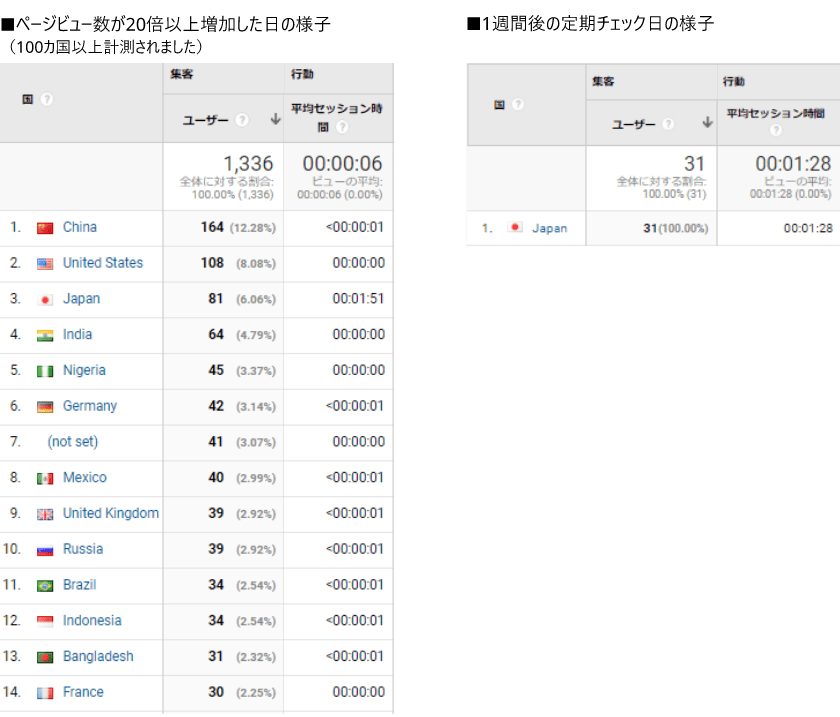
    「Digitoo」のGAを定期チェックしていたところ、ページビュー数が通常の20倍以上増加している日がありました。特にキャンペーンなどの施策を行っていなかったため、急増したアクセス数を不審に思い、深堀調査をしました。すると、今まで海外からのアクセスがなかったにも関わらず、同日同時刻に100カ国以上からアクセスされていたことが分かりました。

    下記はページビュー数が20倍以上増加した日と、その日から1週間後の、国別シェア率の比較です。比較するとその差は歴然でした。また、海外からのアクセスは平均セッション時間が0秒に近く、こちらも不審な点のひとつです。

    国別シェア率の比較
    図2:国別シェア率の比較

    国内向けのサイトかつ、キャンペーンや広告など能動的に何も仕掛けていない状況で、同時刻に数十カ国からアクセスがあることは考えにくいです。そのため弊社では上記の大量アクセスはスパムアクセスだと判断しました。

    スパムアクセスかどうかの判断ポイント

    サイトアクセス数が急増する理由は、スパムアクセス以外に、Google検索ランキングの急上昇、サイトリニューアルやシーズナリティ、そしてWeb施策・キャンペーンによる影響などがあります。これらに当てはまらない場合はスパムアクセスの可能性が非常に高いです。本章では、スパムによく見られる特徴とその確認手順をご紹介いたします。

    スパムによく見られる特徴

    • 特定日時限定の大量アクセス
    • 国内ではなく、海外からのアクセス(国内向けのサイトである場合に限る)
    • セッション時間が0秒に近い
    • 参照元がdirect/none
    • 言語が(not set)
    • 見覚えのないホストからのアクセス

    スパムかどうかを判断したいときのGA確認手順

    スパムかどうかを判断したいときには、Googleアナリティクスで下記手順にそって確認することをオススメいたします。

    ①アクセス数が急増している期間に合わせて計測期間を変更

    ②ユーザー>概要>サマリーで「時間別」を選択
    ⇒同時刻にアクセスが集中していないかを確認できます。短時間に集中していたら要注意です。

    ③ユーザー>概要>ユーザー層「国」を選択
    ⇒どの国からのアクセスが多いのかを確認できます。海外からのアクセスが多かったら要注意です。

    ④集客>すべてのトラフィック>参照元/メディアを選択
    ⇒サイト訪問者の流入経路を確認できます。direct/noneが多く、平均セッション時間が0に近かったら要注意です。

    また、メディアがreferralで参照元が見覚えのないWebサイトのドメインである場合、リファラスパムの可能性があります。参照元のページにウイルスなどが仕込まれている可能性があるため、参照元のページにダイレクトで訪れないよう気を付けてください。

    ⑤行動>サイトコンテンツ>すべてのページを選択し、どのページのアクセス数が急増しているのか確認

    ⑥アクセス数が急増しているページをページ列から選択するか青枠⑥の「アドバンス」で絞り、深堀調査をする
    すべてのページ表示画面

    図3:すべてのページ表示画面

    ⑦ 青枠⑦のセカンダリディメンションで「言語」を選択
    ⇒サイト訪問者が使用する言語設定を各ページごとに確認できます。(not set)だったら要注意です。

    ⑧ 同様に、セカンダリディメンションで「ホスト名」を選択
    ⇒サイト訪問者がどのホストにアクセスしたかを各ページごとに確認できます。自社ホスト以外からのアクセスがあったら要注意です。

    スパムアクセスがサイトに及ぼす影響とその対策

    目的の分からないスパムといえども、サイトに良くない影響を及ぼすため、放置するべきではないことは確かです。スパムだと判断したら、プロジェクトメンバーに周知し、対策をしていきましょう。本章ではスパムアクセスによる主な影響2つとそれに対する対策をご説明します。

    大量アクセスによるサーバー負荷

    万単位の大量アクセスが集中して来た場合は、サーバーに過負荷がかかります。これにより、ページの読み込み時間が遅くなったり、最悪の場合サーバーがダウンしてしまったりすることも考えられます。
    しっかりとしたサーバー管理者であれば事前にCDNなどさまざまな対応をしていることで大量アクセスも捌けるようにしているでしょう。それでもサーバー側で以下の対策をすることで、スパムの元を絶つことが可能な場合もあります。サーバーのスペックにもよりますが、長期間大量アクセスが来る場合はサーバー負荷対策を検討するべきです。

    <サーバー負荷対策>
    .htaccessファイル(Webサーバー設定ファイル)などでスパムのIPアドレスのうち一致している頭文字を正規表現で検索して除外設定することで、スパムからのアクセスを拒否することができます。

    IPアドレスの取得について、現在GoogleアナリティクスはデフォルトでIPアドレスを見ることができない仕様になっていますが、カスタマイズすることによってIPアドレスを取得することが可能です。
    ※取得したIPアドレスの取り扱いは自己責任でお願いいたします。
    スパムのIPアドレスで除外設定できそうな特徴が無い場合はサーバーでログを見るなど、別途除外する方法を考える必要があります。

    ※注意点
    .htaccessファイルなどはサーバーを制御するのに使用しているため非常に重要です。文字の位置を間違えたり、アスタリスクを1つ間違えたりしても、サイトがダウンしてしまう可能性があるので編集する前にファイルのバックアップを作成し、開発環境でテストするなど、慎重に対応をする必要があります。 また、できる限りサーバ管理者に依頼する方が望ましいでしょう。

    Googleアナリティクスで正確なデータが得られない

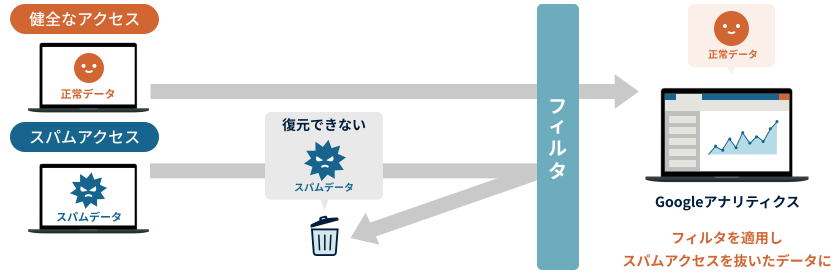
    スパムアクセスがあった後、何も対策をしないとGoogleアナリティクスにはスパムのアクセスデータが含まれている状態になります。サイト運営者が獲得したいユーザー以外からのアクセスも含まれてしまい、適正なサイト解析や改善施策を考えることができません。そのためスパムデータは除外する必要があります。

    <スパムデータ除外方法>
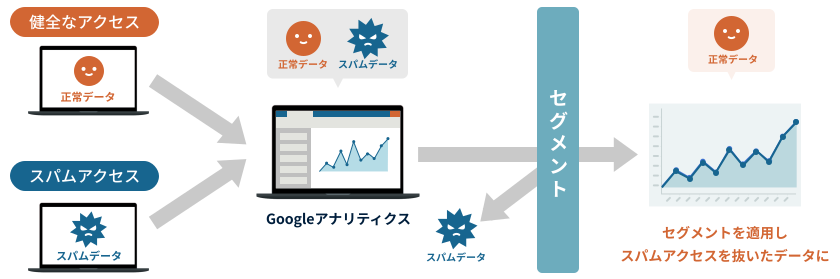
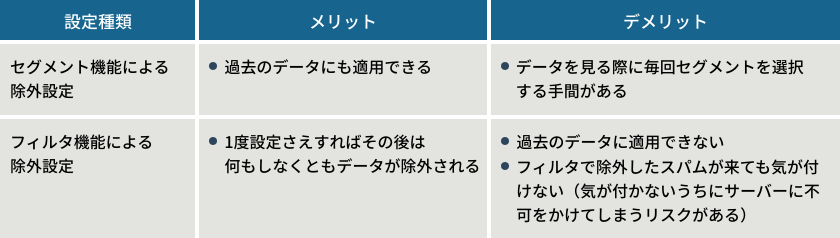
    スパムデータの除外方法は「セグメントで除外設定」と、「フィルタで除外設定」の2つがあります。どちらも不要なデータを除外して正しい計測データを取得できるようにするという点では同じです。しかし、それぞれメリット・デメリットがあるため、どちらの対策を行うかは下記の表を見て運用方法や優先度で判断してください。

    ■セグメントの場合

    セグメントのスパムデータ除外イメージ
    図4:セグメントのスパムデータ除外イメージ

    ■フィルタの場合

    フィルタのスパムデータ除外イメージ
    図5:フィルタのスパムデータ除外イメージ
    セグメントとフィルタを比較

    セグメント機能による除外設定をする
    セグメント機能とは、特定のデータに絞り込みたいときに使う機能です。
    セグメントを作成した日に関わらず、過去のデータを絞り込むことも可能です。
    スパムデータが除外できるセグメントを新規作成し、そのセグメントを適用すれば、スパムデータを除いたデータを確認できるようになります。

    ※セグメントのデフォルトは「セグメント:すべてのユーザー」になるため、スパム抜きのデータを確認したいときは毎回、作成したスパム用のセグメントを適用する必要があります。

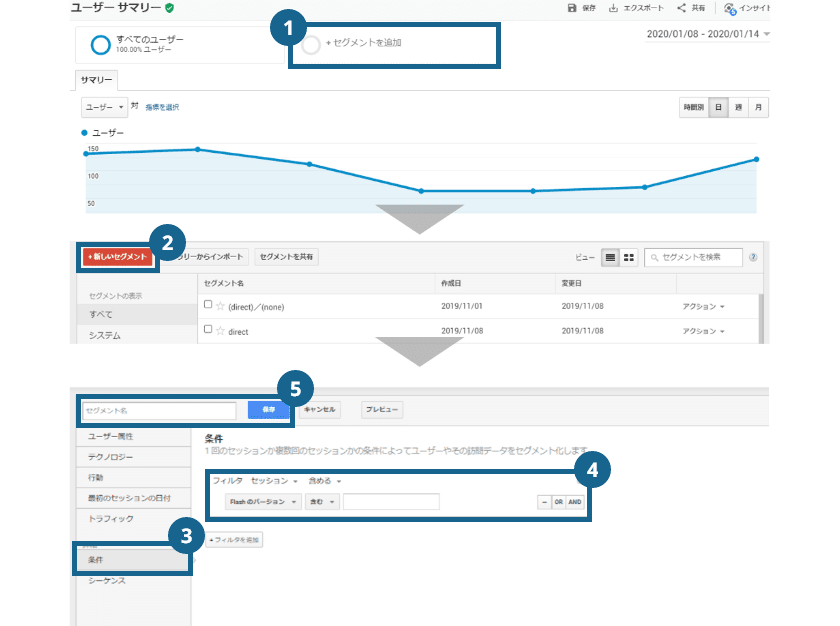
    <セグメント作成方法>
    以下の手順でセグメントを設定してください。
    ①ユーザー>概要にある「+セグメントを追加」をクリック
    ②「+新しいセグメント」をクリック
    ③詳細>条件をクリック
    ④次に特定のサービスプロバイダやホストを設定するなどスパムの特徴に合わせて条件を設定
    ⑤セグメント名を入力して保存をクリック
    ⑥スパムを除外したデータを確認したいときは、追加したセグメントを選択し、適用をクリック

    セグメント設定手順
    図6:セグメント設定手順

    フィルタを設定する
    フィルタ機能はビューごとに設定できる機能で、データを除外したり、制限をかけたりすることができます。フィルタでスパムの除外設定をしておくと、Googleアナリティクスはスパムデータをそもそも計測しないようになります。

    ※注意点
    ・フィルタを設定すると、そもそもスパムデータが計測されなくなるため、再度同様のスパムアクセスがあったときにアクセスがあったことさえ確認できないようになります。大量アクセスが確認できないとなると、サーバーに負荷がかかっていることに気が付かないリスクが出てきます。

    ・仮に「やっぱりスパム込みのデータも念のため計測しよう」となったとして、後日スパムのフィルタ設定を解除したとします。解除した翌日からはスパム込みのデータが計測できますが、フィルタを適用していた期間のスパムアクセスデータは取り戻すことがきません。フィルタ機能は後戻りできない機能になります。

    フィルタ機能は上記で述べたようなデメリットがあるため、弊社ではフィルタ機能によるスパムデータの除外設定を推奨しておりません。しかし、やりたいことや優先度の考え方によってはフィルタ機能が有効な場合もありますため、貴社内でご検討いただければ幸いです。

    <フィルタ設定方法>
    ①管理>すべてのフィルタ>フィルタを追加をクリック
    ②セグメントの設定と同様に、除外したい内容に合わせて設定(フィルタは設定した約24時間後に設定が適用されます)

    スパムアクセスが来ないように事前にできること

    Googleアナリティクスには、ボットのフィルタリング機能があります。
    ボットのフィルタリング機能をONにすることで、Googleが認知している悪意あるボットやスパイダーからのアクセスを全て除外することが可能です。
    Googleが認知していないスパムは制御することはできませんが、メジャーなスパムを事前にロックすることができるため実施していない方は今すぐにでも設定することをオススメします。

    <ボットのフィルタリング機能の設定方法>
    ①「管理」をクリック
    ②ビューの中にある「ビューの設定」をクリック
    ③「ボットのフィルタリング」にチェックを入れて、完了をクリック

    まとめ

    スパムにより早い段階で気がつくためには、こまめにGoogleアナリティクスをチェックする必要があります。アクセスが急増していたことが確認できたとしたら、喜ぶのではなく、「本当に?なぜ急に?なぜこのタイミングで急増したの?」と疑問を持つことが大切です。データを取得しチェックすることは誰でもできます。そのあとの分析や考える力がマーケターやアナリストに求められていることです。

    急なサイトデータの動きがあったらまずは詳細を調べてその原因を探りましょう。悪質なスパムが原因だと判断したら、プロジェクトメンバーに周知し、その都度適切な対処をすることでサイトへ及ぼす影響を最低限に抑えられるようにしていきましょう。

  • サーチコンソールの使い方マスターガイド!重要な7つの使い方とは?

    サーチコンソールの使い方マスターガイド!重要な7つの使い方とは?

    企業のWeb担当者やマーケティング担当者の方の中には、Googleアナリティクスは利用しているけど「Googleサーチコンソール(以下、サーチコンソール)」はあまり知らないという方も多いのではないでしょうか。

    また、登録はしているが上手く活用できていないという方も少なくないと思います。

    本記事では”まずはここだけ見ておけば問題ない”というサーチコンソールの代表的な使い方7つを解説していきます。

    サーチコンソールとは

    サーチコンソールとは、「現状のWebサイトの状態」や「訪問前のユーザーの行動」を解析し、SEO対策に活かすことができる画期的なツールです。
    略して「サチコ」とも呼ばれ、Web担当者やマーケティング担当者の方々にはなくてはならないツールと言われています。

    ここではまず、サーチコンソールの基本部分である「Googleアナリティクスとの違い」についてと、「何ができるのか」について簡単に解説していきます。

    サーチコンソールとGoogleアナリティクスの違い

    サーチコンソールと同じくGoogleが提供している解析ツールの中で、よく耳にするのが「Googleアナリティクス(以下GA)」です。本記事を読んでいただいている方の多くはGAの方が頻繁に利用しているという方も多いのではないでしょうか。

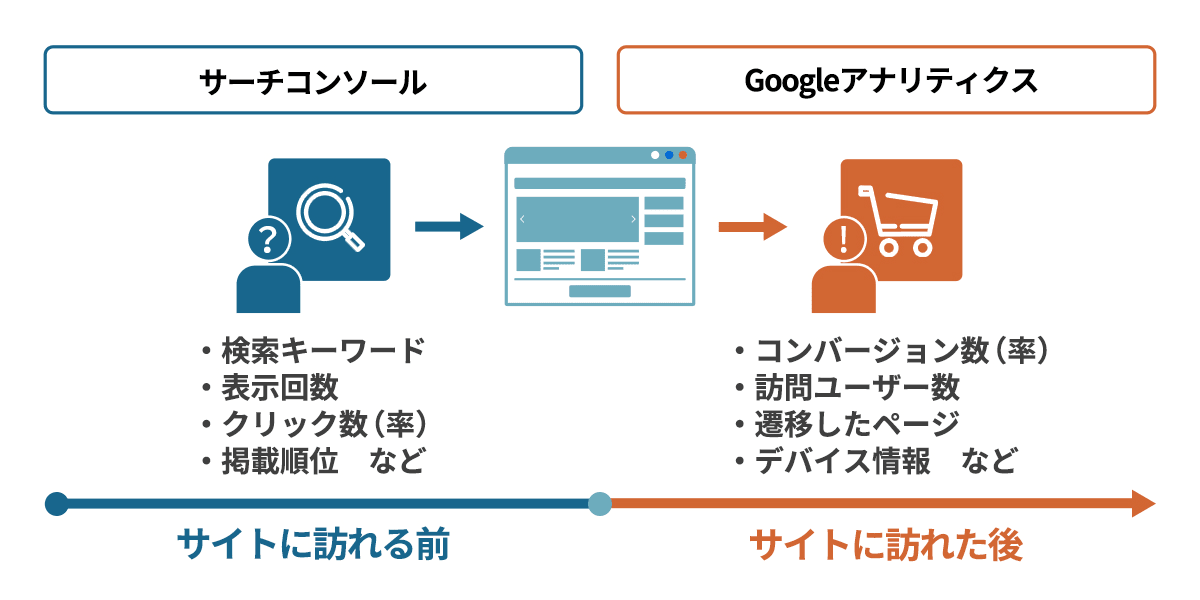
    GAとサーチコンソールとの大きな違いは、GAはユーザーがWebサイトに訪れた「後」のデータを分析するのに役立つツールであるのに対し、サーチコンソールはユーザーがWebサイトに訪れる「前」のデータを解析するのに役立つツールであるという点です。

    サーチコンソールとGoogleアナリティクスの違い
    図1:サーチコンソールとGoogleアナリティクスの違い

    GAとサーチコンソールをセットで活用することで、ユーザーがどのような興味を持ってWebサイトに訪れ、どういう経緯からコンバージョンに至ったのかまでの一連の行動を分析することができます。

    サーチコンソールでできること

    サーチコンソールでできる主な内容は下記の3つです。

    ①Google検索でのパフォーマンスの確認
    Google検索による「クリック数」や「表示回数」「掲載順位」「検索クエリ(ユーザーが検索時に入力する検索キーワード)」などの確認ができます。

    ②Googleへのサイトの情報提供
    ページを新しく追加した場合、少しでも早く検索にヒットするために「インデックス登録のリクエスト」ができます。

    ③不具合のあるページの把握
    「表示速度」や「パンくずリスト」「モバイル対応」の面から、Webサイトの評価を下げてしまっている要因を確認することができます。

    上記のように、サーチコンソールには様々な機能があります。
    そこで、“まずはここだけ見ておけば問題ない”という7つの機能の使い方についてご紹介します。

    使い方①「検索パフォーマンス」から検索順位を把握しSEO対策を考える

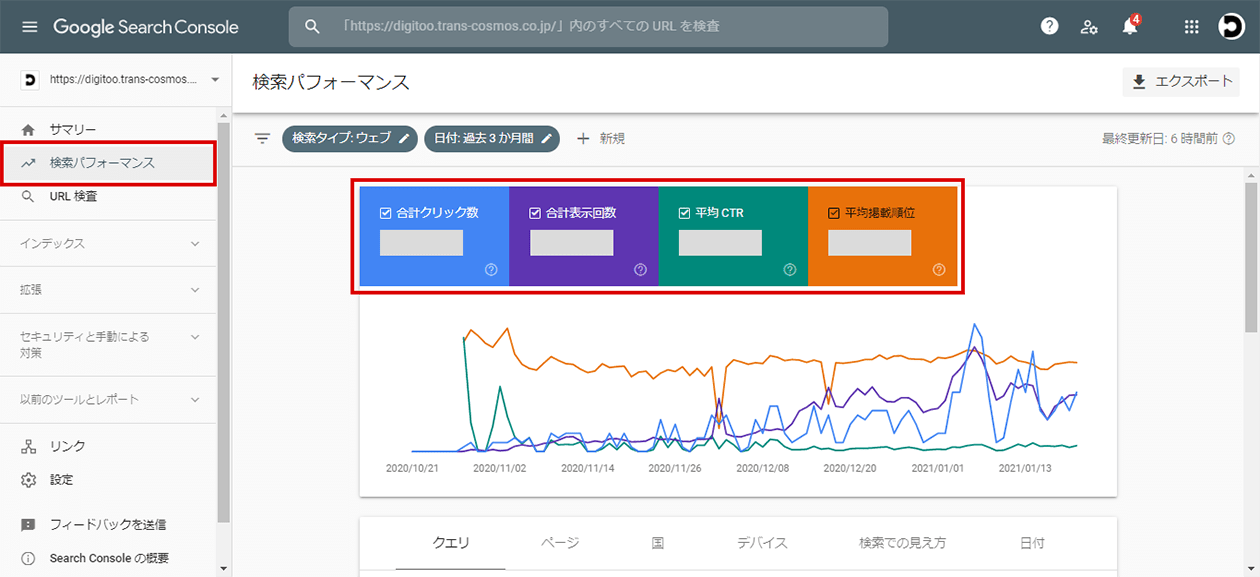
    検索パフォーマンスは左サイドメニューの上から2番目にあります。
    ここでは、現WebサイトのGoogle検索結果はどのような状態なのかを一目で確認することができます。

    検索パフォーマンス表示画面
    図2:検索パフォーマンス表示画面

    ここで見る指標は下記の4つです。

    • 「クリック数」:Googleの検索結果に表示されクリックされた回数
    • 「表示回数」:Googleの検索結果に表示された回数
    • 「CTR」:Googleの検索結果に表示されクリックされた割合(クリック率=クリック数÷表示回数)
    • 「掲載順位」:Googleの検索結果に表示された検索順位

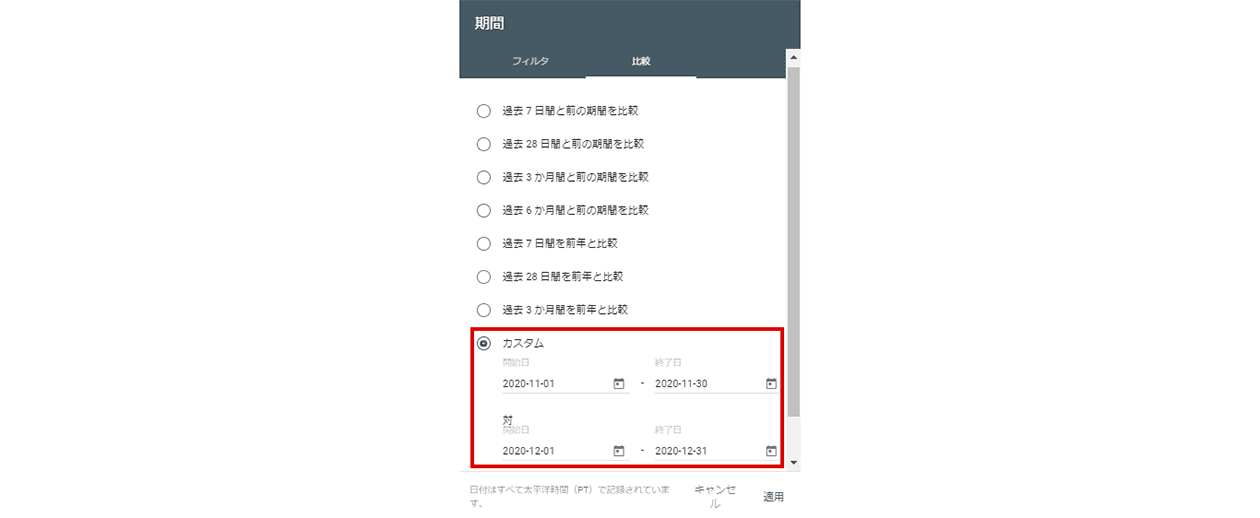
    また、デフォルトで「過去3か月間」となっている日付の期間を「カスタム」により再指定することで、特定の期間に絞り込むだけでなく比較をすることもできます。

    検索パフォーマンスにおける日付の期間「カスタム」
    図3:検索パフォーマンスにおける日付の期間「カスタム」

    他にも、フィルタ機能により数値を絞り込むことができます。
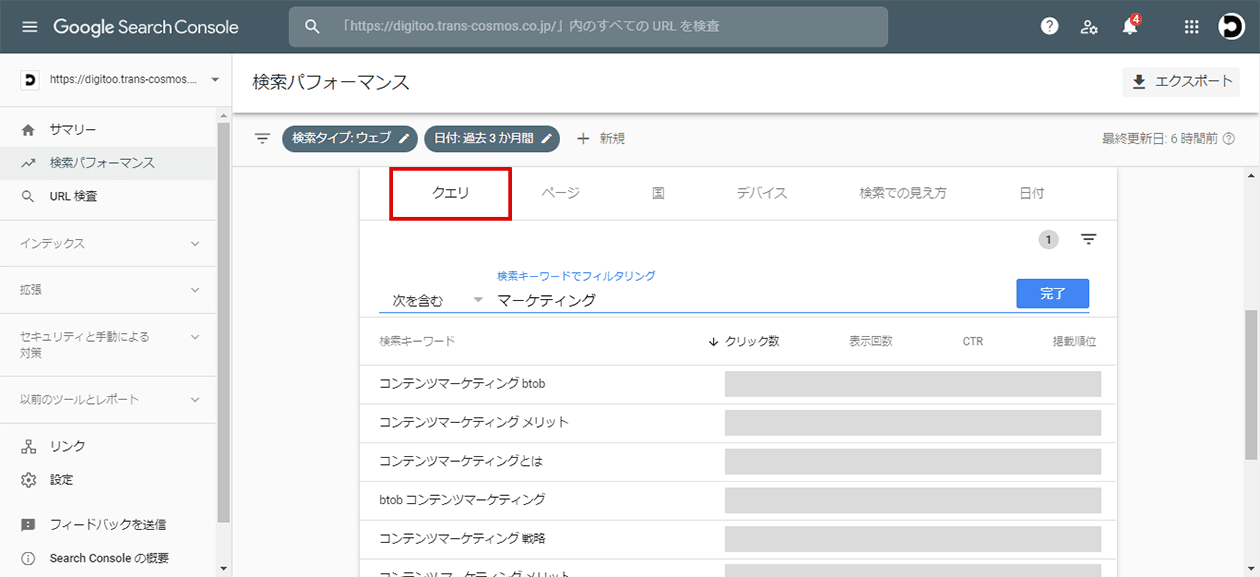
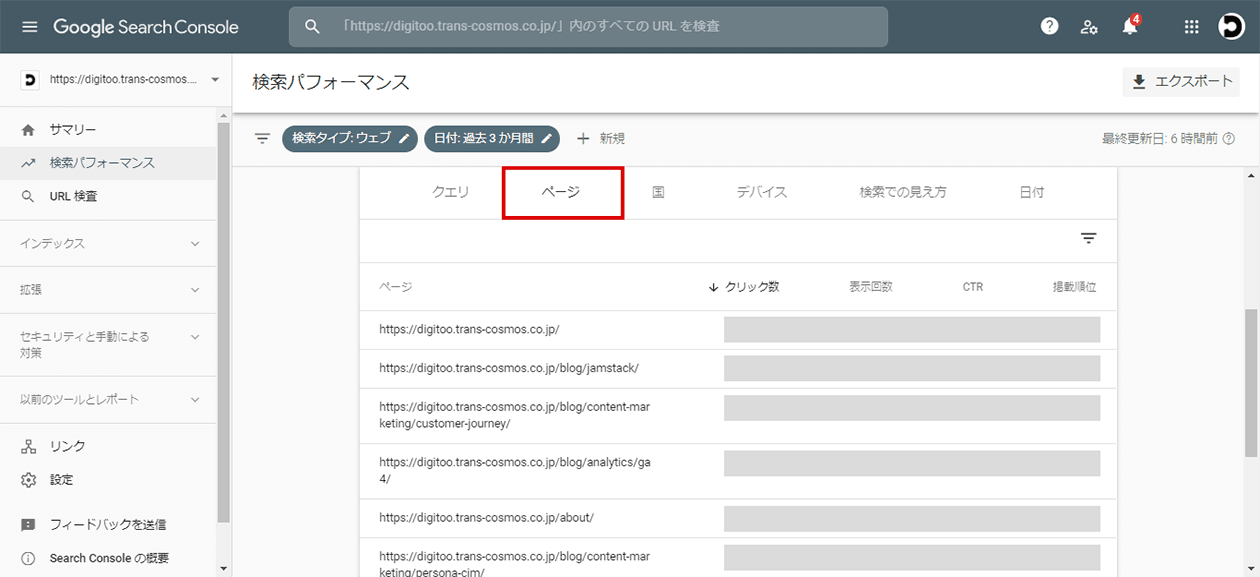
    特に活用するのが「クエリ」と「ページ」であり、ユーザーが興味を持っているキーワードやページを把握するのに役立つ項目です。

    • クエリ:特定のキーワードが含まれた検索キーワードの「クリック数」「表示回数」「CTR」「掲載順位」のみ抽出し、確認できます。
    検索パフォーマンスにおける「クエリフィルタ」
    図4:検索パフォーマンスにおける「クエリフィルタ」

    • ページ:特定のURLをクリックすることでページ単体での「クリック数」「表示回数」「CTR」「掲載順位」のみ抽出し、確認できます。
    検索パフォーマンスにおける「ページフィルタ」
    図5:検索パフォーマンスにおける「ページフィルタ」
    【活用事例】

    検索パフォーマンスを見た際に、「掲載順位は高いのにクリック率は少ない」キーワードがある場合、ページの「タイトル」や「ディスクリプション」がユーザーの検索意図に合っていない可能性があります。Webサイトの入り口である「タイトル」や「ディスクリプション」を見直し、改善しましょう。

    逆に「掲載順位は低いのにクリック率は多い」キーワードがある場合、ユーザーの検索意図に非常に合っていると言えます。他の上位サイトから良い点を参考にしたり、現在のページに足りないコンテンツの追加を行い、SEO対策を重点的に強化しましょう。

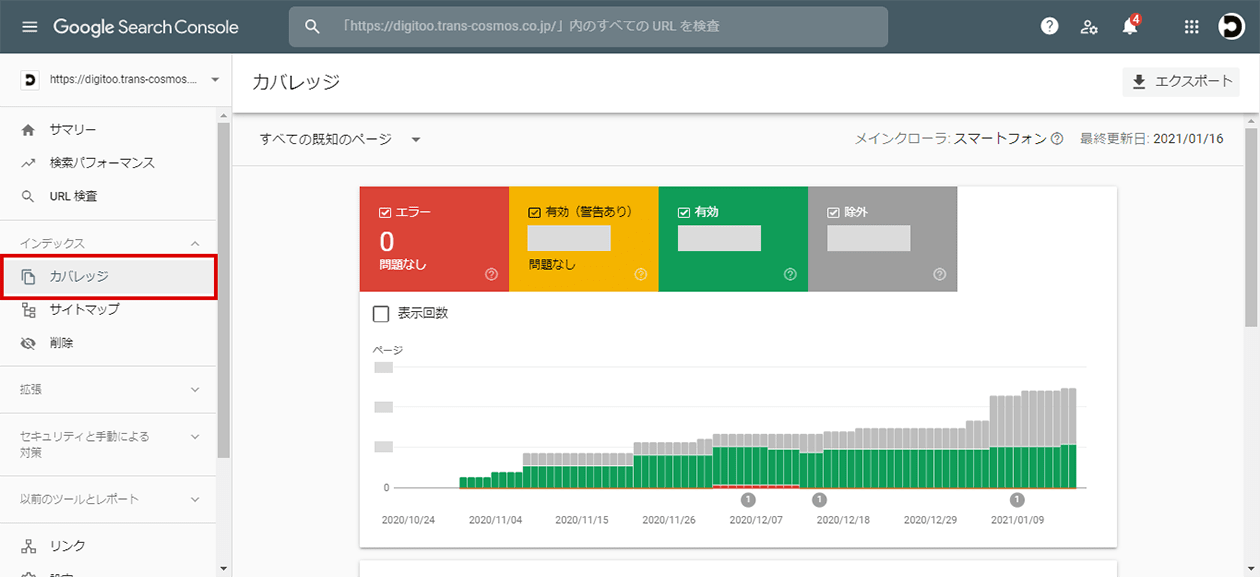
    使い方②「カバレッジ」から不具合のあるページを見つけ改善する

    カバレッジは左サイドメニューの上から4番目「インデックス」の中にあります。
    ここでは、Webサイト内でエラーが発生しているページがないかどうかを確認することができます。

    カバレッジ表示画面
    図6:カバレッジ表示画面

    ここで見る指標は下記の4つです。また、特に見るべき指数は「エラー」です。

    • 「エラー」:インデックスに登録されていなく、修正が必要な状態
    • 「警告あり」:インデックスに登録はされているが、注意すべき問題がある状態
    • 「有効」:正常にインデックスに登録されている状態
    • 「除外」:インデックスに登録されていない状態 (意図的にしていない場合もある)

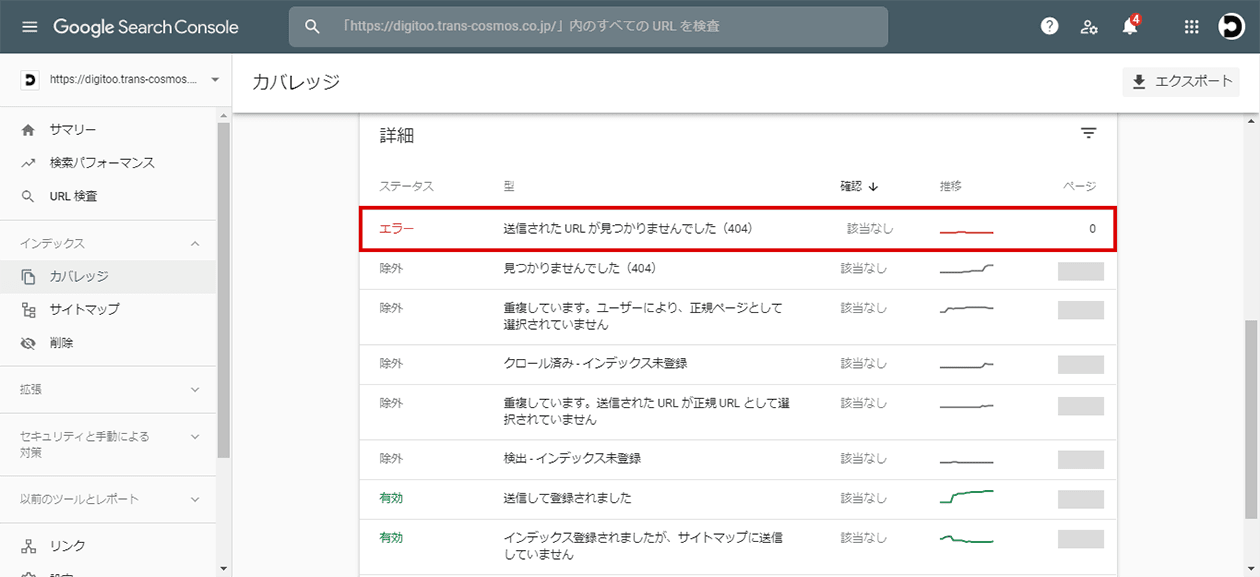
    もちろんエラーがないに越したことはないですが、もし発生している場合は、下部の「詳細」からどのようなエラーが発生しているのか把握することができます。

    カバレッジにおける「詳細」
    図7:カバレッジにおける「詳細」

    これらのエラーの解消方法については、サーチコンソールの公式ヘルプページを参照して対応することをおすすめします。

    ※インデックス カバレッジ レポート – Search Console ヘルプ

    https://support.google.com/webmasters/answer/7440203#error-status

    また、「除外」は問題ないのかという点に関して、正しいページと重複しているページを意図的にインデックス登録していないのであれば問題はないです。ただし、意図しないエラーが発生している際には問題を確認し対応する必要があります。

    【活用事例】

    ドメインのSSL化(httpからhttpsへの移行)やページURLの変更を行った際、正しく設定されていない場合「リダイレクトエラー」が発生します。
    そのようなクロールに関するエラーが発生した際には、SEOに影響を与えないためにも速やかに対処しましょう。

    使い方③「URL検査」からインデックスの確認や依頼をする

    URL検査は左サイドメニュー4番目「インデックス」の中にあります。
    ここでは、WebサイトがGoogle検索にインデックス登録されているかの確認や、新規追加ページのインデックス依頼をすることができます。

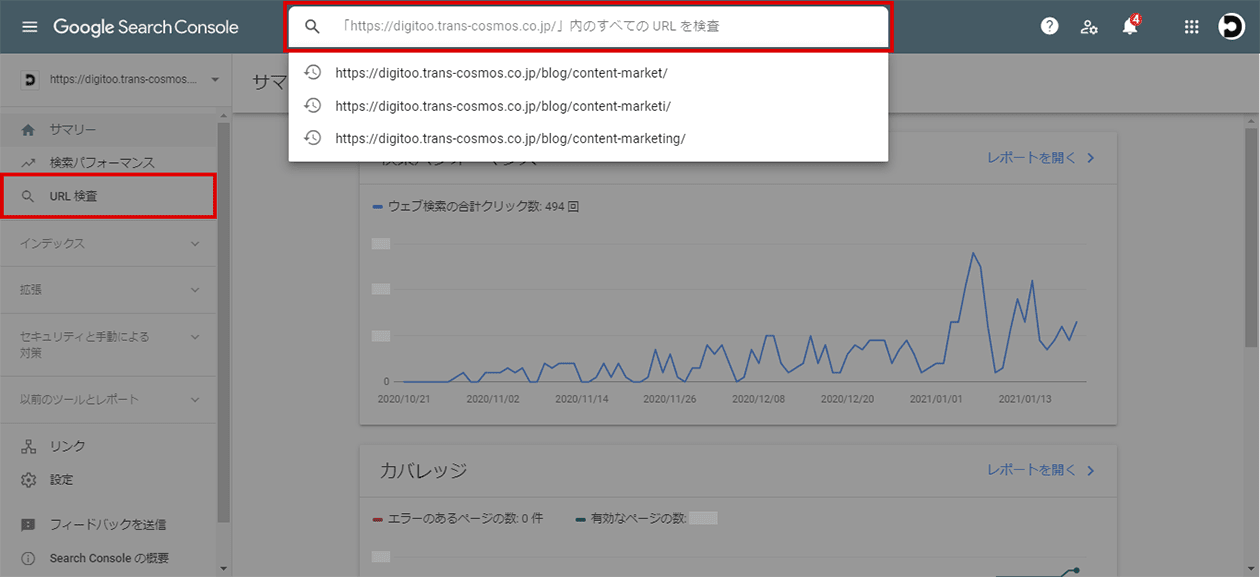
    実際にインデックス登録されているか否かを確認するには、左サイドメニューのURL検査をクリック後、確認したいページURLを入力します。

    URL検査における「検索窓」
    図8:URL検査における「検索窓」

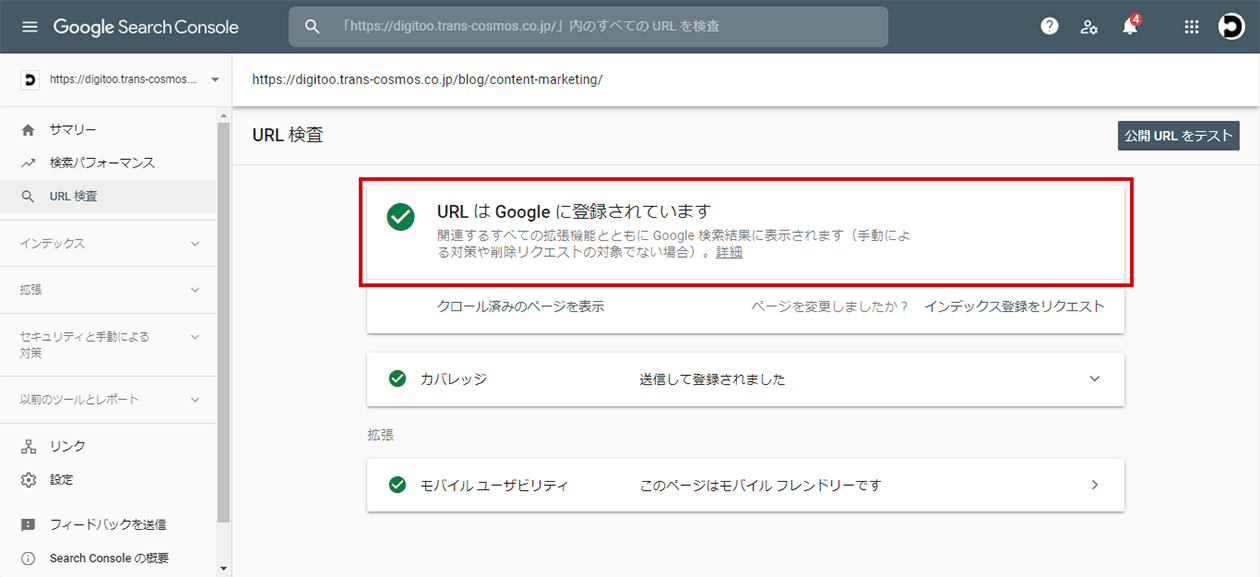
    すると、入力したページURLがGoogle検索にインデックス登録されているかどうかが分かります。
    下記のように、「URLはGoogleに登録されています」と表示されていれば、正常にインデックス登録されているということになります。

    URL検査表示画面
    図9:URL検査表示画面

    もし、インデックス登録がされていない場合は「URLがGoogleに登録されていません」という表示が出てきます。
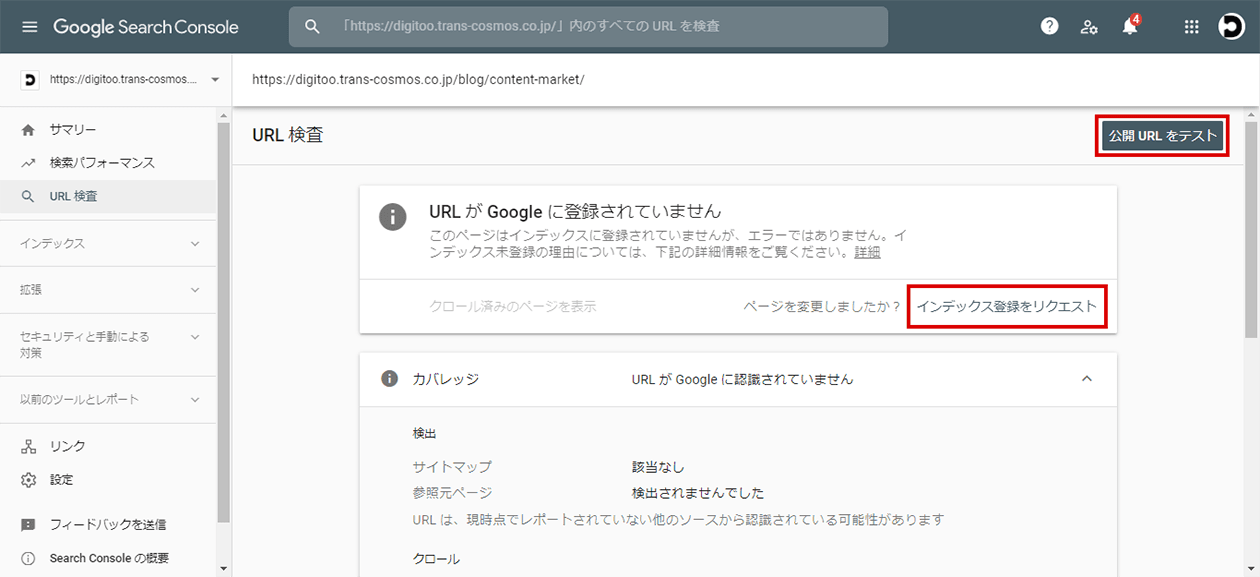
    新たなコンテンツを追加した際や、記事を更新した際などに、いち早くGoogle検索に表示させたい場合には、下記のように「公開URLをテスト」で一度確認後、問題がなければ「インデックス登録をリクエスト」をクリックします。

    URL検査表示画面
    図10:URL検査表示画面

    そうすることで、Googleに新たに更新したページURLの内容を伝えることができます。

    【活用事例】

    専門分野のWebサイト運用を行っている場合、類似するページの発生(コンテンツのカニバリゼーション)が起こることも少なくありません。
    類似するページが重複コンテンツではないことをGoogle側が判断できているかどうかを確認するには、URL検査により確認したいページURLを入力し、「カバレッジ」内の「ユーザーが指定した正規URL」と「Googleが選択した正規URL」が一致しているかどうか確認します。もし一致していない場合は、canonicalタグの設定に不備はないかや、双方のページの類似する内容を再度見直すようにしましょう。

    使い方④「サイトマップ登録」からGoogleにいち早く把握してもらう

    サイトマップ登録は左サイドメニューの上から4番目「インデックス」の中にあります。
    ここでは、新たにページを追加したり、Webサイトの構造に変更があった際などに、Googleに正確なWebサイト構造をいち早く把握してもらうことができます。

    サイトマップはXML形式で用意することが一般的です。XMLサイトマップはWordpressのプラグインをはじめ、ツールを使うことでも用意ができます。
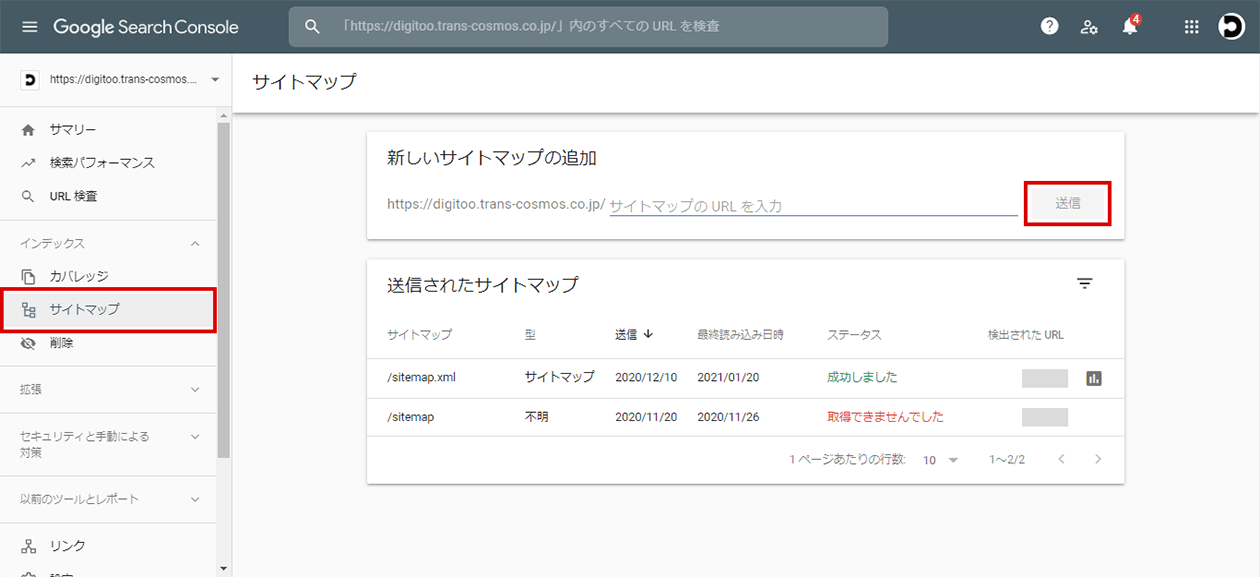
    サイトマップ登録を行う際には、左サイドメニューの「インデックス>サイトマップ」をクリック後、「新しいサイトマップの追加」においてサイトマップのURLを入力し「送信」をクリックします。

    サイトマップ表示画面
    図11:サイトマップ表示画面

    送信が正常に完了すると、「送信されたサイトマップ」のステータスに「成功しました」と表示されます。
    もしステータスに「エラーがある」や「取得できませんでした」と表示された際には、サイトマップを見直してから再度送信してみましょう。

    【活用事例】

    規模が大きいサイトの場合、新たに追加したページや更新したページがクロール対象から漏れてしまう場合があります。
    もし数日経ってもGoogleに認識されないようであれば、ページへのリンクが適切かどうか見直してみましょう。

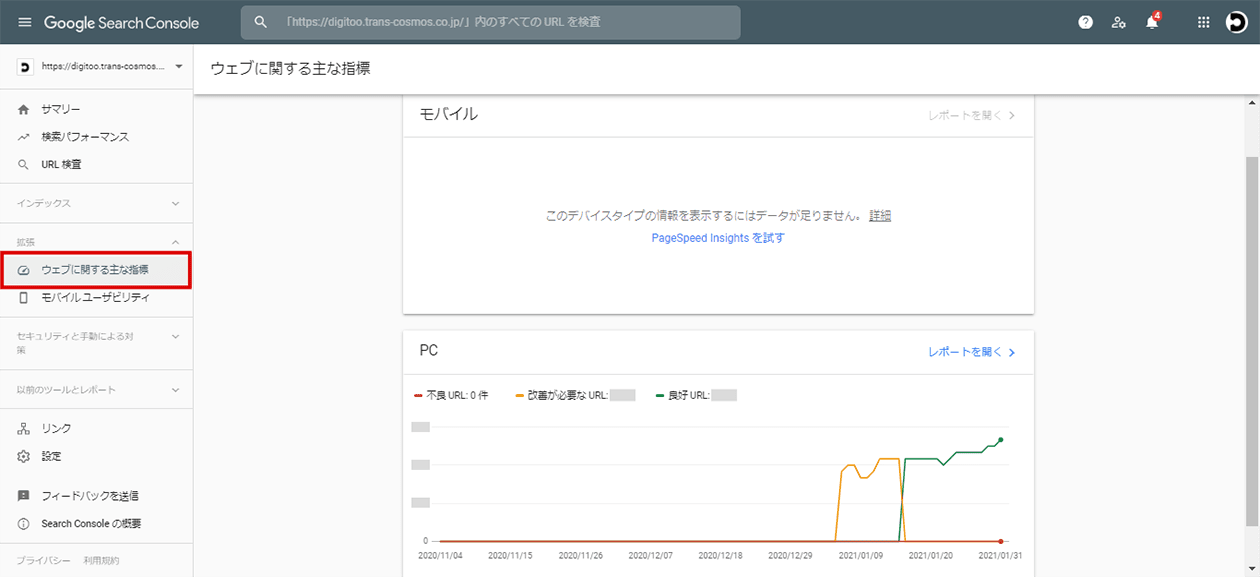
    使い方⑤「ウェブに関する主な指標」からページのパフォーマンス問題を見つけ改善する

    ウェブに関する主な指標は左サイドメニューの上から5番目の「拡張」の中にあります。
    ここでは、モバイルとPCそれぞれのWebサイトのページパフォーマンスについて確認することができます。

    ウェブに関する主な指標表示画面
    図12:ウェブに関する主な指標表示画面

    そもそもWebサイトのパフォーマンスは何を基準に図るのかというと、「Core Web Vitals」によるユーザーエクスペリエンス(UX・ユーザー体験)の観点から評価されます。ここで登場する指標は下記の3つです。

    • LCP(Largest Contentful Paint):最大コンテンツが読み込まれるまでの時間
    • FID(First Input Delay):最初にページを操作してからその操作に応答するまでの時間
    • CLS(Cumulative Layout Shift):読み込み時のページレイアウトの移動量

    「Core Web Vitals」に関する詳しい内容については、サーチコンソールの公式ヘルプページをご確認ください。

    ※ウェブに関する主な指標レポート – Search Console ヘルプ

    https://support.google.com/webmasters/answer/9205520?hl=ja

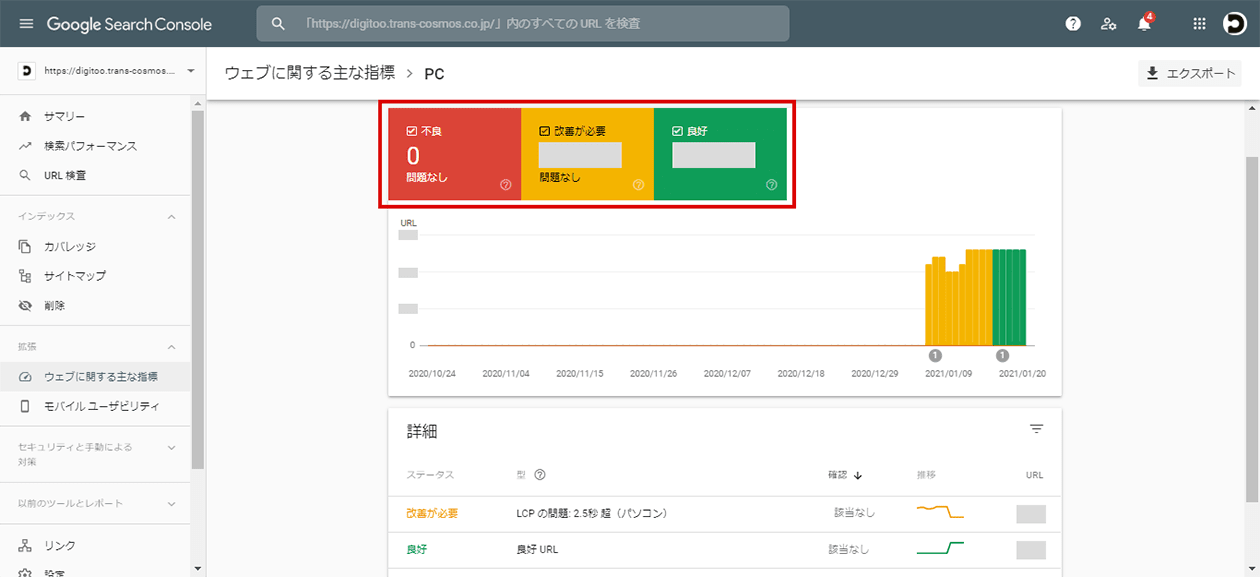
    上記3つの指標から評価された結果と詳細については、「レポートを開く」をクリックすることで「不良」「改善が必要」「良好」のステータスにより確認することができます。

    ウェブに関する主な指標における「詳細」
    図13:ウェブに関する主な指標における「詳細」
    【活用事例】

    ウェブに関する主な指標において「不良」または「改善が必要」が見つかった場合には、UXの観点から「画像ファイルの圧縮」「CSSやJavaScriptのファイルサイズの軽量化」「画像のサイズ指定」「データの通信量の削減」「ファーストビューコンテンツの改善」などを見直してみましょう。

    使い方⑥「モバイルユーザビリティ」からスマホでのエラーを確認し改善する

    モバイルユーザビリティは左サイドメニューの上から5番目「拡張」の中にあります。
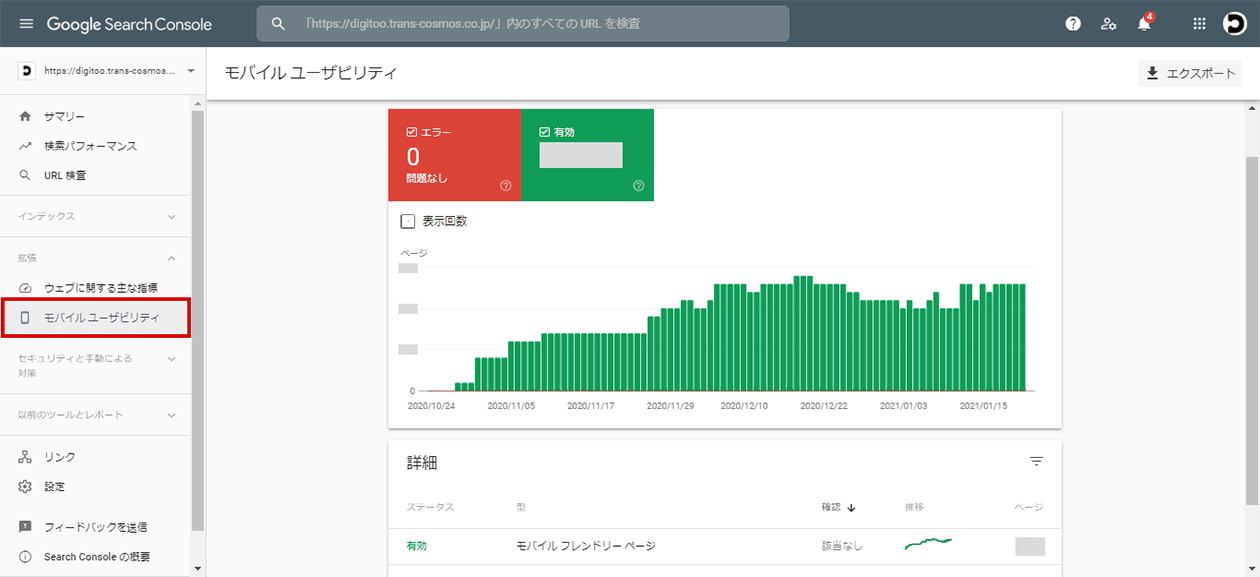
    ここでは、スマートフォンからWebサイトを閲覧した際のモバイルフレンドリーについて確認することができます。

    モバイルユーザビリティ表示画面
    図14:モバイルユーザビリティ表示画面

    基本的に「有効」のみであれば問題はないのですが、「エラー」がある場合下記のようなエラー内容が表示され、該当のページを確認する必要があります。

    • テキストが小さすぎて読めません
    • クリック可能な要素同士が近すぎます
    • コンテンツの幅が画面の幅を超えています

    モバイルユーザーのストレスを少しでも減らすために、表示されたエラー内容をもとに修正・改善に取り掛かりモバイル最適化を図ることが大切です。

    【活用事例】

    記事などの運用においてモバイルサイトの「直帰率が高い」や「読了率が低い」という課題がある場合、「モバイルユーザビリティ」にエラーが表示されていないか確認します。上記のようなエラー内容が表示された場合には、「フォントサイズ」「画像や要素のサイズ」「要素間のスペース」などを見直してみましょう。

    使い方⑦「リンク」から被リンク情報を確認する

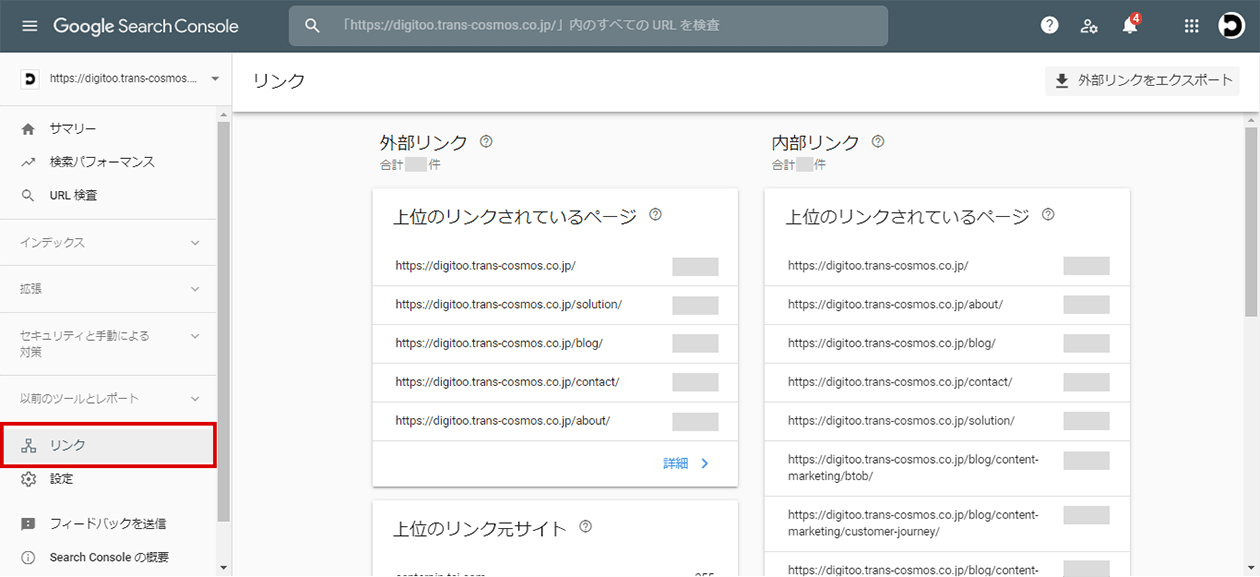
    リンクは左サイドメニューの上から8番目にあります。
    ここでは、特定のページ内における外部リンクや内部リンクの総数、リンク元のページURLについて確認することができます。

    リンク表示画面
    図15:リンク表示画面

    外部リンクが多く、人気のあるページを見たい場合は「外部リンク>上位のリンクされているページ」から確認することができます。

    内部リンクが多く、重要度の高いページを見たい場合は「内部リンク>上位のリンクされているページ」から確認することができます。

    【活用事例】

    ページへのリンク数は、評価が高いページとしての一つの目安になりますが、稀にスパムサイトから被リンクを貼られてしまう場合があります。
    「外部リンク>上位のリンク元サイト>詳細」から被リンク一覧を確認し、不審なサイトを見つけた際には、下記のリンク否認専用のページから「バックリンクの否認」をしましょう。

    ※サイトへのリンクを否認する – Search Console ヘルプ

    https://support.google.com/webmasters/answer/2648487?hl=ja

    サーチコンソールの使い方まとめ

    サーチコンソールは、Webサイトの解析において非常に有効である一方、機能や専門用語の多さから活用に踏み出せないという場合も少なくありません。

    ただ、GAとサーチコンソールをセットで活用することで、流入後のユーザー行動に加えて、流入前のユーザー行動まで把握することができるため、Webサイト運用における改善の幅が広がることは間違いありません。

    今回解説した使い方7つだけでも理解しておくことで、現状のWebサイトの結果や問題点を分析し改善に役立てることができます。また、SEO対策においてもサーチコンソールは必要不可欠であり、上位表示させるためには「検索パフォーマンス」からWebサイトに含めるキーワードを見直すこともとても重要です。

    最初はよく分からなかったとしても、まずはデータをチェックして活かし方を覚えながらGoogleから評価される質の高いWebサイト運用を目指しましょう。

  • Google アナリティクス 4(GA4)は今すぐ導入するべき?

    Google アナリティクス 4(GA4)は今すぐ導入するべき?

    2020年10月にリリースされた最新版「Google アナリティクス 4(以下、GA4)」は、昨年ベータ版として導入されたアプリ+ウェブ プロパティを基に改良されました。

    これまでのユニバーサル アナリティクス(以下、旧GA)と比べて、計測の考え方やレポート画面が大きく変わっており、いつ導入しようか悩んでいる方も多いのではないでしょうか。

    結論としては、GA4の導入を悩んでいる方は、今すぐ導入することをおすすめします。 導入方法に関しては、現在お使いの旧GAと同時並行して利用するのがおすすめです。

    本記事では、2020年11月現在に確認できるGA4の変更点や新機能を試してみて、なぜ今すぐ導入するべきなのかについて解説していきます。

    旧GAとの変更点や大きな違いは?

    GA4での最大の変更点としては、計測の概念がガラッと変わった点であると思います。また、それに伴い導入方法にも幾つかの変化が見られました。 ここでは、旧GAとGA4とで、大きく変化した2点について解説していきます。

    「ユーザー単位」での計測が可能に?

    これまでの計測は「ページ」単位での確認が主流であったのに対して、GA4では「ユーザー」単位での計測に変化しました。 また、これまでの分析は「セッション」方法での確認が主流であったのに対して、GA4では「イベント」方法での分析に変化しました。

    これはつまり、ページに残る結果しか得られなかった従来から、その結果が残るにあたっての「ユーザーの行動」までを把握することが可能となったと考えられます。

    マーケティングのベクトルもパーソナライズ化であることは明らかですが、今後はGoogle アナリティクスも全体の結果を把握するだけではなく、顧客一人一人に目を向け、カスタマージャーニーの明確化を実現していくべきという、Google社からの強いメッセージが伝わってきます。

    「ビュー」が廃止?新しい項目「データストリーム」とは?

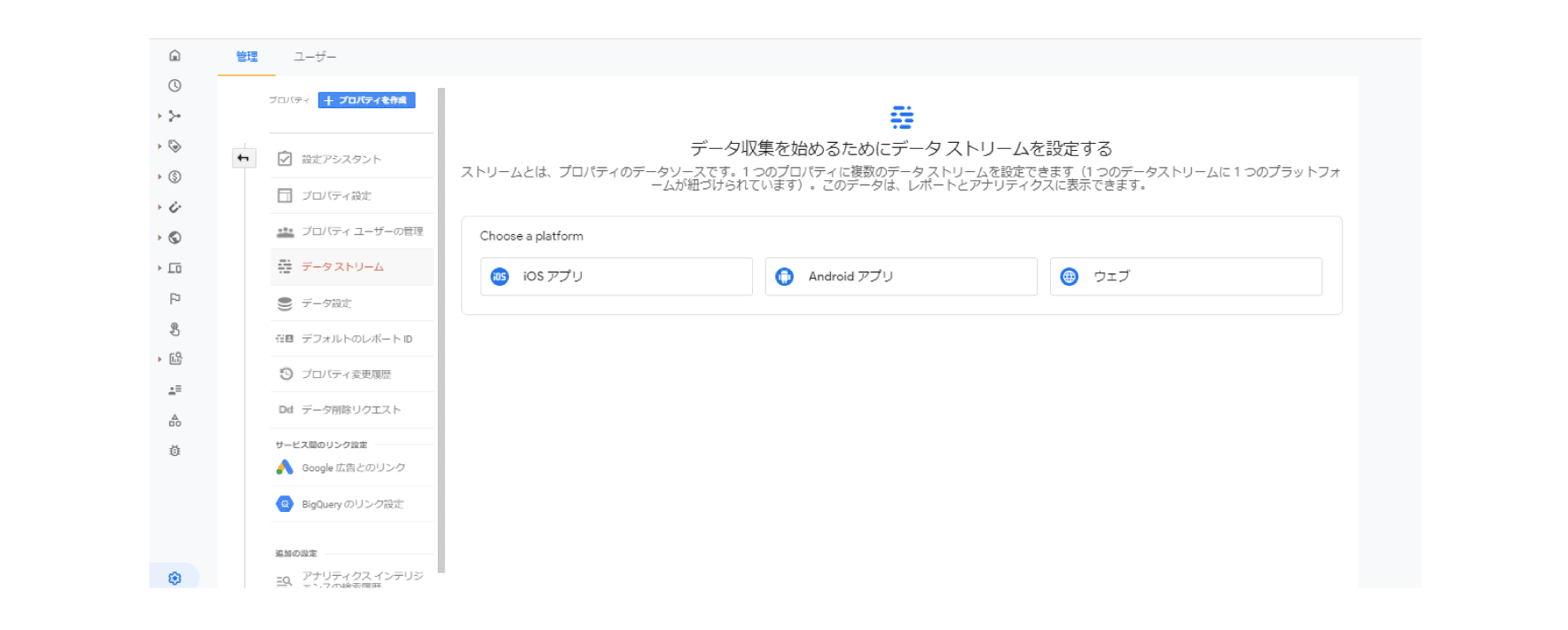
    旧GAでは、測定の分類を行う際にはプロパティ下のビューを活用する必要がありました。しかし、GA4ではビューに変わる「データストリーム」という項目が新たに追加されています。

    データストリームの設定画面
    図1:データストリームの設定画面

    そのため構造としては、従来の「組織>アカウント>プロパティ>ビュー」から、GA4では「組織>アカウント>プロパティ>データストリーム」という構造に変更されました。

    このデータストリームの大きなメリットとしては、Google タグマネージャーでのタグ設定をわざわざ行わなくても、Webサイトにおけるさまざまなイベントを自動計測してくれる点です。
    自動測定が可能なイベントは主に下記の6つです。

    • ページビュー数
    • スクロール数
    • 滞在ドメインからの離脱クリック
    • サイト内検索されたキーワード
    • 動画の開始、終了、再生時間エンゲージメント
    • ファイルダウンロードのクリック

    ※測定機能の強化 – アナリティクス ヘルプ

    https://support.google.com/analytics/answer/9216061

    これらの機能は「データストリーム」→「ウェブ」→「測定機能の強化」から設定可能となっています。
    各機能の収集されるデータや内容を把握し、自社のWebサイトに合った機能を追加すると良いのではないかと思います。

    GA4を導入すると具体的に何ができるの?

    ここでは、実際にGA4を導入することによって活用できる新しい機能について、主に3つご紹介します。

    顧客の将来行動が予測可能に?

    これまでも何度か話題となったGoogle アナリティクス上での機械学習の提案が、GA4でついに本格的に導入されました。

    これが何を意味するのかというと、過去のデータを自動的に分析することで、顧客が将来取るであろう行動の予測が可能になったということになります。

    具体的な予測機能の例としては下記の2つが挙げられます。
    ※ただし、過去28日間で1000件以上のデータが存在していることが条件。

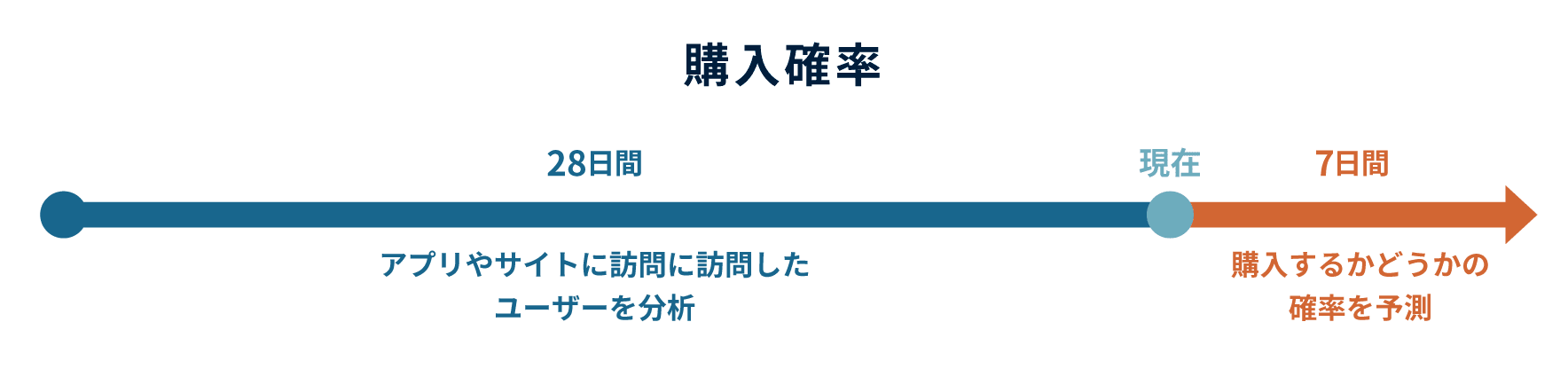
    1. 購入確率:過去28日間にアプリやWebサイトに訪問したユーザーを分析し、今後7日間に購入するかどうかの確率を予測する。

    購入確率の予測
    図2:購入確率の予測

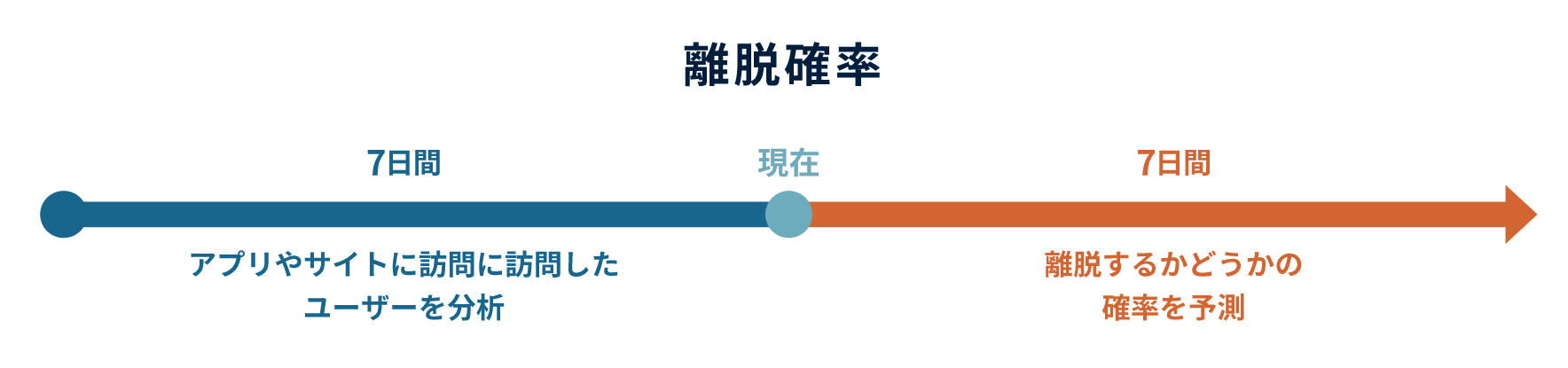
    2. 離脱確率:過去7日間にアプリやWebサイトに訪問したユーザーを分析し、今後7日間に離脱するかどうかの確率を予測する。
    離脱確率の予測

    図3:離脱確率の予測

    実際の活用事例としては、Vistaprint社によるパンデミック開始時のマスクの需要に伴うビジネス対応や、Domino’s Pizza of CanadaによるGoogle広告をリンクした顧客へのアクションの最適化などがあります。

    上記の予測機能を活用することで、コンバージョンに至る可能性の高い顧客へのアプローチや、離脱する可能性の高い顧客への対策など、さまざまな改善策を事前に考えることができるようになります。

    ウェブとアプリのデータを統合?

    これまでは、Webサイトの計測はGoogleアナリティクス、アプリの計測はFirebase Analytics(もしくはAppsFlyer)など別々に計測を行っていた方も多いのではないでしょうか。

    しかし、GA4ではプロパティ内に「ウェブストリーム」と「アプリストリーム」が存在し、「Googleシグナル」という機能を利用することで、GA4プロパティ内にてWebサイトとアプリの両軸の計測を確認することが可能となりました。

    その結果、これまで分析が複雑であった、同ユーザーによるWebサイトとアプリのクロスプラットフォーム分析が実現され、同一人物としての紐づけが可能となりました。

    BigQueryが無償で利用可能に?

    そもそもBigQueryとは何なのかというと、Google Cloud Platformが提供している、ビックデータを超高速に分析することができる画期的なサービスです。

    例えば、Webでどういう行動をしているかというGA4のデータと、オフラインで店舗に足を運び買い物をしている顧客購買データの2つのデータをBigQueryにいれることで、2つを紐付けるキーさえあれば、このWebページを見た人は店舗でこれを買う傾向にあるというような分析ができるようになります。

    これまでBigQueryは、有料版の「Google アナリティクス 360」でのみ、利用することが可能でした。しかし、GA4からはそれが無償で利用可能となりました。

    また、これまで設定はFirebaseの管理画面から行うなど、活用する上でも少々ハードルが高いイメージでしたが、GA4からは、Google アナリティクスの管理画面から設定が可能となったため、連携もしやすくなりました。

    よって、自動エクスポートされたデータをSQL(データベース言語)により取り出し、オフラインデータと統合することで、より高度な分析を行うことが可能となりました。

    プライバシー問題への対応が可能に?

    今回のGA4アップグレードの背景は、近年問題となっている、Cookieを活用したデータ計測の廃止や、世界基準でのプライバシー問題への対応が関連していると言われています。

    世界基準のデータ規則については下記の2つが挙げられます。

    • GDPR:EU一般データ保護規則
    • CCPA:カリフォルニア州消費者プライバシー法

    もし仮にGDPRに違反した場合には、その企業の全世界売上の2%または1,000万ユーロのうち、どちらか高い方を罰金として支払う必要があります。

    これらの罰則に違反しないために、GA4は上記2つのデータ規則に準拠したツールとなっています。

    また、2020年9月3日にはGoogle 同意モード(Consent Mode)という新機能が導入されました。

    これにより、これまでユーザーのCookie同意が得られない場合には、データを全く取得することができなかったのに対し、ユーザーのCookie同意を得られない場合でも、個人を特定しない必要最低限のデータを取得することが可能となりました。

    他にも、これまで対応できなかったGoogle アナリティクス上でのデータの削除に関して、ユーザーから依頼があった場合には必要最低限のデータ削除が可能となりました。

    GA4を実際に導入した際の注意点

    ここでは、実際にGA4を導入する際の注意点について、4つ紹介していきます。

    アップグレードしたら旧GAは消える?

    GA4を利用するためには2つの方法があります。

    • 新規でプロパティを作成する方法。
    • 既存のプロパティをアップグレードする方法。

    この2つの方法のうち、特に②に関して、「前のプロパティは消えるの?」「データはまた一から収集するの?」などの疑問や不安を抱いている方も多いのではないかと思います。

    ですが、その点に関しては安心していただいて問題ありません。

    従来のアップグレードとは異なり、新プロパティとしてGA4プロパティを作成するため、旧GAのプロパティはそのままで共存することができます。

    設定にはG-タグが必要?

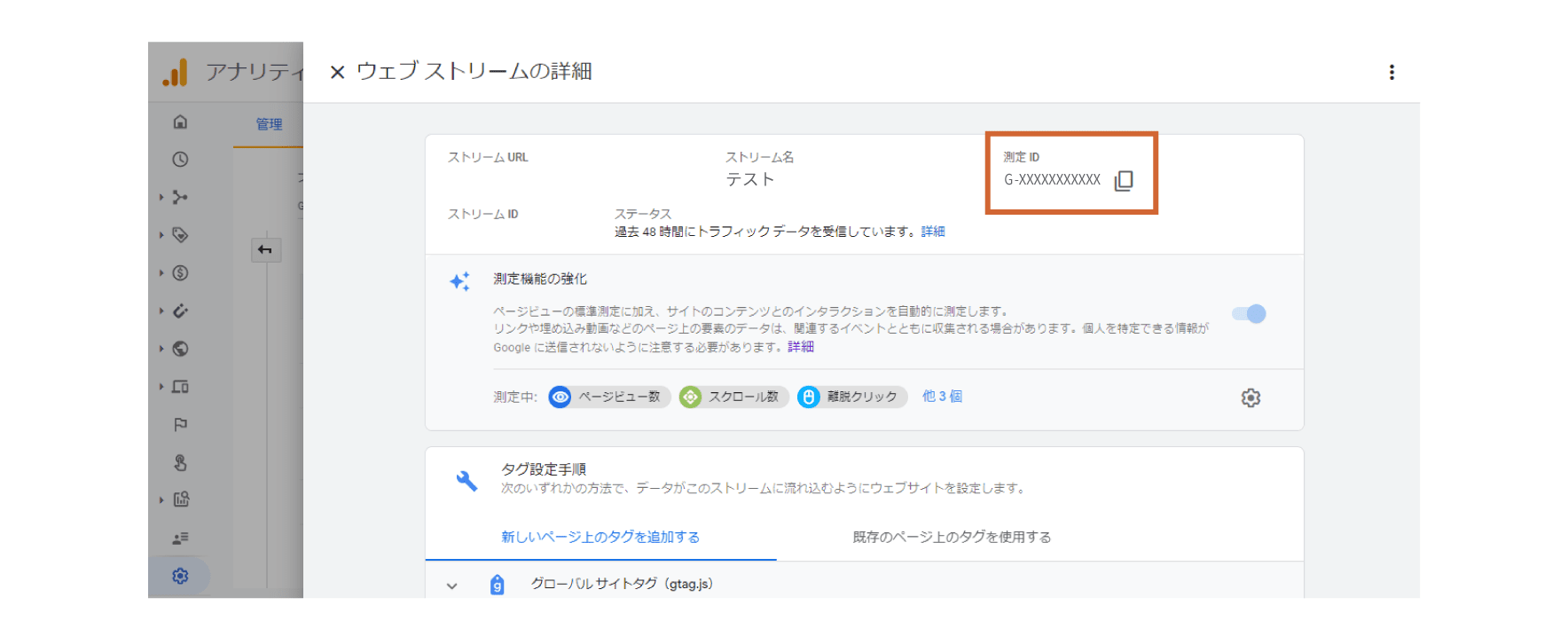
    旧GAでは「UA-タグ」を発行し、設置することでデータを収集していました。しかし、今回のGA4では設置するタグにも変更が見られます。それが「G-タグ」です。

    ウェブストリームの詳細画面
    図4:ウェブストリームの詳細画面

    これがどういうことかというと、すでにUA-タグを設置している既存のWebサイトの場合、新たにG-タグを発行し、設置することで、これまで通りのデータ収集に加えて、GA4へのデータ収集も可能になるということです。

    また、これまで通りのUA-タグを発行したい場合は、「プロパティ設定」→「詳細オプションを表示」から発行が可能です。

    UIの違いはあるの?

    GA4ではUIにも大きな変化が見られました。そのため、これまでの旧GAを使用していた方からすると、「これはなんだ?」「あの指標はどこだ?」と思う部分も多いのではないでしょうか。
    ここでは大きく変化が見られたリアルタイム画面と、左側のナビメニューについて紹介していきます。

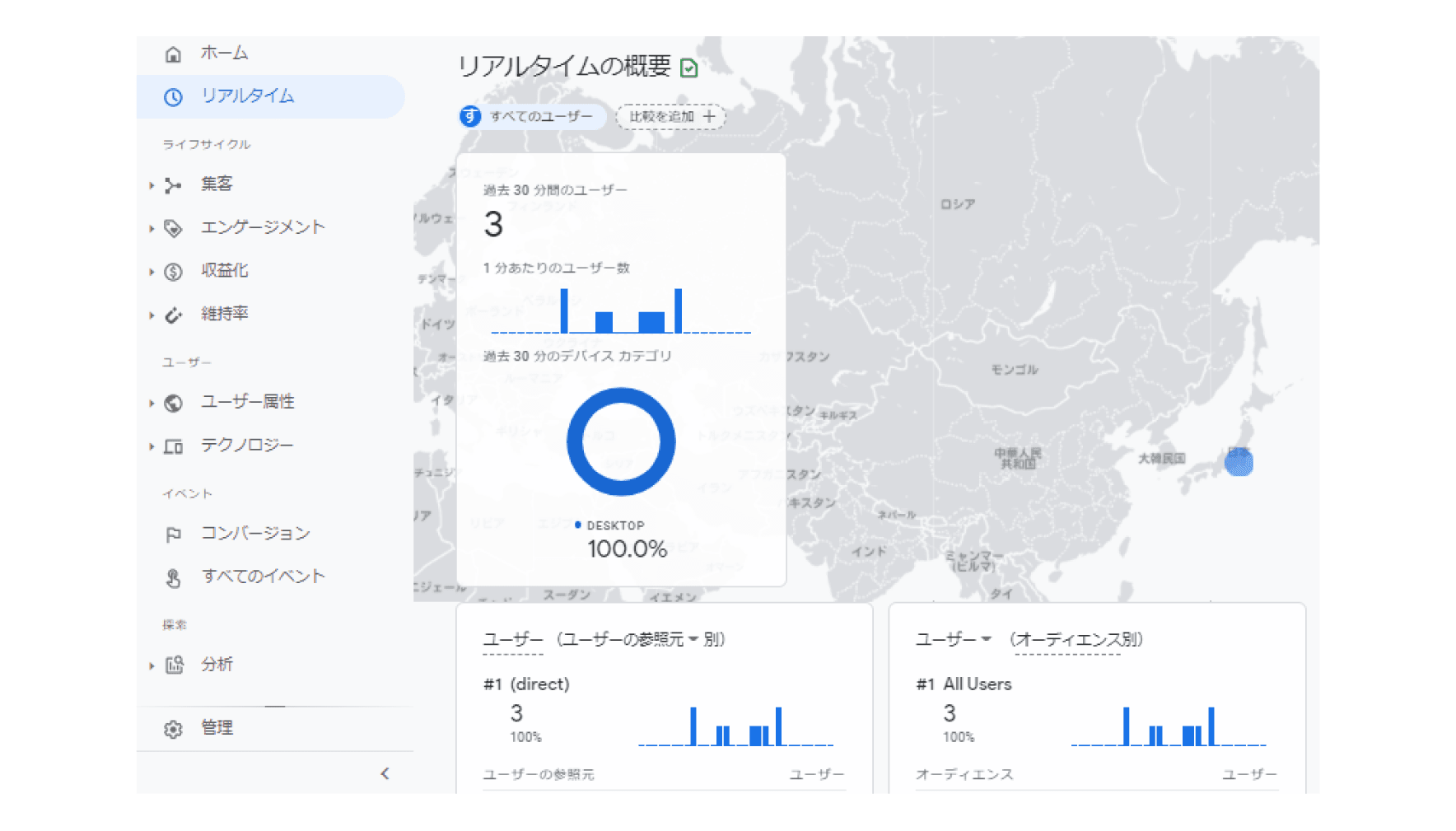
    まず、リアルタイム画面に関しては、これまで以上に直観的な表現をしており、背景の地図など一目で分かるデザインに変更されています。

    リアルタイムの概要画面
    図5:リアルタイムの概要画面

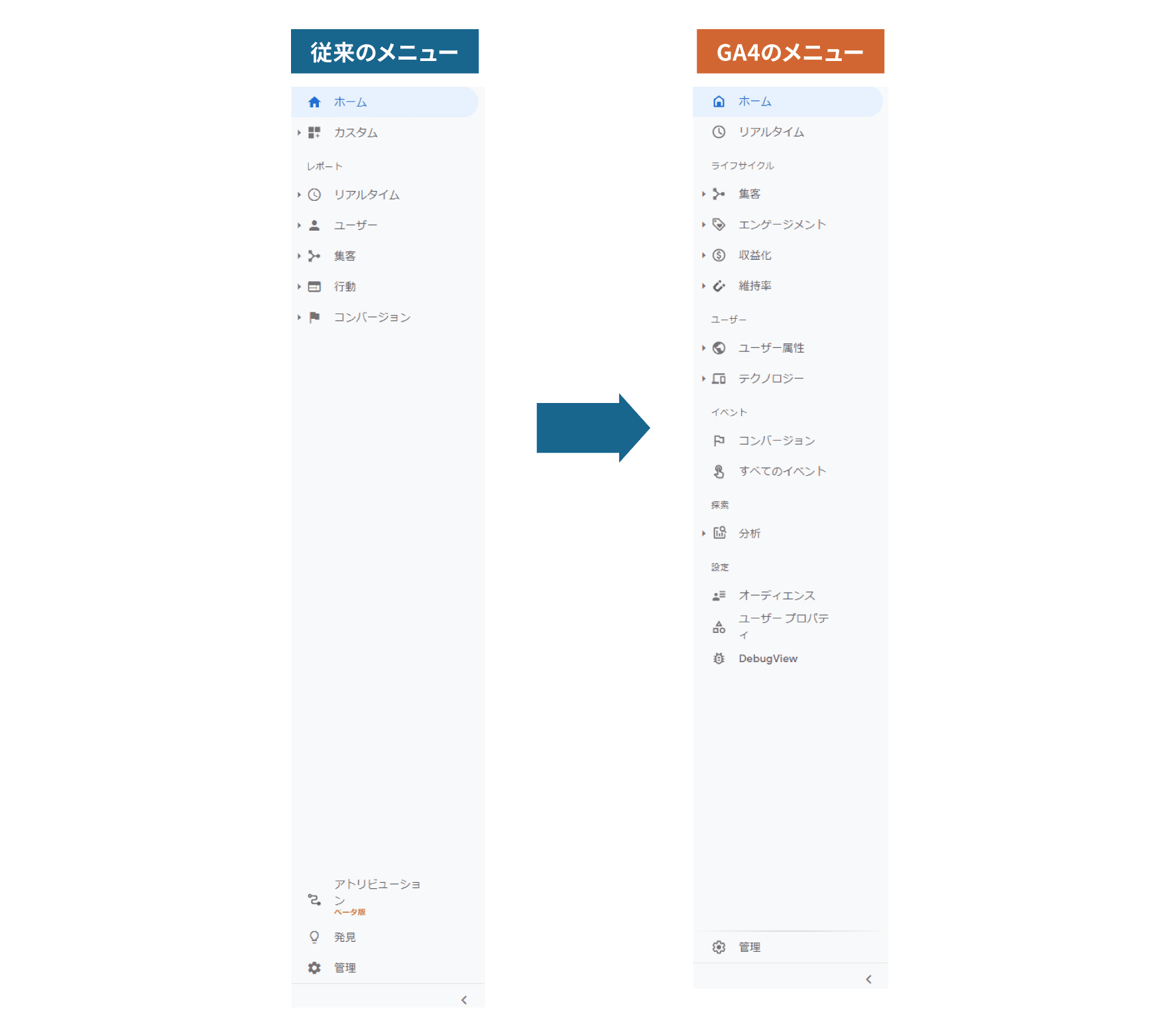
    次いで左側のナビメニューに関しては、旧GAにはなかった「エンゲージメント」「収益化」「維持率」など、それ以外にも多くの項目が追加されています。
    また、探索内の「分析」という機能では、目標プロセスの分析や、ユーザー行動の詳しい分析など、自由度の高い分析を行うことが可能となりました。

    従来メニューとGA4メニューの違い
    図6:従来メニューとGA4メニューの違い

    これまでの旧GAで見ていた代表的な集計結果に関しては、GA4では「ホーム」から「すべてのイベント」内にて確認することが可能です。

    各々のツールとの連携は?

    現段階のGA4では、旧GAと変わらず連携が可能なものもあれば、まだ連携が不可能なものもあります。

    GA4でも連携が可能であり、今まで以上に強力になったのが、「Google広告」との連携です。機械学習の導入により、将来予測が可能となったことから、顧客へのアプローチや広告費の削減などの新しい対策が可能になることが予想されます。

    反対に、現段階でまだ連携が不可能なものは「Google Search Console」など、Googleサービスであるにも関わらず連携できないものがある状況です。
    これらの課題解決に関しては、今後のGoogleによるアップデートに期待しましょう。

    GA4は今すぐ導入するべき?

    GA4では、ページ単位では解析しづらかった「ユーザーの行動」を正しく把握できるだけでなく、「コンバージョンに至った本当の要因」を明確化しやすくなりました。

    現状、他ツールとの連携がまだ旧GAのようにできない点や、CMSベースのWebサイトへの導入が困難である点などありますが、これから随時アップデートされて解決していくことが予想されます。

    例えば、世界的シェアを誇っているShopifyでも現時点では管理画面から登録できず、正式対応するには時間かかるかもしれませんが、ShopifyのGA4の導入は設定だけであれば、10分程度で簡単にできます。

    そのため、本格的な移行は、2021年以降を目指し、まずは移行というより並行導入して、データ蓄積を開始し、今からGA4に慣れていくことをおすすめします。